
Firewall Software Vergleich 2026
Vom Windows-Bordmittel bis OPNsense, zehn Firewalls mit Preisen und Einsatzgebieten im TestEine Firewall entscheidet, welche Verbindungen ins Netz hinein- und aus ihm herausgehen dürfen. In unserem Test standen zehn Programme: von der in Windows eingebauten Firewall über kostenlose Zusatzprogramme wie TinyWall, simplewall und Portmaster bis zu OPNsense und pfSense, die als eigenes System das ganze Heimnetz absichern.
Zuletzt aktualisiert am 16. November 2026 – von Terra ProxxZwei Fragen entscheiden vorab. Soll jedes Programm auf dem PC einzeln geprüft werden, oder genügt eine Firewall am Netzeingang für alle Geräte? Und wie viele Rückfragen sind tragbar? TinyWall und simplewall melden sich kaum, Windows Firewall Control fragt bei jeder neuen Verbindung nach.
Die Firewall von Windows läuft seit Jahren mit und schützt vor ungebetenem Zugriff von außen. Zusatzprogramme kümmern sich vor allem um den ausgehenden Verkehr, also um Programme, die im Hintergrund Daten senden. Gegen Schadsoftware auf dem Rechner ersetzt keine Firewall einen Virenschutz.
Zehn Firewalls für Windows und Netzwerk nach Gesamtnote
1. Portmaster, Quelloffene Anwendungsfirewall mit DNS-Filter für Windows und Linux
- Dauerhaft kostenlose Version mit allen Datenschutzfunktionen.
- Verbindungen lassen sich je Programm erlauben oder blocken.
- Eingebauter DNS-Filter mit Blocklisten.
- Filtertreiber im Windows-Kernel.
- Windows 10 und 11, dazu Debian, Ubuntu und Fedora.
- Plus für 40 Euro im Jahr, Pro für 8 Euro im Monat.
- Anonymisierungsnetz SPN nur in Pro.
- Keine Version für macOS.
Portmaster greift auf Paketebene ein und ordnet jede Verbindung einem Programm zu. Unter Windows übernimmt ein Treiber im Kernel diese Arbeit. Das Standardverhalten lässt sich pro Anwendung überschreiben, sodass ein Browser frei ins Netz darf, ein Hintergrunddienst dagegen nicht.
Der eingebaute DNS-Resolver filtert Werbung, Tracker und Telemetrie über Blocklisten. Alle Datenschutzfunktionen stecken in der Free-Version. Plus kostet 40 Euro im Jahr und ergänzt Verlauf und Statistiken, Pro schlägt mit 8 Euro im Monat zu Buche und bringt das hauseigene Anonymisierungsnetz SPN mit.
Beim ersten Start fragt das Programm nach der Umstellung der DNS-Einstellungen, die Zustimmung ist nötig. Die Oberfläche zeigt viele Details und verlangt etwas Einarbeitung. Für macOS existiert keine Version, geplant ist sie nach Angaben des Herstellers.
- Kostenlos inklusive DNS-Filter.
- Regeln pro Programm.
- Quelloffen und plattformübergreifend für Windows und Linux.
- Blocklisten gegen Werbung und Telemetrie.
- Kein macOS.
- Anfangs viele Einstellungen.
- Verlauf und Statistik nur in Bezahlpaketen.
- Eingriff in die DNS-Konfiguration.
Lizenz: Open Source, Free kostenlos; Plus und Pro als Abo
Preis: Free kostenlos; Plus 40 € im Jahr; Pro 8 € im Monat
2. OPNsense, Quelloffene Firewall- und Routing-Plattform auf FreeBSD-Basis
- BSD-2-Clause-Lizenz ohne Lizenzkosten.
- Stateful Firewall für IPv4 und IPv6.
- Multi-WAN, VPN und Intrusion Prevention.
- Hochverfügbarkeit mit zwei Geräten.
- Verwaltung über eine Weboberfläche.
- Läuft auf eigener Hardware oder in einer virtuellen Maschine.
- Zwei große Versionen im Jahr, im Januar und im Juli.
- Business Edition für 149 Euro im Jahr.
OPNsense ist keine Windows-Anwendung, sondern ein eigenes Betriebssystem für Firewall und Router. Installiert wird es auf einem kleinen Rechner, einer Appliance oder in einer virtuellen Maschine, danach sitzt es zwischen Internetanschluss und Heimnetz. Der Verkehr aller Geräte läuft durch die Regeln, vom Notebook bis zum Smart-TV.
Zum Umfang zählen eine zustandsbehaftete Paketfilterung, Multi-WAN, VPN, Traffic-Shaping, Intrusion Prevention und Hochverfügbarkeit. Die Community-Ausgabe kostet nichts und darf auch geschäftlich laufen. Die Business Edition für 149 Euro im Jahr folgt etwas später auf neue Versionen und richtet sich an Firmen mit Wunsch nach vorsichtigen Updates.
Der Einstieg verlangt Netzwerkwissen: Schnittstellen, Subnetze und Regelreihenfolge müssen verstanden sein. Passende Hardware mit mehreren Netzwerkanschlüssen kostet extra. Mit dem nötigen Wissen entsteht eine Firewall mit Funktionen, die sonst Geräte der oberen Preisklasse mitbringen.
- Keine Lizenzkosten.
- Funktionsumfang wie bei Geräten der Profiklasse.
- Schützt alle Geräte im Netz auf einmal.
- Regelmäßige Versionen.
- Netzwerkkenntnisse nötig.
- Eigene Hardware oder virtuelle Maschine erforderlich.
- Schützt nicht programmgenau auf dem einzelnen PC.
- Fehlkonfiguration kann das Netz lahmlegen.
Lizenz: Open Source, Business Edition als Abo
Preis: Community kostenlos; Business Edition 149 € im Jahr
3. simplewall, Quelloffener Filter für die Windows Filtering Platform, kleiner als ein Megabyte
- Unter GPL-3.0 quelloffen und kostenlos.
- Programmdatei kleiner als ein Megabyte.
- Installer und portable Version.
- Blockiert zunächst alle Programme, Freigabe nach Bedarf.
- Regeleditor für eigene Regeln.
- Interne Blockliste gegen Windows-Telemetrie.
- Unterstützung für Dienste, Store-Apps und WSL.
- Läuft unabhängig von der Windows-Firewall.
simplewall steuert die Windows Filtering Platform, also die Filterschicht, auf der auch die Windows-Firewall aufsetzt, ohne deren Oberfläche zu benutzen. Die Standardeinstellung blockiert jede Anwendung. Erlaubt wird, was in der Liste freigegeben ist, Pop-ups gibt es nicht.
Ein Regeleditor erzeugt eigene Regeln nach Adresse, Port und Programm. Eine interne Blockliste sperrt Telemetrie-Adressen von Windows. Verworfene Pakete lassen sich protokollieren, was bei der Fehlersuche hilft, wenn ein Programm plötzlich nicht mehr ins Netz kommt.
Das Programm braucht Administratorrechte und setzt Windows 7 SP1 oder neuer voraus, auch in der Variante für ARM. Bereits installierte Filter bleiben nach dem Deinstallieren aktiv, bis die Schaltfläche zum Deaktivieren gedrückt wird. Der Autor beschreibt die Software als Programm für fortgeschrittene Anwender.
- Winzig, quelloffen und kostenlos.
- Portable Version ohne Installation.
- Eigener Regeleditor.
- Blockliste für Windows-Telemetrie.
- Blockt anfangs alles, was nicht freigegeben ist.
- Für Einsteiger zu technisch.
- Filter bleiben nach der Deinstallation aktiv.
- Nur Windows.
Lizenz: Open Source (GPL-3.0), kostenlos
Preis: Kostenlos
4. TinyWall, Schlanke Zusatzfirewall ohne Rückfragen und ohne Werbung für Windows
- Kostenlos, ohne Werbung und ohne Bezahlstufe.
- Freigabe über Fenster, Prozess oder Lernmodus.
- Schutz vor Änderungen an der Firewall durch Schadsoftware.
- Vier Modi von Normalschutz bis Alles blockieren.
- Zeitlich begrenzte Regeln.
- Passwortschutz für die Einstellungen.
- Liste der aktiven Verbindungen und offenen Ports.
- Unterstützung für IPv6, Store-Apps und WSL.
TinyWall setzt auf der Windows-Filterplattform auf und blockiert zunächst alles, was nicht auf der Positivliste steht. Auf Rückfragen verzichtet das Programm. Freigaben entstehen über das Fenster eines Programms, über die Prozessliste oder im Lernmodus, der beim ersten Einsatz die laufenden Anwendungen einsammelt.
Schadsoftware soll die Firewall-Einstellungen nicht verändern können, dafür sorgt ein Manipulationsschutz. Ein Passwort sperrt zusätzlich die Konfiguration. Regeln dürfen zeitlich begrenzt gelten, etwa für eine Installation, und fallen danach von selbst weg. Netzwerkzonen unterscheiden zwischen Heim, Arbeit und öffentlichem WLAN.
Ein Funktionsumfang wie bei großen Suiten fehlt, eine Weboberfläche oder Protokollauswertung gibt es nicht. Dafür bleibt die Bedienung überschaubar. Die Software kostet nichts, enthält keine Werbung und lässt sich zusammen mit der Windows-Firewall betreiben.
- Keine Pop-ups, keine Werbung.
- Lernmodus für den Einstieg.
- Manipulationsschutz und Passwortsperre.
- Dauerhaft kostenlos.
- Wenige Zusatzfunktionen.
- Nur Windows.
- Keine Protokollauswertung.
- Freigaben müssen anfangs nachgezogen werden.
Lizenz: Freeware
Preis: Kostenlos
5. Windows Firewall Control, Bedienoberfläche mit vier Filterprofilen für die Windows-Firewall
- Vier Profile von hoher Filterung bis ausgeschaltet.
- Symbol im Infobereich der Taskleiste.
- Benachrichtigung bei blockierten ausgehenden Verbindungen.
- Lernmodus für neue Programme.
- Regelübersicht mit Suche, Duplikaten und ungültigen Regeln.
- Zeitlich begrenzte Regeln.
- Eintrag im Kontextmenü von Programmdateien.
- Kostenlos, seit 2018 bei Malwarebytes.
Windows Firewall Control legt eine Bedienung über die Firewall von Windows und stellt die wichtigsten Schalter in den Infobereich. Vier Profile regeln den Umgang mit ausgehendem Verkehr. Bei hoher Filterung wird alles blockiert, bei mittlerer nur erlaubt, was eine Regel freigibt, bei niedriger nur gesperrt, was ausdrücklich blockiert ist.
Erst die Benachrichtigungen machen die Windows-Firewall alltagstauglich: Versucht ein Programm eine ausgehende Verbindung ohne passende Regel, erscheint ein Dialog mit der Auswahl zwischen Erlauben und Blockieren. Die Regelverwaltung findet doppelte und ungültige Einträge, die sich mit wenigen Klicks entfernen oder zusammenführen lassen.
Das Programm arbeitet nicht selbst als Filter, sondern steuert die Windows-Firewall. Ohne deren Dienst bleibt es wirkungslos. Seit der Übernahme durch Malwarebytes im Jahr 2018 ist die volle Version kostenlos und ohne Aktivierung nutzbar. Änderungen verlangen Administratorrechte.
- Meldungen bei blockierten Verbindungen.
- Vier Profile mit einem Klick.
- Regelverwaltung mit Suche und Aufräumfunktion.
- Kostenlos ohne Aktivierung.
- Hängt von der Windows-Firewall ab.
- Änderungen nur mit Administratorrechten.
- Keine eigene Filtertechnik.
- Nur Windows.
Lizenz: Freeware
Preis: Kostenlos
6. pfSense, Firewall- und Router-Software von Netgate mit Community Edition
- Community Edition quelloffen unter Apache 2.0.
- pfSense Plus als proprietäre Variante von Netgate.
- Läuft auf eigener Hardware oder in virtuellen Maschinen.
- FreeBSD als Grundlage.
- WireGuard und weitere VPN-Arten.
- Zusammenführung der Editionen ab Version 26.10 angekündigt.
- Vorinstalliert auf Netgate-Geräten.
- Weboberfläche zur Verwaltung.
pfSense baut wie OPNsense auf FreeBSD auf und arbeitet als eigenständige Firewall zwischen Internetanschluss und Heimnetz oder Firmennetz. Die Community Edition steht unter der Apache-Lizenz und kostet nichts. pfSense Plus ist die proprietäre Variante von Netgate, die auf Netgate-Geräten vorinstalliert ausgeliefert wird.
Netgate hat angekündigt, beide Editionen ab Version 26.10 zusammenzuführen. Der volle Funktionsumfang, der bislang Plus vorbehalten war, soll dann kostenlos auf beliebiger amd64-Hardware laufen. Ob die neue Ausgabe weiterhin quelloffen bleibt, geht aus der Ankündigung nicht hervor.
Der Funktionsumfang reicht von Paketfilterung über VPN bis zu Routing und Lastverteilung. Das Einrichten verlangt Netzwerkwissen, die Weboberfläche ist umfangreich. Bis die angekündigte Änderung erscheint, bleibt der Unterschied zwischen CE und Plus beim Einsatz auf eigener Hardware von Bedeutung.
- Kostenlose Community Edition.
- Großer Funktionsumfang.
- Vorinstalliert auf Netgate-Geräten erhältlich.
- Umfangreiche Dokumentation.
- Netzwerkwissen nötig.
- Zukunft der Editionen noch im Umbruch.
- Plus ist proprietär.
- Eigene Hardware erforderlich.
Lizenz: CE Open Source (Apache 2.0), Plus proprietär
Preis: CE kostenlos; Plus als Abo, Preise beim Hersteller
7. Comodo Firewall, Kostenlose Firewall mit Auto-Containment und Host-Intrusion-Prevention
- Kostenlos für Privatanwender.
- Auto-Containment für unbekannte Programme.
- Host-basiertes Intrusion-Prevention-System.
- Virenschutz und Webfilter im Paket.
- Windows 10 und 11.
- Zusatzkomponenten im Installer abwählbar.
- Anpassbare Regeln für Programme.
- Unternehmensgeschäft unter dem Namen Xcitium.
Comodo setzt auf Abschottung statt auf Rückfragen. Unbekannte Programme laufen zunächst in einem abgeschirmten Bereich, dem Auto-Containment, und kommen dort weder an Systemdateien noch an persönliche Daten. Ein Intrusion-Prevention-System auf Hostebene beobachtet das Verhalten laufender Prozesse.
Zum Paket gehören ein Virenschutz und ein anpassbarer Webfilter, die Firewall lässt sich mit eigenen Regeln pro Programm verfeinern. Die Oberfläche richtet sich an Fortgeschrittene, Einsteiger finden einen vereinfachten Modus.
Beim Installieren schlägt das Programm zusätzliche Komponenten vor, darunter einen Browser und einen anderen DNS-Anbieter. Sie lassen sich über die Optionen abwählen. Das Unternehmensgeschäft läuft inzwischen als Xcitium, die kostenlose Version für Privatanwender wird weniger aktiv beworben.
- Auto-Containment für unbekannte Dateien.
- Kostenlos mit Virenschutz und Webfilter.
- Viele Einstellungen für Fortgeschrittene.
- Regeln pro Programm.
- Installer bringt Zusatzsoftware mit.
- Dichte, technische Oberfläche.
- Kann mit anderen Sicherheitsprogrammen kollidieren.
- Nur Windows.
Lizenz: Freeware für Privatanwender
Preis: Kostenlos
8. Microsoft Defender Firewall, Windows-eigene Firewall ohne Installation und ohne Zusatzkosten
- In Windows 10 und 11 enthalten und ab Werk aktiv.
- Drei Netzwerkprofile für Domäne, privat und öffentlich.
- Eingehende Verbindungen standardmäßig blockiert.
- Erweiterte Konsole für Regeln nach Programm, Port und Adresse.
- Steuerung per PowerShell und Gruppenrichtlinie.
- Updates über Windows Update.
- Keine Werbung, kein Konto.
- Nur für Windows.
Die Firewall steckt in jeder Windows-Installation und läuft von Beginn an. Drei Netzwerkprofile für Domäne, privates und öffentliches Netz tragen jeweils eigene Regeln. Eingehende Verbindungen sind standardmäßig gesperrt, ausgehende erlaubt, solange keine Regel dagegen spricht.
Die erweiterte Konsole, aufrufbar mit wf.msc, legt Regeln nach Programm, Port, Protokoll und Adresse an. Rückfragen bei ausgehenden Verbindungen fehlen, die Oberfläche wirkt für Einsteiger sperrig. Zusatzprogramme wie TinyWall oder Windows Firewall Control setzen auf dieser Grundlage auf.
In Firmennetzen verteilt die Gruppenrichtlinie die Regeln, Administratoren steuern sie zusätzlich mit PowerShell. Preis und Konto spielen keine Rolle, Updates kommen mit Windows Update. Ein Angebot für macOS, Linux oder Mobilgeräte gibt es nicht.
- Bereits installiert und aktiv.
- Keine Kosten, keine Werbung.
- Verwaltung per Gruppenrichtlinie und PowerShell.
- Eigene Profile für Heim und öffentliches WLAN.
- Keine Rückfragen bei ausgehendem Verkehr.
- Sperrige Regelverwaltung.
- Nur Windows.
- Wenig Übersicht über aktive Verbindungen.
Lizenz: Teil von Windows
Preis: Kostenlos, Teil von Windows
9. ZoneAlarm Free Firewall, Bekannte Zwei-Wege-Firewall von Check Point mit kostenlosem Basispaket
- Zwei-Wege-Firewall in der kostenlosen Version.
- Blockt eingehende und ausgehende Verbindungen.
- Hersteller ist Check Point.
- Bezahlpakete Pro Antivirus plus Firewall und Extreme Security NextGen.
- 30 Tage Testversion bei den Bezahlpaketen.
- Extreme Security zusätzlich für Android und iOS.
- Keine Werbeanzeigen in der Gratis-Firewall.
- Nur Windows in der Gratis-Version.
ZoneAlarm gilt als eine der ältesten Personal Firewalls und stammt heute von Check Point. Die kostenlose Version blockiert unerwünschten Verkehr in beide Richtungen und macht den Rechner im Netz weitgehend unsichtbar. Werbeanzeigen blendet sie nicht ein.
Für mehr Schutz gibt es zwei Bezahlpakete: Pro Antivirus plus Firewall ergänzt Virenschutz und Schutz vor Verschlüsselungstrojanern, Extreme Security NextGen deckt zusätzlich Android und iOS ab. Beide Pakete lassen sich 30 Tage testen. Aktuelle Preise stehen auf der Herstellerseite, die Preisstaffel hängt von der Zahl der Geräte ab.
Die Gratis-Firewall beschränkt sich auf den Grundschutz, Zusatzfunktionen wie Identitätsschutz oder Anti-Ransomware sind den Bezahlpaketen vorbehalten. Gegenüber Programmen wie TinyWall oder simplewall fällt die Konfiguration einfacher aus, dafür bleiben weniger Einstellungen für Profis.
- Bekannte Marke mit langer Geschichte.
- Gratis-Firewall ohne Werbung.
- Einfache Konfiguration.
- Bezahlpakete mit 30 Tagen Testphase.
- Zusatzfunktionen nur in Bezahlpaketen.
- Weniger Einstellungen für Profis.
- Die Gratis-Version läuft ausschließlich unter Windows.
- Preise je nach Zahl der Geräte.
Lizenz: Free kostenlos; Pro und Extreme als Abo
Preis: Free Firewall kostenlos; Bezahlpakete nach Gerätezahl, Preise beim Hersteller
10. GlassWire, Netzwerkmonitor mit grafischer Verkehrsanzeige und Firewall in den Bezahlstufen
- Grafische Anzeige des Netzwerkverkehrs je Programm.
- Gratis-Version als reiner Monitor ohne Firewall.
- Firewall-Funktionen wie Nachfrage vor Verbindungen in Bezahlstufen.
- Editionen Basic, Pro und Elite für 1, 3 und 10 Rechner.
- Verlauf des Netzwerkverkehrs, abhängig von der Edition.
- Erkennung neuer Geräte im WLAN.
- Erkennung von Webcam- und Mikrofonzugriffen.
- Sieben Tage Testversion mit allen Funktionen.
GlassWire stellt den Datenverkehr als Diagramm dar und ordnet ihn Programmen, Servern und Ländern zu. So fällt schnell auf, welche Anwendung nachts Daten sendet. Die Oberfläche gehört zu den übersichtlichsten in diesem Feld.
Eine Firewall im engeren Sinn steckt erst in den Bezahlstufen. Die Gratis-Version zeigt nur Verkehr an und blockiert nichts. Funktionen wie die Nachfrage vor jeder neuen Verbindung oder der Sperrmodus gehören zu Basic, Pro und Elite. Die Editionen unterscheiden sich in der Zahl der Rechner und in der Dauer des gespeicherten Verlaufs.
Neue Geräte im WLAN und Zugriffe auf Webcam oder Mikrofon meldet das Programm in den kostenpflichtigen Stufen. Eine siebentägige Testversion schaltet vorübergehend alles frei, danach fällt das Programm auf die Gratis-Version zurück. Preise stehen auf der Herstellerseite.
- Sehr anschauliche Verkehrsanzeige.
- Zeigt, welche Programme senden.
- Meldung neuer Geräte im WLAN.
- Testversion mit allen Funktionen.
- Firewall nur in Bezahlstufen.
- Gratis-Version ohne Blockfunktion.
- Abo-Preise je nach Edition.
- Nur Windows.
Lizenz: Free als Monitor; Basic, Pro und Elite als Abo
Preis: Free kostenlos ohne Firewall; Bezahlstufen ab Basic, Preise beim Hersteller
Drei Dinge vorab
- Kostenlos nutzbar sind Defender Firewall, TinyWall, simplewall, Windows Firewall Control, Comodo und ZoneAlarm Free, Portmaster, OPNsense und pfSense haben eine kostenlose Ausgabe.
- OPNsense und pfSense laufen nicht unter Windows, sondern als eigenes System auf einem Router-Rechner.
- GlassWire gehört in die Kategorie Überwachung, das Blockieren setzt eine Bezahlstufe voraus.
Woran sich Firewalls im Test unterscheiden
Gleiche Grundidee, ganz verschiedene Bedienung: Die Programme gehen mit Rückfragen, Regeln und Protokollen unterschiedlich um.➤ Filterrichtung: Eingehender Verkehr ist in Windows ab Werk geschützt, ausgehender nur mit zusätzlichen Regeln. Zusatzprogramme setzen dort an.
➤ Rückfragen: Dialoge bei jeder neuen Verbindung geben Überblick, stören aber den Arbeitsfluss. Positivlisten und Lernmodus kommen ohne Nachfragen aus.
➤ Regelwerk: Je mehr Kriterien eine Regel kennt, etwa Programm, Port, Protokoll und Adresse, desto feiner lässt sich filtern. Gleichzeitig steigt der Wissensbedarf.
➤ Lernmodus: Beim ersten Einsatz sammelt der Lernmodus laufende Programme ein und erlaubt sie, damit nichts abbricht.
➤ Manipulationsschutz: Schadsoftware kann versuchen, Firewall-Regeln zu ändern. Ein Manipulationsschutz oder eine Passwortsperre verhindert das.
➤ DNS-Filter: Blocklisten gegen Werbung, Tracker und Telemetrie arbeiten auf DNS-Ebene, wie bei Portmaster.
➤ Protokoll und Anzeige: Ein Verbindungsprotokoll oder eine grafische Verkehrsanzeige zeigt, welche Programme senden. Das hilft bei der Fehlersuche.
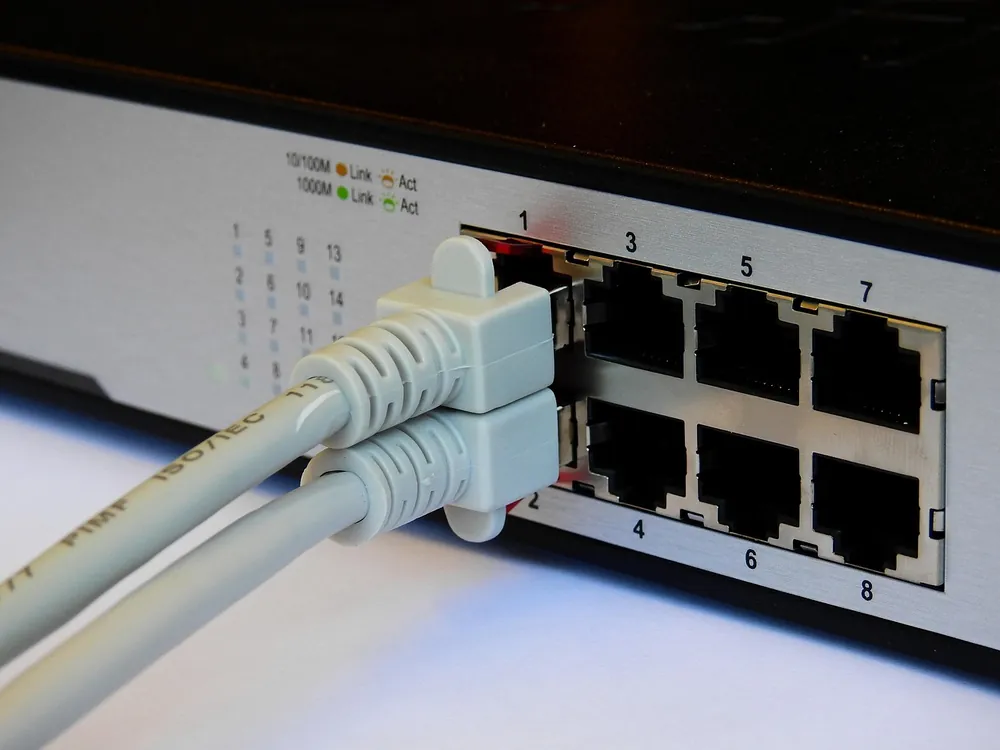
➤ Schutz für alle Geräte: Eine Firewall am Router erfasst auch Smart-TV, Konsole und Smartphone, auf denen sich keine Software installieren lässt.
➤ Betriebssysteme: Die meisten Programme laufen nur unter Windows, Portmaster zusätzlich unter Linux. OPNsense und pfSense arbeiten unabhängig vom PC.
➤ Kostenmodell: Freeware, Open Source, Abo oder Gratisstufe mit Bezahloption. Die Preise stehen bei jedem Programm.
➤ Zusatzpakete: ZoneAlarm und Comodo bringen Virenschutz mit, was neben einem anderen Echtzeitscanner zu Konflikten führen kann.
➤ Pflege: Blocklisten, Programmversionen und bei Router-Firewalls das gesamte System wollen aktuell gehalten werden.
Windows Firewall oder zusätzliche Software
Die eingebaute Firewall sperrt Zugriffe von außen und genügt für viele Heimrechner. Zusätzliche Software lohnt, sobald ausgehende Verbindungen einsehbar und steuerbar sein sollen, etwa um Telemetrie oder unbekannte Hintergrunddienste zu bremsen. TinyWall, simplewall und Windows Firewall Control sind schlank. Zwei Firewalls auf einem Rechner stören sich meist nicht: simplewall arbeitet nach Angaben des Entwicklers unabhängig von Windows, TinyWall und Windows Firewall Control nutzen die Windows-Firewall selbst.Programm auf dem PC oder Firewall im Netzwerk
Eine Firewall auf dem PC kennt das einzelne Programm. Sie kann einem Browser den Zugriff geben und einem Spiel verwehren. Eine Netzwerkfirewall wie OPNsense oder pfSense sieht nur Adressen, Ports und Protokolle, deckt dafür jedes Gerät ab, auch Fernseher oder Smart-Home-Zentralen, auf denen sich nichts installieren lässt. Beide Ebenen ergänzen sich. Der Aufwand liegt bei der Netzwerklösung deutlich höher, denn Hardware, Subnetze und Regelreihenfolge müssen stimmen.Regeln für Programme richtig setzen
Nach der Installation hilft ein Lernmodus oder eine Freigabeliste, die laufende Programme einsammelt. Browser, Mailprogramm und Updater erhalten Freigaben, Systemdienste wie Windows Update dürfen nicht blockiert werden, sonst bleiben Sicherheitsupdates aus. Vor größeren Änderungen lässt sich die Konfiguration exportieren. Fällt ein Programm nach einer neuen Regel aus, zeigt das Verbindungsprotokoll die blockierte Adresse.Fragen rund um Firewall Software
Was ist eine Firewall?
Eine Firewall prüft den Datenverkehr zwischen einem Gerät oder Netzwerk und dem Internet anhand von Regeln. Verbindungen, die nicht erlaubt sind, werden verworfen. Es gibt Software für den einzelnen PC und eigene Systeme am Netzeingang, die alle Geräte im Haus abdecken.
Welche Firewall ist die beste für Zuhause?
Für den einzelnen Windows-PC genügt vielen Haushalten die eingebaute Firewall, ergänzt um TinyWall oder simplewall für ausgehenden Verkehr. Portmaster führt die Rangliste an, weil Programmregeln und DNS-Filter kostenlos enthalten sind. Für das ganze Heimnetz kommt an OPNsense oder pfSense auf einem Router-Rechner kaum vorbei.
Gibt es eine kostenlose Firewall für Windows 11?
Ja, mehrere. Die Microsoft Defender Firewall ist bereits installiert. Dazu kommen TinyWall, simplewall, Windows Firewall Control, Comodo Firewall, ZoneAlarm Free Firewall und die Free-Version von Portmaster. GlassWire arbeitet in der Gratis-Version als reiner Verkehrsmonitor ohne Blockfunktion.
Firewall Software oder Hardware?
Software läuft auf dem einzelnen Rechner und kennt jedes Programm, das senden will. Hardware oder eine Netzwerk-Software wie OPNsense steht am Übergang ins Internet und schützt alle Geräte, auch Fernseher und Smart-Home-Zentralen. Beides lässt sich kombinieren, eine PC-Firewall ersetzt dabei keine Netzwerkfirewall und umgekehrt.
Gibt es eine Open Source Firewall?
Ja. Portmaster und simplewall sind als Programme für Windows quelloffen, simplewall unter GPL-3.0. Für das Netzwerk stehen OPNsense unter BSD-Lizenz und die Community Edition von pfSense unter Apache-Lizenz zur Verfügung.
Welche Firewall brauche ich?
Am PC reichen die Windows-Firewall und ein Zusatzprogramm für ausgehende Verbindungen, etwa TinyWall. Für das Heimnetz oder ein Büro mit mehreren Standorten kommt eine Netzwerkfirewall in Frage. Zum Beobachten des Verkehrs ohne Eingriff passt GlassWire in der Gratis-Version.
Wie funktioniert eine Firewall?
Jedes Datenpaket trägt Absender, Ziel, Port und Protokoll. Die Firewall vergleicht diese Angaben mit ihren Regeln und lässt das Paket durch oder verwirft es. Moderne Firewalls merken sich zusätzlich, welche Verbindung von innen aufgebaut wurde, und lassen passende Antworten zu.
Wie lässt sich ein Programm mit der Firewall blockieren?
In der Windows-Firewall mit erweiterter Sicherheit entsteht dafür eine neue ausgehende Regel für das Programm mit der Aktion Verbindung blockieren. Bei simplewall ist jedes Programm anfangs gesperrt, bei TinyWall fehlt der Eintrag in der Freigabeliste. Portmaster erlaubt die Sperre pro Anwendung in den Einstellungen.