

MSGtoEML Batch Converter

MSGtoEML mit Stapelverarbeitung im E-Mail Converter Professional
MSGtoEML ist der zentrale Einsatzbereich, wenn Outlook-Nachrichten aus dem MSG-Format herausgelöst und als EML-Dateien gespeichert werden sollen. Der E-Mail Converter Professional arbeitet lokal auf dem Windows-PC und richtet sich an Anwender, die einzelne Nachrichten, komplette Ordner oder wiederkehrende Konvertierungen kontrolliert ausführen möchten.
Bei MSGtoEML wird eine gespeicherte Outlook-Datei mit der Endung .MSG in eine EML-Datei umgeschrieben. Dieses Zielformat kann von verschiedenen Mailprogrammen gelesen werden. Damit lassen sich ältere Outlook-Nachrichten besser sichern, weitergeben oder in andere E-Mail-Programme übernehmen. Der Rückweg von EML nach MSG ist ebenfalls enthalten, wenn vorhandene EML-Dateien später wieder in eine Outlook-nahe Ablage übernommen werden sollen.
Die konvertierten E-Mail-Dateien können je nach Format mit folgenden Mailclients verwendet werden:
- Microsoft Outlook Express Versionen (*) und Windows (Live) Mail (*) für EML-Dateien
- Klassisches Microsoft Outlook (*) Versionen 2000 bis 2024 für MSG-Dateien
- Neues Outlook für Windows und Outlook im Web je nach Microsoft-Konto, Abonnement und Funktionsumfang für EML- und MSG-Dateien
Screenshot vom E-Mail Converter Professional
MSGtoEML mit dem Konverter
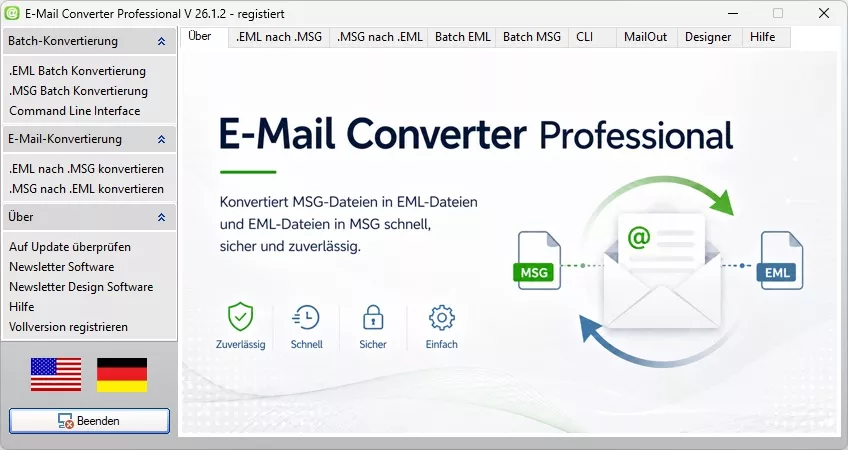
Abbild: MSGtoEML Konvertierung
Der E-Mail Converter Professional ist in mehreren Ausbaustufen nutzbar. Die Freeware für MSGtoEML verarbeitet einzelne Dateien. Die Vollversion ist für Ordner, Unterordner und größere Datenmengen gedacht. Die Enterprise Version ergänzt den Aufruf über die Kommandozeile, damit MSGtoEML auch aus externen Abläufen, Skripten oder geplanten Windows-Aufgaben gestartet werden kann.
Der Arbeitsablauf bleibt klar: Zuerst wählen Sie die Richtung MSGtoEML oder EML nach MSG. Danach werden Quelle und Zielordner festgelegt. Nach dem Start schreibt das Programm die neue Datei in das gewünschte Format. Anschließend kann die erzeugte Nachricht im sachgerechten Mailprogramm geöffnet und geprüft werden.
Für größere Postfächer ist der Batch-Modus entscheidend. Statt jede MSG-Datei einzeln zu öffnen, verarbeitet der E-Mail Converter Professional mehrere Dateien nacheinander. Bei Archivbeständen, Projektordnern oder alten Sicherungen spart das viele manuelle Eingriffe. In der Enterprise Version kann MSGtoEML zusätzlich per CMD-Line vorbereitet werden, wodurch sich wiederkehrende Konvertierungen sauber in bestehende Arbeitsabläufe einfügen lassen.
Funktionen für MSGtoEML und EML nach MSG
Übersicht der Features vom MSG to EML Converter:
- MSGtoEML für Outlook-Nachrichten im MSG-Format
- Ausgabe einzelner MSG-Dateien als EML-Dateien
- Rückrichtung von EML nach MSG
- Professionelle E-Mail-Verarbeitung mit MailBee.NET für zuverlässige Konvertierung
- Unterstützung für Microsoft Outlook 2000 bis 2024
- 32-Bit- und 64-Bit-Umgebungen
- Batch-Verarbeitung für mehrere MSG-Dateien
- Bulk-Verarbeitung für größere Ordnerbestände
- Ordner mit Unterordnern auf einmal konvertieren
- CMD-Line-Aufruf in der Enterprise Version
- Einbindung in externe Programme in der Enterprise Version
- Batch EML to MSG für größere EML-Bestände
- Batch MSG to EML für wiederkehrende Konvertierungen
- Updateclient im Programm
- Lokale Verarbeitung ohne Online-Upload
- Geeignet für Archiv, Migration und Datensicherung
Programmablauf für MSGtoEML
Der E-Mail Converter Professional ist auf einen unmittelbaren Ablauf ausgelegt. Quelle auswählen, Ziel festlegen, Konvertierung starten und Ergebnis kontrollieren. Für MSGtoEML muss die vorhandene MSG-Datei nicht in Outlook neu gespeichert werden. Die Software liest die Nachrichtendatei ein und erzeugt daraus eine EML-Datei für die weitere Nutzung.Bei der Ausgabe werden die wesentlichen Mailbestandteile berücksichtigt. Dazu zählen Nachrichtentext, Betreff, Absender, Empfänger, Datum, Anhänge und vorhandene Formatierungen. Auf diese Weise bleibt der Nachrichteninhalt nach der Umwandlung schlüssig erhalten.
MSGtoEML und EML nach MSG verständlich erklärt
MSGtoEML bezeichnet die Umwandlung einer Outlook-Nachricht in eine EML-Datei. MSG ist stark mit Outlook verbunden. EML wird dagegen von mehreren Mailprogrammen als einzelne Nachrichtendatei gelesen. Genau deshalb ist dieser Wechsel für Archivierung, Sicherung und Programmumzug interessant.Die Richtung EML nach MSG arbeitet umgekehrt. Hierbei werden vorhandene EML-Dateien in das MSG-Format geschrieben. Dieser Weg wird benötigt, wenn ältere Nachrichten wieder in einer Outlook-nahen Ablage, einem MSG-Archiv oder einem entsprechenden Arbeitsbestand landen sollen.
Bei der Formatumwandlung geht es nicht nur um eine neue Dateiendung. Eine E-Mail enthält mehr als sichtbaren Text. Anhänge, Kopfzeilen, HTML-Inhalte, Zeitangaben und Empfängerinformationen gehören ebenfalls zur Nachricht. Der E-Mail Converter Professional übernimmt diese Daten lokal und schreibt sie in das Zielformat.
MSGtoEML
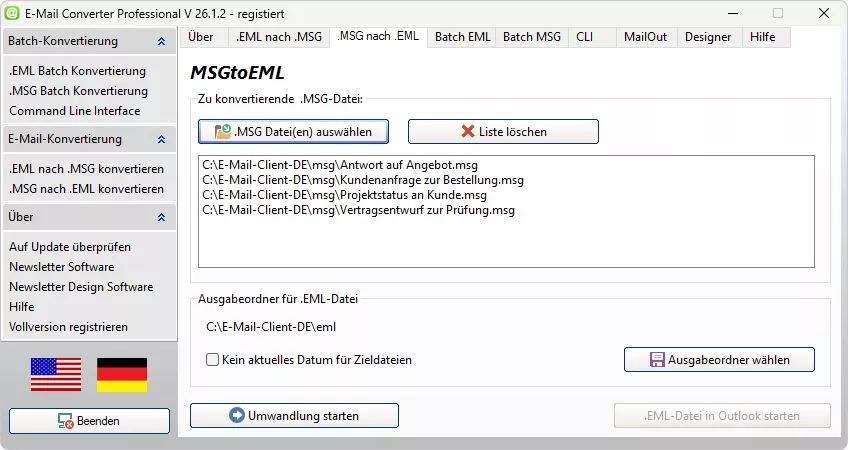
Produktabbildung: MSGtoEML
MSGtoEML ist sinnvoll, wenn Outlook-Nachrichten außerhalb von Outlook lesbar bleiben sollen. Eine MSG-Datei wird dabei in eine EML-Datei übertragen, damit sie in anderen E-Mail-Programmen geöffnet oder gespeichert werden kann.
Mehrere Anwender nutzen MSGtoEML für alte Archive, einzelne Projektmails, frühere Kundenvorgänge oder gespeicherte Nachrichten von einem alten Rechner. Die EML-Dateien können anschließend in Ordnern abgelegt, kopiert oder in einem anderen Mailclient geprüft werden.
EML nach MSG
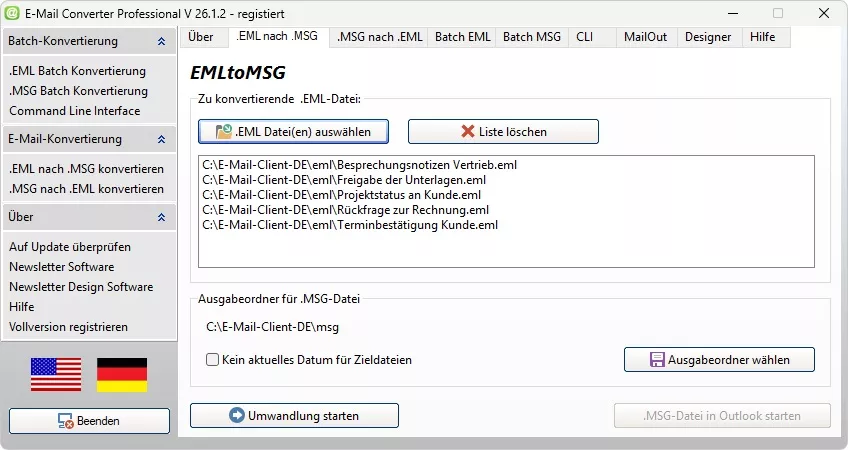
Produktabbildung: EML nach MSG
EML nach MSG ist die Gegenrichtung. Vorhandene EML-Dateien werden dabei als MSG-Dateien gespeichert. Diese Richtung kommt zum Einsatz, wenn Nachrichten wieder in einem Outlook-bezogenen Arbeitsbestand gebraucht werden.
Bei größeren EML-Beständen kann die Stapelverarbeitung genutzt werden. Damit werden mehrere Dateien nacheinander geschrieben, ohne dass jede Nachricht einzeln geöffnet und neu gespeichert werden muss.
MSG to EML für Archivierung und Systemwechsel
MSG und EML speichern beide einzelne Nachrichten, unterscheiden sich aber in ihrer technischen Umgebung. MSG gehört in das Outlook-Umfeld. EML ist für viele Mailprogramme lesbar und eignet sich deshalb gut für offene Ablagen und langfristige Sicherungen.Bei einem Systemwechsel entstehen häufig gemischte Bestände. Gewisse Nachrichten liegen als MSG-Dateien vor, andere als EML-Dateien. Der E-Mail Converter Professional deckt beide Richtungen ab. Für den Schwerpunkt MSG nach EML werden Outlook-Dateien in EML-Dateien geschrieben. Für den Rückweg werden EML-Dateien als MSG-Dateien ausgegeben.
MSGtoEML konvertieren
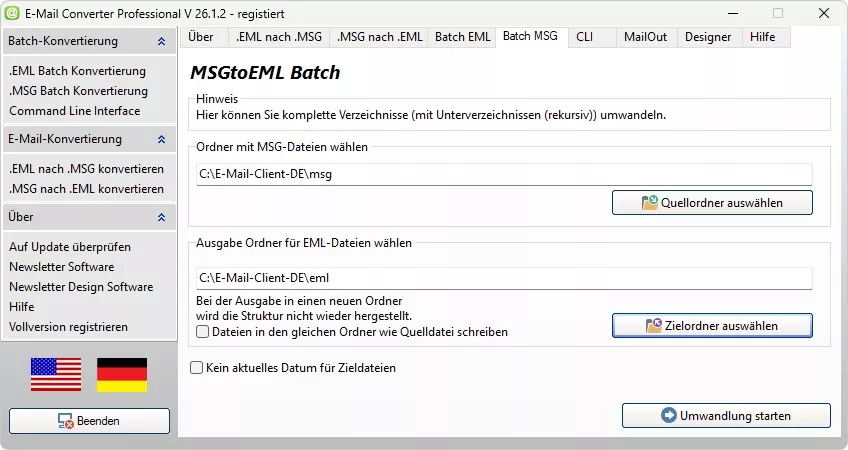
Produktabbildung: MSGtoEML Konvertierung im Batch Modus
MSGtoEML konvertieren heißt, eine Outlook-Nachricht als EML-Datei auszugeben. Dieser Schritt ist nützlich, wenn gespeicherte MSG-Dateien in Thunderbird, Windows Mail, Apple Mail oder einem anderen Client gelesen werden sollen.
Der E-Mail Converter Professional übernimmt dafür die technische Ausgabe. Je nach Version können einzelne Dateien, mehrere Dateien oder komplette Ordnerstrukturen verarbeitet werden. Das ist vor allem bei alten Sicherungen und großen Nachrichtenbeständen von Vorteil.
EML nach MSG konvertieren
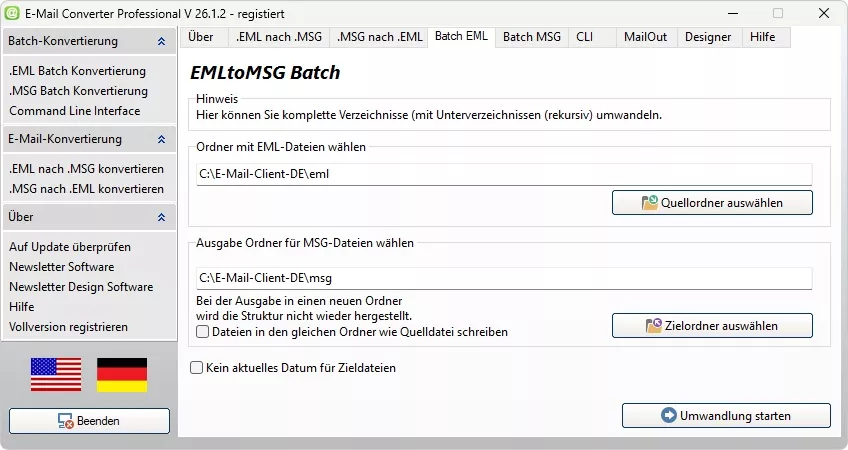
Produktabbildung: EML nach MSG Konvertierung im Batch Modus
EML nach MSG konvertieren bedeutet, dass eine vorhandene EML-Datei als MSG-Datei gespeichert wird. Diese Richtung wird genutzt, wenn Nachrichten in eine Outlook-nahe Ordnung zurückgeführt werden sollen.
Beim Wechsel zwischen MSGtoEML und EML nach MSG ist der Erhalt der Maildaten wichtig. Anhänge, Nachrichtentext, Empfänger, Absender und Zeitangaben sollen nach der Ausgabe vollständig schlüssig bleiben. Genau darauf ist der Konvertierungsablauf ausgelegt.
Ein Programm für beide Richtungen senkt den Aufwand bei gemischten Archiven. Aus MSG wird EML, aus EML wird MSG. Damit lassen sich alte Nachrichtenbestände ohne wechselnde Programme in das benötigte Format bringen.
In Migrationsprojekten ist diese Kombination nützlich. Verschiedene Mails müssen als EML gesichert werden, andere später wieder als MSG vorliegen. Der E-Mail Converter Professional hält diesen Ablauf innerhalb einer Oberfläche zusammen.
Was macht ein MSG to EML Converter?
Ein MSG nach EML Converter liest Outlook-MSG-Dateien und schreibt daraus EML-Dateien. Eine MSG-Datei enthält eine einzelne E-Mail mit Betreff, Text, Anhängen, Empfängerangaben, Kopfzeilen und weiteren Metadaten. Eine EML-Datei speichert ebenfalls eine einzelne Nachricht, kann aber in mehreren Mailprogrammen geöffnet werden.Der Vorteil liegt im klaren Arbeitsablauf. Nachrichten müssen nicht einzeln in Outlook geöffnet und per Hand gespeichert werden. Die Software führt die Umwandlung nach festen Angaben aus. So bleibt die Bearbeitung auch bei mehreren Dateien nachvollziehbar.
E-Mail Converter mit Command Line Interface (CLI)
Unser Command Line Interface E-Mail Converter kann über die Kommandozeilen gesteuert werden. Ein Command Line Interface, kurz CLI, ist eine textbasierte Eingabe welche den Converter fernsteuert. Befehle, Pfade und Optionen werden direkt als Text übergeben, zum Beispiel über die Windows-Eingabeaufforderung (DOS), Batch-Dateien oder Skripte.Der Vorteil: Wiederkehrende Aufgaben können ohne manuelle Bedienung ausgeführt werden. Quelle, Zielordner und Konvertierungsrichtung werden als Parameter übergeben.
CLI E-Mail Converter
Der CLI E-Mail Converter konvertiert E-Mail-Dateien über feste Befehle. Mit MSGtoEML können MSG-Dateien per Kommandozeile in EML-Dateien umgewandelt werden.Command Line Interface E-Mail Converter
Dieser Command Line Interface E-Mail Converter ist auch nützlich, wenn die MSG nach EML Konvertierung regelmäßig oder mit mehreren Dateien erfolgen soll. Quellordner, Zielordner und weitere Vorgaben werden im Befehl oder Skript festgelegt.MSGtoEML mit Command Line Interface
Das MSGtoEML Command Line Interface dient zur automatisierten Konvertierung von Outlook-MSG-Dateien in EML-Dateien. Es eignet sich für geplante Abläufe, Skripte, Archivierung, Migration und Datensicherung.Command Line Parameter für MSG nach EML Konvertierung
Mit den MSG nach EML Command Line Parameter wird festgelegt, welche MSG-Dateien verarbeitet werden und wo die erzeugten EML-Dateien gespeichert werden. Angaben sind Quellpfad, Zielpfad und Konvertierungsrichtung.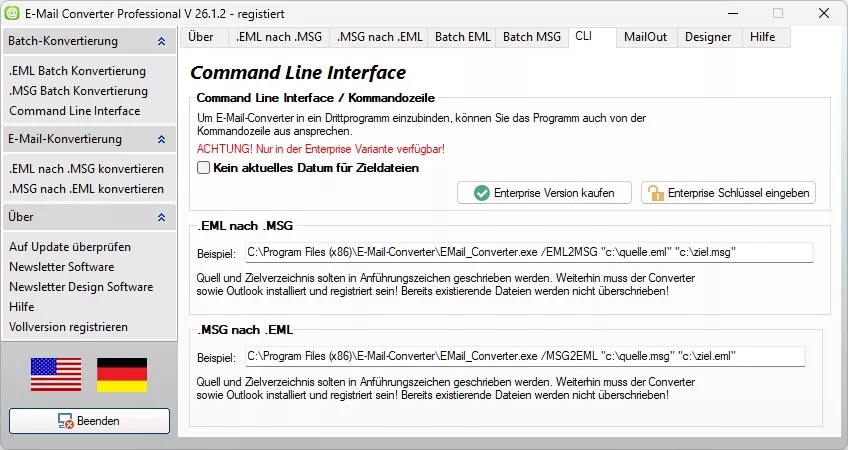
MSGtoEML Converter zeigt das Command Line Interface (CLI)
Für Administratoren ist der CMD-Line-Betrieb relevant. Quellpfade, Zielpfade und wiederkehrende Aufgaben können dadurch in Skripten hinterlegt werden. Das eignet sich für Serverumzüge, Projektarchive, Sicherungsläufe und regelmäßige Exporte.
Welcher MSG to EML Converter passt zu Ihrem Vorhaben?
1. Ausgangsdateien prüfenVor der Benutzung sollte geprüft werden, aus welchen Outlook-Versionen die MSG-Dateien stammen. Testen Sie außerdem eigene Beispielmails mit Anhängen, HTML-Texten, langen Betreffzeilen und mehreren Empfängern.
2. Datenmenge einschätzen
Für wenige Dateien reicht die Einzelverarbeitung. Bei Archivordnern, ehemaligen Postfächern oder Projektbeständen ist ein Batch-Ablauf sinnvoll. Hierdurch arbeitet das Programm mehrere Dateien nacheinander ab.
3. Zielprogramm festlegen
Vor der Umwandlung sollte klar sein, in welchem Mailprogramm die EML-Dateien später gelesen werden. Damit lässt sich besser prüfen, ob Darstellung, Anhänge und Kopfzeilen im Zielprogramm korrekt erscheinen.
4. Automatisierung planen
Wenn die MSG nach EML Umwandlung regelmäßig ausgeführt werden soll, ist die Kommandozeile ein wichtiger Punkt. Feste Quell- und Zielordner können dadurch in Skripten vorbereitet werden. Das mindert manuelle Eingaben bei wiederkehrenden Aufgaben.
5. Ordnerstruktur beachten
Bei großen Archiven liegen MSG-Dateien meist verteilt in mehreren Unterordnern. Die Vollversion kann solche Strukturen übernehmen und ganze Verzeichnisse verarbeiten. Hierdurch bleibt die Ablage nach der Konvertierung besser nachvollziehbar.
6. Lizenz folgerichtig wählen
Die Freeware ist für einzelne Dateien gedacht. Die Vollversion ist für Ordner und größere Mengen ausgelegt. Die Enterprise Version ist dann passend, wenn CMD-Line, Drittprogrammsteuerung oder feste Abläufe benötigt werden.
7. Vertrauliche Daten lokal verarbeiten
E-Mail-Archive enthalten häufig interne Vorgänge, Kundendaten oder ältere Korrespondenz. Eine lokale Verarbeitung hält diese Daten auf dem eigenen PC und vermeidet einen Upload an fremde Dienste.
Auswahlhilfe für MSG nach EML in der Praxis
Was ist zu beachten:
- Für einzelne Outlook-Nachrichten genügt die Freeware.
- Für alte Ordnerbestände ist die Vollversion mit Batch-Verarbeitung passend.
- Für geplante Abläufe und Skripte wird die Enterprise Version benötigt.
- Für sensible E-Mail-Archive sollte die lokale Verarbeitung im Vordergrund stehen.
Typische Einsatzbereiche für MSG to EML
MSG nach EML wird häufig genutzt, wenn Outlook-Nachrichten langfristig lesbar bleiben sollen. Nach der Umwandlung liegen einzelne EML-Dateien vor, die in mehreren Mailprogrammen geöffnet werden können. Hierdurch eignet sich das Format für Archivordner, Sicherungskopien und spätere Recherchen.Im geschäftlichen Gebiet spielt der Zugriff auf ältere Kommunikation eine wichtige Rolle. Projektverläufe, Kundenmails, technische Absprachen oder interne Vorgänge werden häufig über Jahre aufbewahrt. Durch MSG to EML können solche Nachrichten in einer offeneren Ordnung abgelegt werden.
Zudem private Anwender profitieren von der Umwandlung. Alte MSG-Dateien von einem früheren Rechner lassen sich in EML-Dateien schreiben und auf einem neuen System prüfen. Die Dateien können nach Jahr, Thema oder Absender sortiert werden.
Bei größeren Beständen spart der Batch-Ablauf Zeit. Der Converter verarbeitet viele Dateien nacheinander und hält die Ausgabe in einem festgelegten Zielordner. So bleibt auch ein facettenreiches Archiv überschaubar.
Für die dauerhafte Aufbewahrung von Outlook-Nachrichten ist MSG nach EML deshalb ein handlicher Weg. Die Mails bleiben lesbar, können kopiert werden und sind nicht dauerhaft an eine bestimmte Outlook-Installation gebunden.
Warum MSG to EML für alte Outlook-Dateien einleuchtend ist
Mailarchive wachsen über Jahre. Irgendwann wird ein Rechner ersetzt, Outlook neu eingerichtet oder ein anderer Mailclient genutzt. In solchen Fällen sind MSG-Dateien außerhalb von Outlook nur eingeschränkt verwendbar. EML-Dateien lassen sich dagegen in mehreren Programmen öffnen und leichter sichern.Der E-Mail Converter Professional hilft dabei, ältere Nachrichtenbestände weiter nutzbar zu halten. Firmen können gespeicherte Kommunikation für Nachweise, Projektunterlagen und Kundenhistorien aufbereiten. Private Anwender sichern alte Maildateien in einem Format, das später leichter geöffnet werden kann.
Technische Vorteile bei MSGtoEML
Bei der Ausgabe von MSG nach EML werden Header-Daten, Anhänge und Metainformationen in die neue Datei übernommen. Auf diese Weise bleiben Herkunft, Inhalt und Zusammenhang einer Nachricht nachvollziehbar. Eine geordnete Zielstruktur begünstigt danach die weitere Ablage.EML-Dateien können von Programmen wie Thunderbird, Windows Mail oder Apple Mail gelesen werden. Die Nachrichten lassen sich öffnen, weiterleiten, kopieren oder in neue Ordner übernehmen. Auf diese Weise wird der Bestand unabhängiger von der ursprünglichen Outlook-Umgebung.
MSGtoEML für E-Mail-Archivierung
Eine gute Archivierung braucht klare Dateien und nachvollziehbare Ordner. Mit MSGtoEML werden Outlook-Nachrichten als einzelne EML-Dateien ausgegeben. Diese Dateien können nach Datum, Absender, Projekt oder Thema sortiert werden.Für größere Archive ist die Verarbeitung ganzer Verzeichnisse hilfreich. Backups, Systemwechsel, Projektarchive und langfristige Ablagen können dadurch rascher vorbereitet werden. Der E-Mail Converter Professional führt diesen Ablauf lokal aus und hält die Arbeit mit E-Mail-Dateien kontrollierbar.