

MSG to EML converter med batchmodus
MSGtoEML med batchbehandling i E-Mail Converter Professional
MSGtoEML er det sentrale bruksområdet når Outlook-meldinger må hentes ut fra MSG-formatet og lagres som EML-filer. E-Mail Converter Professional kjører lokalt på Windows-PC-en og er utviklet for brukere som ønsker å utføre enkeltmeldinger, komplette mapper eller gjentatte konverteringer på en kontrollert måte.
Med MSGtoEML konverteres en lagret Outlook-fil med filtypen .MSG til en EML-fil. Dette målformatet kan leses av ulike e-postprogrammer. Dette gjør det enklere å sikkerhetskopiere eldre Outlook-meldinger, dele dem eller importere dem til andre e-postprogrammer. Den omvendte veien fra EML to MSG er også inkludert hvis eksisterende EML-filer senere må overføres tilbake til et Outlook-lignende arkiv.
De konverterte e-postfilene kan brukes med følgende e-postklienter, avhengig av formatet:
- Microsoft Outlook Express-versjoner (*) og Windows (Live) Mail (*) for EML-filer
- Klassiske Microsoft Outlook (*)-versjoner 2000 til 2024 for MSG-filer
- Nye Outlook for Windows og Outlook på nettet, avhengig av Microsoft-konto, abonnement og funksjonssett for EML- og MSG-filer
Skjermbilde av E-Mail Converter Professional
MSGtoEML med konverteren
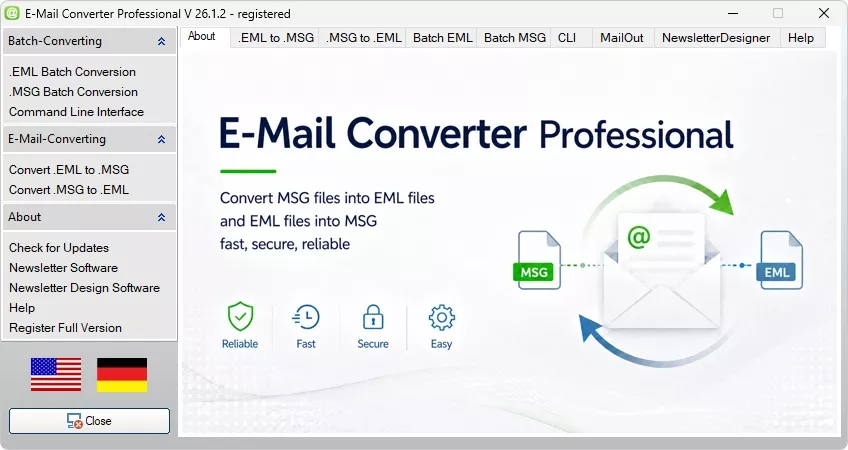
Figur: MSGtoEML-konvertering
E-Mail Converter Professional er tilgjengelig i flere utgaver. Freeware-versjonen for MSGtoEML behandler enkeltfiler. Fullversjonen er utviklet for mapper, undermapper og større datamengder. Enterprise-versjonen legger til kommandolinjekjøring, slik at MSGtoEML også kan startes fra eksterne arbeidsflyter, skript eller planlagte Windows-oppgaver.
Arbeidsflyten forblir tydelig: Velg først retningen, MSGtoEML eller EML to MSG. Definer deretter kilde- og målmappene. Etter start skriver programmet den nye filen i ønsket format. Den genererte meldingen kan deretter åpnes og kontrolleres i det aktuelle e-postprogrammet.
For større postbokser er batchmodus avgjørende. I stedet for å åpne hver MSG-fil enkeltvis behandler E-Mail Converter Professional flere filer etter hverandre. For arkivsamlinger, prosjektmapper eller gamle sikkerhetskopier sparer dette mange manuelle trinn. I Enterprise-versjonen kan MSGtoEML også klargjøres via CMD-linje, slik at gjentatte konverteringer kan integreres ryddig i eksisterende arbeidsflyter.
Funksjoner i MSG to EML converter
Oversikt over funksjonene i MSG to EML converter:
- MSGtoEML for Outlook-meldinger i MSG-format
- Utdata fra individuelle MSG-filer som EML-filer
- Omvendt retning fra EML to MSG
- Profesjonell e-postbehandling med MailBee.NET for pålitelig konvertering
- Støtte for Microsoft Outlook 2000 til 2024
- 32-biters og 64-biters miljøer
- Batchbehandling for flere MSG-filer
- Massebehandling for større mappesamlinger
- Konverter mapper med undermapper på én gang
- CMD-linjekall i Enterprise-versjonen
- Integrering i eksterne programmer i Enterprise-versjonen
- Batch EMLtoMSG for større EML-samlinger
- Batch MSGtoEML for gjentatte konverteringer
- Oppdateringsklient i programmet
- Lokal behandling uten opplasting på nettet
- Egnet for arkivering, migrering og sikkerhetskopiering av data
Programarbeidsflyt for MSGtoEML
MSG to EML converter er utviklet for en direkte arbeidsflyt. Velg kilde, definer mål, start konverteringen og kontroller resultatet. For MSGtoEML trenger den eksisterende MSG-filen ikke å lagres på nytt i Outlook. Programvaren leser meldingsfilen og oppretter en EML-fil fra den for videre bruk.De viktigste e-postkomponentene tas hensyn til under utdata. Disse inkluderer meldingstekst, emne, avsender, mottakere, dato, vedlegg og eksisterende formatering. Dette sikrer at meldingsinnholdet forblir intakt og sammenhengende etter konverteringen.
MSGtoEML og EML to MSG tydelig forklart
MSGtoEML betyr å konvertere en Outlook-melding til en EML-fil. MSG er sterkt knyttet til Outlook. EML leses derimot av flere e-postprogrammer som en individuell meldingsfil. Nettopp derfor er denne endringen nyttig for arkivering, sikkerhetskopiering og flytting til et annet program.Retningen EML to MSG fungerer motsatt vei. Eksisterende EML-filer skrives til MSG-format. Denne veien er nødvendig når eldre meldinger må returneres til en Outlook-relatert lagringsstruktur, et MSG-arkiv eller en tilsvarende arbeidssamling.
Formatkonvertering handler ikke bare om en ny filtype. En e-post inneholder mer enn synlig tekst. Vedlegg, overskrifter, HTML-innhold, tidsstempler og mottakerinformasjon er også en del av meldingen. E-Mail Converter Professional behandler disse dataene lokalt og skriver dem til målformatet.
MSGtoEML
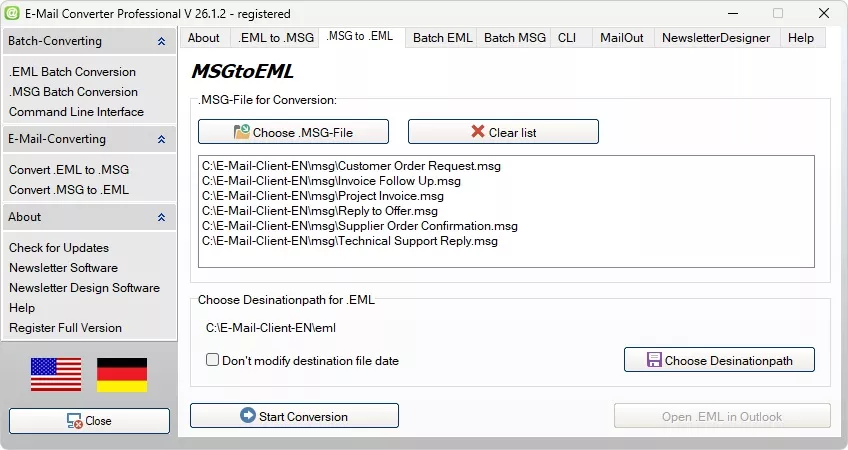
Produktbilde: MSGtoEML
MSGtoEML er nyttig når Outlook-meldinger må forbli lesbare utenfor Outlook. En MSG-fil overføres til en EML-fil slik at den kan åpnes eller lagres i andre e-postprogrammer.
Mange brukere bruker MSGtoEML for gamle arkiver, individuelle prosjekt-e-poster, tidligere kundesaker eller lagrede meldinger fra en gammel datamaskin. EML-filene kan deretter lagres i mapper, kopieres eller kontrolleres i en annen e-postklient.
EML to MSG
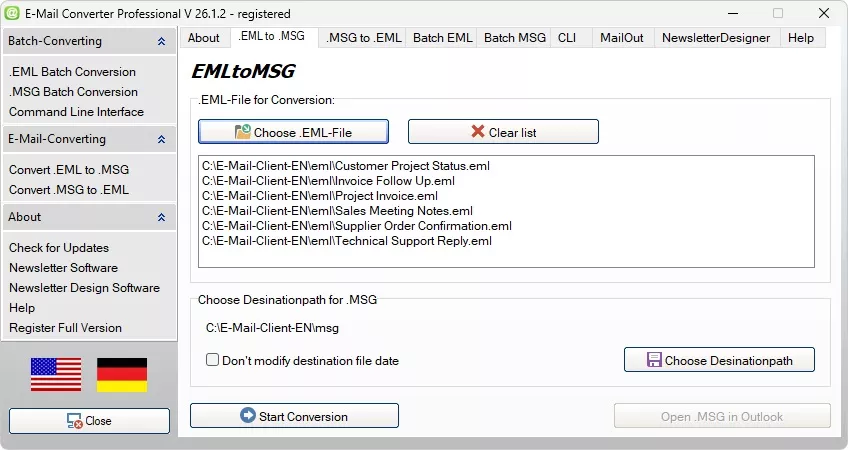
Produktbilde: EML to MSG
EML to MSG er den omvendte retningen. Eksisterende EML-filer lagres som MSG-filer. Denne retningen brukes når meldinger igjen trengs i en Outlook-relatert arbeidssamling.
For større EML-samlinger kan batchbehandling brukes. Dette skriver flere filer etter hverandre uten at hver melding må åpnes og lagres på nytt enkeltvis.
MSGtoEML for arkivering og systemendringer
MSG og EML lagrer begge individuelle meldinger, men de skiller seg fra hverandre i sitt tekniske miljø. MSG tilhører Outlook-miljøet. EML kan leses av mange e-postprogrammer og er derfor godt egnet for åpen lagring og langsiktige sikkerhetskopier.Under en systemendring oppstår det ofte blandede samlinger. Noen meldinger er tilgjengelige som MSG-filer, mens andre er tilgjengelige som EML-filer. MSG to EML converter dekker begge retninger. For hovedfokuset, MSG to EML, skrives Outlook-filer som EML-filer. For den omvendte veien blir EML-filer skrevet ut som MSG-filer.
Konverter MSGtoEML
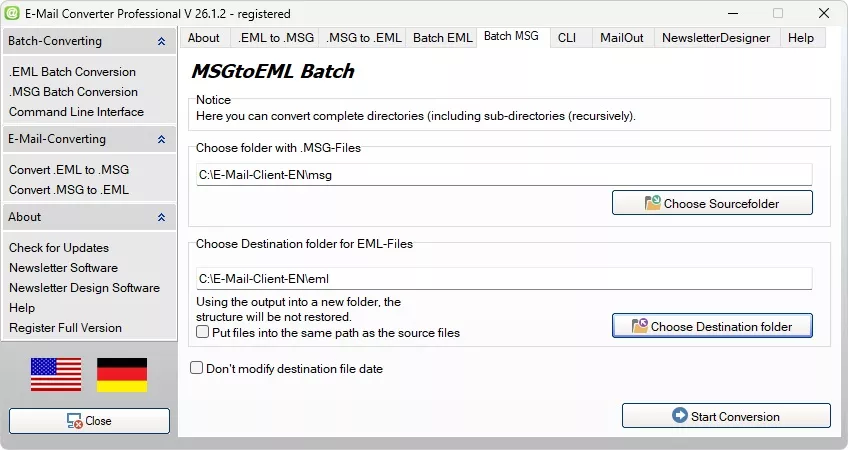
Produktbilde: MSGtoEML-konvertering i batchmodus
Å konvertere MSGtoEML betyr å skrive ut en Outlook-melding som en EML-fil. Dette trinnet er nyttig når lagrede MSG-filer må leses i Thunderbird, Windows Mail, Apple Mail eller en annen klient.
MSG to EML converter håndterer den tekniske utdataen for dette formålet. Avhengig av versjonen kan individuelle filer, flere filer eller komplette mappestrukturer behandles. Dette er spesielt nyttig for gamle sikkerhetskopier og store meldingssamlinger.
Konverter EML to MSG
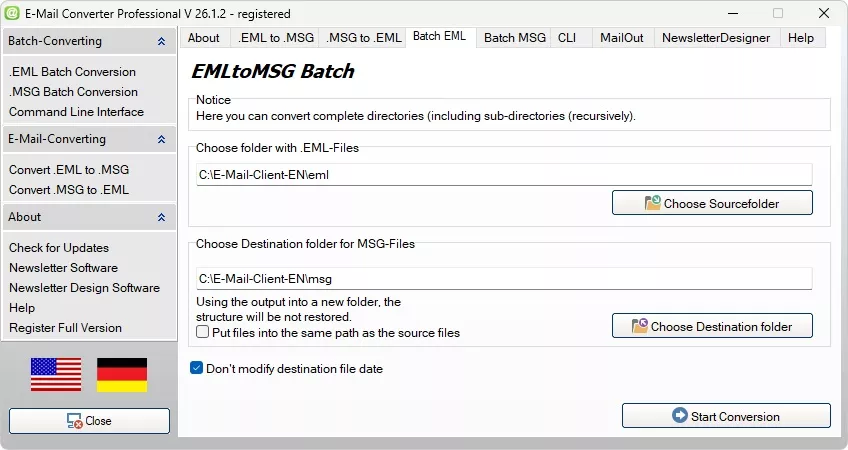
Produktbilde: EML to MSG-konvertering i batchmodus
Å konvertere EML to MSG betyr at en eksisterende EML-fil lagres som en MSG-fil. Denne retningen brukes når meldinger må returneres til en Outlook-relatert struktur.
Når man bytter mellom MSGtoEML og EML to MSG, er det viktig å bevare e-postdataene. Vedlegg, meldingstekst, mottakere, avsender og tidsstempler bør forbli komplette og konsistente etter utdata. Konverteringsarbeidsflyten er utviklet nettopp for dette formålet.
Ett program for begge retninger reduserer arbeidet med blandede arkiver. MSG blir EML, og EML blir MSG. Dette gjør det mulig å bringe gamle meldingssamlinger inn i ønsket format uten å bytte program.
Denne kombinasjonen er nyttig i migreringsprosjekter. Noen e-poster må sikkerhetskopieres som EML, mens andre senere må være tilgjengelige igjen som MSG. E-Mail Converter Professional holder denne arbeidsflyten samlet i ett grensesnitt.
Hva gjør en MSG to EML converter?
En MSG to EML converter leser Outlook MSG-filer og skriver EML-filer fra dem. En MSG-fil inneholder én enkelt e-post med emne, tekst, vedlegg, mottakerdetaljer, overskrifter og andre metadata. En EML-fil lagrer også én enkelt melding, men den kan åpnes i flere e-postprogrammer.Fordelen ligger i den klare arbeidsflyten. Meldinger trenger ikke å åpnes enkeltvis i Outlook og lagres for hånd. Programvaren utfører konverteringen i henhold til faste innstillinger. Dette gjør prosessen sporbar selv når man arbeider med flere filer.
Email Converter med Command Line Interface (CLI)
Vår Command Line Interface Email Converter kan styres via kommandolinjen. En Command Line Interface, eller CLI, er en tekstbasert inndatametode som brukes til å styre konverteren eksternt. Kommandoer, stier og alternativer sendes direkte som tekst, for eksempel via Windows Command Prompt (DOS), batchfiler eller skript.Fordelen: gjentatte oppgaver kan utføres uten manuell betjening. Kilde, målmappe og konverteringsretning sendes som parametere.
CLI Email Converter
CLI Email Converter konverterer e-postfiler ved hjelp av faste kommandoer. Med MSGtoEML kan MSG-filer konverteres til EML-filer via kommandolinjen.Command Line Interface Email Converter
Denne Command Line Interface Email Converter er også nyttig når MSG to EML-konvertering må utføres regelmessig eller med flere filer. Kildemapper, målmapper og andre innstillinger defineres i kommandoen eller skriptet.MSGtoEML med Command Line Interface
MSGtoEML Command Line Interface brukes til automatisert konvertering av Outlook MSG-filer til EML-filer. Den er egnet for planlagte prosesser, skript, arkivering, migrering og sikkerhetskopiering av data.Command Line Parameter for MSG to EML-konvertering
MSG to EML command line parameter definerer hvilke MSG-filer som behandles, og hvor de genererte EML-filene lagres. Parametere inkluderer kildesti, målsti og konverteringsretning.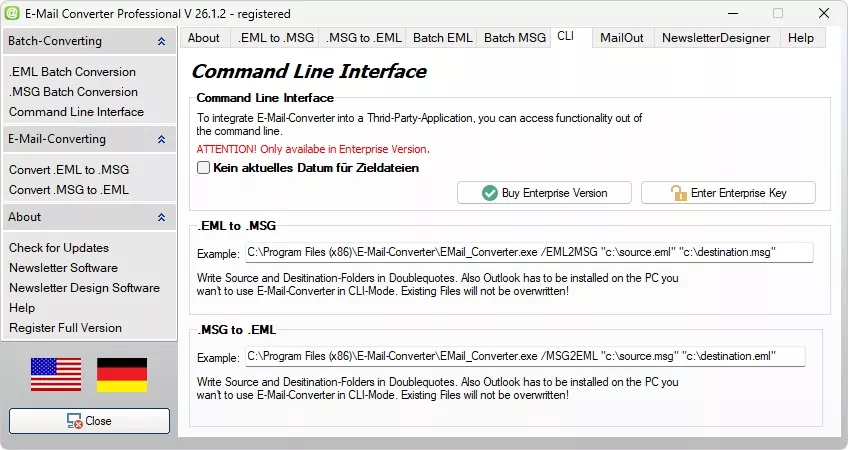
MSG to EML Converter viser Command Line Interface (CLI)
For administratorer er CMD-linjebetjening relevant. Kildestier, målbaner og gjentatte oppgaver kan lagres i skript på denne måten. Dette er egnet for serverflyttinger, prosjektarkiver, sikkerhetskopieringskjøringer og regelmessige eksporter.
Hvilken MSG to EML converter passer til prosjektet ditt?
1. Kontroller kildefilerFør bruk bør du kontrollere hvilke Outlook-versjoner MSG-filene kommer fra. Test også dine egne eksempel-e-poster med vedlegg, HTML-tekst, lange emnelinjer og flere mottakere.
2. Estimer datamengden
For noen få filer er individuell behandling tilstrekkelig. For arkivmapper, tidligere postbokser eller prosjektsamlinger gir en batcharbeidsflyt mening. Dette lar programmet behandle flere filer etter hverandre.
3. Definer målprogrammet
Før konvertering bør det være klart hvilket e-postprogram som senere skal brukes til å lese EML-filene. Dette gjør det enklere å kontrollere om visning, vedlegg og overskrifter vises korrekt i målprogrammet.
4. Planlegg automatisering
Hvis MSG to EML-konverteringen skal utføres regelmessig, er kommandolinjen et viktig punkt. Faste kilde- og målmapper kan forberedes i skript på denne måten. Dette reduserer manuell inndata for gjentatte oppgaver.
5. Vær oppmerksom på mappestrukturen
I store arkiver er MSG-filer vanligvis fordelt på flere undermapper. Fullversjonen kan håndtere slike strukturer og behandle hele kataloger. Dette gjør lagringsstrukturen enklere å spore etter konverteringen.
6. Velg riktig lisens
Freeware-versjonen er beregnet på enkeltfiler. Fullversjonen er utviklet for mapper og større mengder. Enterprise-versjonen er riktig valg når CMD-linjebruk, styring via tredjepartsprogrammer eller faste arbeidsflyter kreves.
7. Behandle konfidensielle data lokalt
E-postarkiver inneholder ofte interne prosesser, kundedata eller eldre korrespondanse. Lokal behandling holder disse dataene på din egen PC og unngår opplasting til eksterne tjenester.
Praktisk valgveiledning for MSG to EML
Hva du bør ta hensyn til:
- Freeware-versjonen er tilstrekkelig for individuelle Outlook-meldinger.
- For gamle mappesamlinger er fullversjonen med batchbehandling egnet.
- For planlagte arbeidsflyter og skript kreves Enterprise-versjonen.
- For sensitive e-postarkiver bør lokal behandling være hovedfokuset.
Typiske bruksområder for MSGtoEML
MSG to EML brukes ofte når Outlook-meldinger må forbli lesbare på lang sikt. Etter konvertering er individuelle EML-filer tilgjengelige og kan åpnes i flere e-postprogrammer. Dette gjør formatet egnet for arkivmapper, sikkerhetskopier og senere undersøkelser.I et forretningsmiljø spiller tilgang til eldre kommunikasjon en viktig rolle. Prosjekthistorikk, kunde-e-poster, tekniske avtaler eller interne prosesser blir ofte oppbevart i årevis. Med MSGtoEML kan slike meldinger lagres i en mer åpen struktur.
Private brukere drar også nytte av konverteringen. Gamle MSG-filer fra en tidligere datamaskin kan skrives til EML-filer og kontrolleres på et nytt system. Filene kan sorteres etter år, emne eller avsender.
For større samlinger sparer batcharbeidsflyten tid. Konverteren behandler mange filer etter hverandre og holder utdataene i en definert målmappe. Slik forblir selv et komplekst arkiv håndterbart.
For langsiktig oppbevaring av Outlook-meldinger er MSG to EML derfor en praktisk tilnærming. E-postene forblir lesbare, kan kopieres og er ikke permanent bundet til en bestemt Outlook-installasjon.
Hvorfor MSGtoEML gir mening for gamle Outlook-filer
E-postarkiver vokser gjennom årene. Til slutt blir en datamaskin erstattet, Outlook settes opp på nytt, eller en annen e-postklient brukes. I slike tilfeller kan MSG-filer bare brukes i begrenset grad utenfor Outlook. EML-filer kan derimot åpnes i flere programmer og sikkerhetskopieres enklere.E-Mail Converter Professional hjelper med å holde eldre meldingssamlinger brukbare. Bedrifter kan klargjøre lagret kommunikasjon for dokumentasjon, prosjektregistre og kundehistorikk. Private brukere sikkerhetskopierer gamle e-postfiler i et format som senere kan åpnes enklere.
Tekniske fordeler med MSGtoEML
Ved utdata av MSG to EML overføres overskriftsdata, vedlegg og metadata til den nye filen. Dette gjør opprinnelse, innhold og kontekst for en melding sporbar. En organisert målstruktur støtter deretter videre arkivering.EML-filer kan leses av programmer som Thunderbird, Windows Mail eller Apple Mail. Meldingene kan åpnes, videresendes, kopieres eller flyttes til nye mapper. Dette gjør samlingen mer uavhengig av det opprinnelige Outlook-miljøet.
MSGtoEML for e-postarkivering
God arkivering krever tydelige filer og sporbare mapper. Med MSGtoEML skrives Outlook-meldinger ut som individuelle EML-filer. Disse filene kan sorteres etter dato, avsender, prosjekt eller emne.For større arkiver er det nyttig å behandle hele kataloger. Sikkerhetskopier, systemendringer, prosjektarkiver og langtidslagring kan forberedes raskere på denne måten. E-Mail Converter Professional utfører denne arbeidsflyten lokalt og holder arbeidet med e-postfiler kontrollert.