

MSG to EML converter erätilalla

MSGtoEML eräkäsittelyllä E-Mail Converter Professionalissa
MSGtoEML on keskeinen käyttötapaus, kun Outlook-viestit täytyy poimia MSG-muodosta ja tallentaa EML-tiedostoina. E-Mail Converter Professional toimii paikallisesti Windows-tietokoneella ja on suunniteltu käyttäjille, jotka haluavat suorittaa yksittäisiä viestejä, kokonaisia kansioita tai toistuvia muunnoksia hallitulla tavalla.
MSGtoEML:n avulla tallennettu Outlook-tiedosto, jonka tunniste on .MSG, muunnetaan EML-tiedostoksi. Tätä kohdemuotoa voivat lukea useat sähköpostiohjelmat. Tämä helpottaa vanhempien Outlook-viestien varmuuskopiointia, jakamista tai tuomista muihin sähköpostiohjelmiin. Myös käänteinen suunta EML to MSG sisältyy mukaan, jos olemassa olevat EML-tiedostot täytyy myöhemmin siirtää takaisin Outlookin kaltaiseen arkistoon.
Muunnettuja sähköpostitiedostoja voidaan käyttää seuraavien sähköpostiohjelmien kanssa muodosta riippuen:
- Microsoft Outlook Express -versiot (*) ja Windows (Live) Mail (*) EML-tiedostoille
- Klassiset Microsoft Outlook (*) -versiot 2000–2024 MSG-tiedostoille
- Uusi Outlook for Windows ja Outlookin verkkoversio Microsoft-tilistä, tilauksesta ja ominaisuuksista riippuen EML- ja MSG-tiedostoille
E-Mail Converter Professionalin näyttökuva
MSGtoEML konverterilla
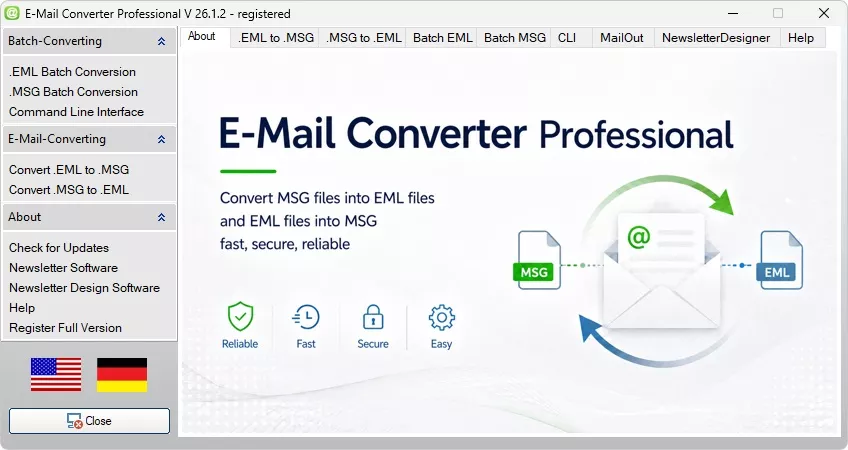
Kuva: MSGtoEML-muunnos
E-Mail Converter Professional on saatavilla useina versioina. MSGtoEML:n freeware-versio käsittelee yksittäisiä tiedostoja. Täysversio on suunniteltu kansioille, alikansioille ja suuremmille tietomäärille. Enterprise-versio lisää komentorivisuorituksen, joten MSGtoEML voidaan käynnistää myös ulkoisista työnkuluista, skripteistä tai ajoitetuista Windows-tehtävistä.
Työnkulku pysyy selkeänä: valitse ensin suunta, MSGtoEML tai EML to MSG. Määritä sen jälkeen lähde- ja kohdekansiot. Käynnistyksen jälkeen ohjelma kirjoittaa uuden tiedoston haluttuun muotoon. Luotu viesti voidaan sen jälkeen avata ja tarkistaa sopivassa sähköpostiohjelmassa.
Suuremmissa postilaatikoissa erätila on välttämätön. Sen sijaan että jokainen MSG-tiedosto avattaisiin yksitellen, E-Mail Converter Professional käsittelee useita tiedostoja peräkkäin. Arkistokokoelmissa, projektikansioissa tai vanhoissa varmuuskopioissa tämä säästää monia manuaalisia vaiheita. Enterprise-versiossa MSGtoEML voidaan valmistella myös CMD-rivin kautta, jolloin toistuvat muunnokset voidaan integroida siististi olemassa oleviin työnkulkuihin.
MSG to EML converter ominaisuudet
Yleiskatsaus MSG to EML converter ominaisuuksiin:
- MSGtoEML Outlook-viesteille MSG-muodossa
- Yksittäisten MSG-tiedostojen tulostus EML-tiedostoina
- Käänteinen suunta EML to MSG
- Ammattimainen sähköpostinkäsittely MailBee.NETillä luotettavaa muunnosta varten
- Tuki Microsoft Outlook 2000–2024 -versioille
- 32-bittiset ja 64-bittiset ympäristöt
- Eräkäsittely useille MSG-tiedostoille
- Massakäsittely suuremmille kansiokokoelmille
- Kansioiden ja alikansioiden muuntaminen yhdellä kertaa
- CMD-rivikutsu Enterprise-versiossa
- Integrointi ulkoisiin ohjelmiin Enterprise-versiossa
- Erä-EMLtoMSG suuremmille EML-kokoelmille
- Erä-MSGtoEML toistuviin muunnoksiin
- Päivitysasiakas ohjelmassa
- Paikallinen käsittely ilman verkkolatausta
- Sopii arkistointiin, migraatioon ja tietojen varmuuskopiointiin
Ohjelman työnkulku MSGtoEML:lle
MSG to EML converter on suunniteltu suoraa työnkulkua varten. Valitse lähde, määritä kohde, käynnistä muunnos ja tarkista tulos. MSGtoEML:n yhteydessä olemassa olevaa MSG-tiedostoa ei tarvitse tallentaa uudelleen Outlookissa. Ohjelmisto lukee viestitiedoston ja luo siitä EML-tiedoston myöhempää käyttöä varten.Keskeiset sähköpostikomponentit otetaan huomioon tulostuksen aikana. Näihin kuuluvat viestin teksti, aihe, lähettäjä, vastaanottajat, päivämäärä, liitteet ja olemassa oleva muotoilu. Tämä varmistaa, että viestin sisältö säilyy ehjänä ja johdonmukaisena muunnoksen jälkeen.
MSGtoEML ja EML to MSG selkeästi selitettynä
MSGtoEML tarkoittaa Outlook-viestin muuntamista EML-tiedostoksi. MSG liittyy vahvasti Outlookiin. EML taas luetaan useissa sähköpostiohjelmissa yksittäisenä viestitiedostona. Juuri siksi tämä muutos on hyödyllinen arkistointiin, varmuuskopiointiin ja siirtymiseen toiseen ohjelmaan.EML to MSG -suunta toimii päinvastoin. Olemassa olevat EML-tiedostot kirjoitetaan MSG-muotoon. Tätä reittiä tarvitaan, kun vanhemmat viestit täytyy palauttaa Outlookiin liittyvään tallennusrakenteeseen, MSG-arkistoon tai vastaavaan työkokoelmaan.
Muodon muuntamisessa ei ole kyse vain uudesta tiedostotunnisteesta. Sähköposti sisältää muutakin kuin näkyvää tekstiä. Liitteet, otsakkeet, HTML-sisältö, aikaleimat ja vastaanottajatiedot ovat myös osa viestiä. E-Mail Converter Professional käsittelee nämä tiedot paikallisesti ja kirjoittaa ne kohdemuotoon.
MSGtoEML
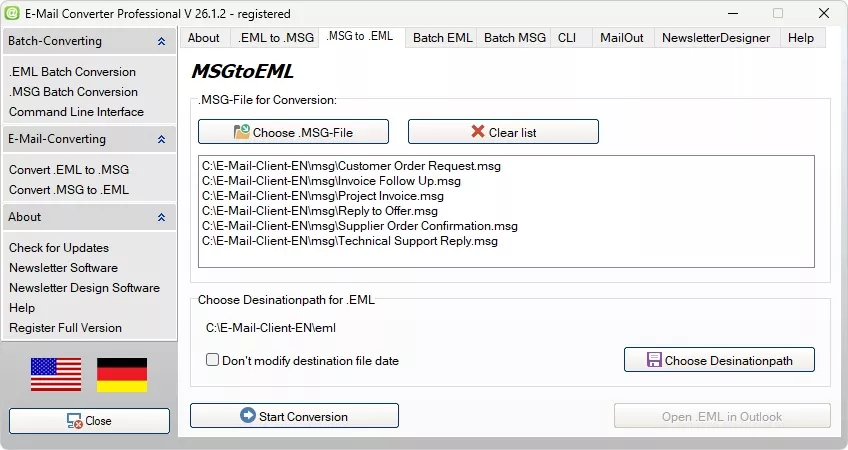
Tuotekuva: MSGtoEML
MSGtoEML on hyödyllinen, kun Outlook-viestien täytyy säilyä luettavina Outlookin ulkopuolella. MSG-tiedosto siirretään EML-tiedostoksi, jotta se voidaan avata tai tallentaa muissa sähköpostiohjelmissa.
Monet käyttäjät käyttävät MSGtoEML:ää vanhoihin arkistoihin, yksittäisiin projektisähköposteihin, aiempiin asiakastapauksiin tai vanhasta tietokoneesta tallennettuihin viesteihin. EML-tiedostot voidaan sen jälkeen tallentaa kansioihin, kopioida tai tarkistaa toisessa sähköpostiohjelmassa.
EML to MSG
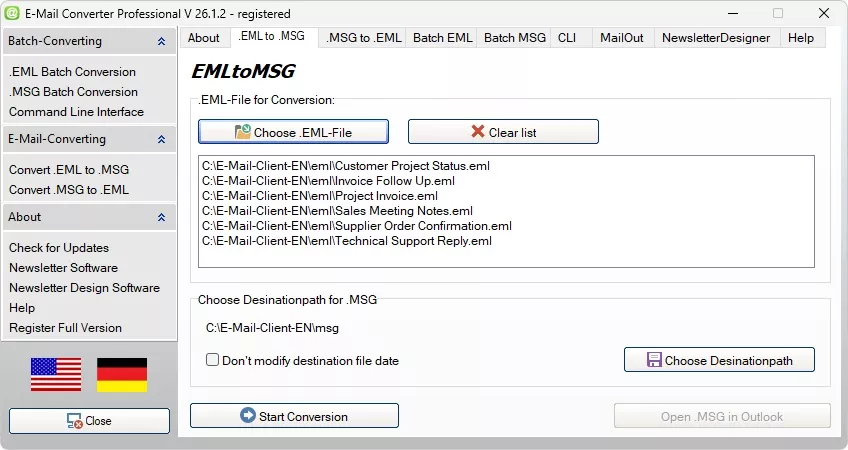
Tuotekuva: EML to MSG
EML to MSG on käänteinen suunta. Olemassa olevat EML-tiedostot tallennetaan MSG-tiedostoina. Tätä suuntaa käytetään, kun viestejä tarvitaan jälleen Outlookiin liittyvässä työkokoelmassa.
Suuremmissa EML-kokoelmissa voidaan käyttää eräkäsittelyä. Tämä kirjoittaa useita tiedostoja peräkkäin ilman, että jokaista viestiä täytyy avata ja tallentaa uudelleen yksitellen.
MSGtoEML arkistointiin ja järjestelmämuutoksiin
MSG ja EML tallentavat molemmat yksittäisiä viestejä, mutta ne eroavat teknisen ympäristönsä osalta. MSG kuuluu Outlook-ympäristöön. EML voidaan lukea monilla sähköpostiohjelmilla, ja siksi se soveltuu hyvin avoimeen tallennukseen ja pitkäaikaisiin varmuuskopioihin.Järjestelmämuutoksen aikana syntyy usein sekakokoelmia. Osa viesteistä on saatavilla MSG-tiedostoina, kun taas toiset ovat saatavilla EML-tiedostoina. MSG to EML converter kattaa molemmat suunnat. Pääpainossa, MSG to EML, Outlook-tiedostot kirjoitetaan EML-tiedostoiksi. Käänteisellä reitillä EML-tiedostot tulostetaan MSG-tiedostoiksi.
Muunna MSGtoEML
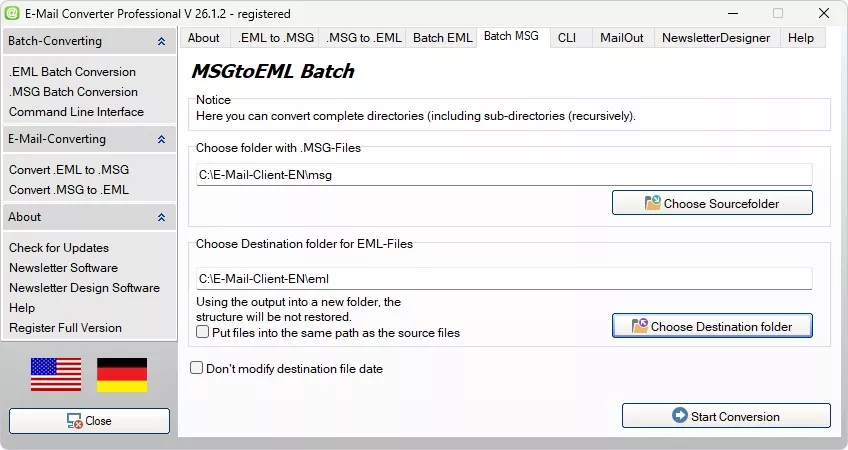
Tuotekuva: MSGtoEML-muunnos erätilassa
MSGtoEML:n muuntaminen tarkoittaa Outlook-viestin tulostamista EML-tiedostona. Tämä vaihe on hyödyllinen, kun tallennetut MSG-tiedostot täytyy lukea Thunderbirdissä, Windows Mailissa, Apple Mailissa tai muussa asiakkaassa.
MSG to EML converter hoitaa tätä tarkoitusta varten teknisen tulostuksen. Versiosta riippuen voidaan käsitellä yksittäisiä tiedostoja, useita tiedostoja tai kokonaisia kansiorakenteita. Tämä on erityisen hyödyllistä vanhoille varmuuskopioille ja suurille viestikokoelmille.
Muunna EML to MSG
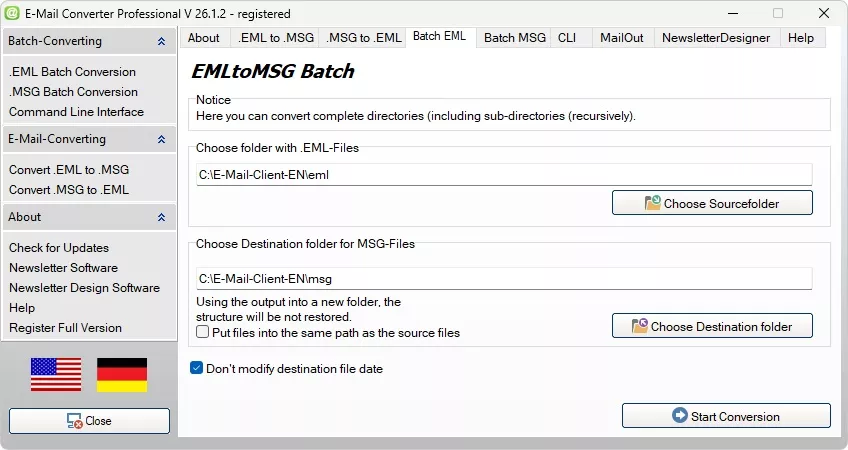
Tuotekuva: EML to MSG -muunnos erätilassa
EML to MSG -muunnos tarkoittaa, että olemassa oleva EML-tiedosto tallennetaan MSG-tiedostona. Tätä suuntaa käytetään, kun viestit täytyy palauttaa Outlookiin liittyvään rakenteeseen.
Kun vaihdetaan MSGtoEML:n ja EML to MSG:n välillä, sähköpostitietojen säilyttäminen on tärkeää. Liitteiden, viestin tekstin, vastaanottajien, lähettäjän ja aikaleimojen tulisi säilyä täydellisinä ja johdonmukaisina tulostuksen jälkeen. Muunnostyönkulku on suunniteltu juuri tätä tarkoitusta varten.
Yksi ohjelma molemmille suunnille vähentää sekalaisten arkistojen vaatimaa työtä. MSG muuttuu EML:ksi ja EML muuttuu MSG:ksi. Näin vanhat viestikokoelmat voidaan tuoda vaadittuun muotoon ilman ohjelman vaihtamista.
Tämä yhdistelmä on hyödyllinen migraatioprojekteissa. Osa sähköposteista täytyy varmuuskopioida EML-muodossa, kun taas toisten täytyy myöhemmin olla jälleen saatavilla MSG-muodossa. E-Mail Converter Professional pitää tämän työnkulun yhdessä käyttöliittymässä.
Mitä MSG to EML converter tekee?
MSG to EML converter lukee Outlookin MSG-tiedostoja ja kirjoittaa niistä EML-tiedostoja. MSG-tiedosto sisältää yhden sähköpostin, jossa on aihe, teksti, liitteet, vastaanottajatiedot, otsakkeet ja muuta metadataa. EML-tiedosto tallentaa myös yhden viestin, mutta se voidaan avata useissa sähköpostiohjelmissa.Etu on selkeässä työnkulussa. Viestejä ei tarvitse avata yksitellen Outlookissa ja tallentaa käsin. Ohjelmisto suorittaa muunnoksen kiinteiden asetusten mukaan. Tämä pitää prosessin jäljitettävänä myös useiden tiedostojen kanssa työskenneltäessä.
Email Converter Command Line Interface (CLI) -toiminnolla
Command Line Interface Email Converterimme voidaan ohjata komentorivin kautta. Command Line Interface eli CLI on tekstipohjainen syöttötapa, jota käytetään konverterin etäohjaukseen. Komennot, polut ja asetukset välitetään suoraan tekstinä, esimerkiksi Windows Command Promptin (DOS), erätiedostojen tai skriptien kautta.Etu: toistuvat tehtävät voidaan suorittaa ilman manuaalista käyttöä. Lähde, kohdekansio ja muunnossuunta välitetään parametreina.
CLI Email Converter
CLI Email Converter muuntaa sähköpostitiedostoja kiinteillä komennoilla. MSGtoEML:n avulla MSG-tiedostot voidaan muuntaa EML-tiedostoiksi komentorivin kautta.Command Line Interface Email Converter
Tämä Command Line Interface Email Converter on hyödyllinen myös silloin, kun MSG to EML -muunnos täytyy suorittaa säännöllisesti tai useilla tiedostoilla. Lähdekansiot, kohdekansiot ja muut asetukset määritetään komennossa tai skriptissä.MSGtoEML Command Line Interface -toiminnolla
MSGtoEML Command Line Interface käytetään Outlookin MSG-tiedostojen automaattiseen muuntamiseen EML-tiedostoiksi. Se sopii ajoitettuihin prosesseihin, skripteihin, arkistointiin, migraatioon ja tietojen varmuuskopiointiin.Command Line Parameter MSG to EML -muunnosta varten
MSG to EML command line parameter määrittää, mitkä MSG-tiedostot käsitellään ja mihin luodut EML-tiedostot tallennetaan. Parametreihin kuuluvat lähdepolku, kohdepolku ja muunnossuunta.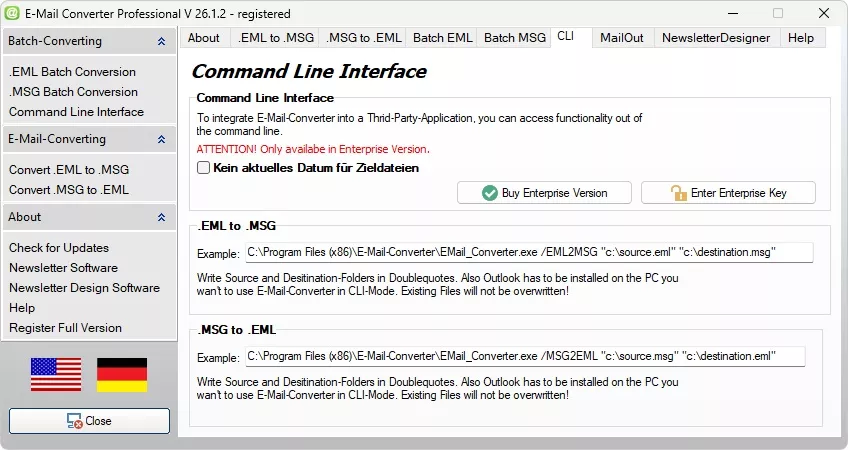
MSG to EML Converter näyttää Command Line Interface (CLI)
Järjestelmänvalvojille CMD-rivikäyttö on olennaista. Lähdepolut, kohdepolut ja toistuvat tehtävät voidaan tallentaa skripteihin tällä tavalla. Tämä soveltuu palvelinsiirtoihin, projektiarkistoihin, varmuuskopioajoihin ja säännöllisiin vientitehtäviin.
Mikä MSG to EML converter sopii projektiisi?
1. Tarkista lähdetiedostotEnnen käyttöä sinun kannattaa tarkistaa, mistä Outlook-versioista MSG-tiedostot ovat peräisin. Testaa myös omia esimerkkisähköpostejasi, joissa on liitteitä, HTML-tekstiä, pitkiä aiherivejä ja useita vastaanottajia.
2. Arvioi tietomäärä
Muutamille tiedostoille yksittäinen käsittely riittää. Arkistokansioille, entisille postilaatikoille tai projektikokoelmille erätyönkulku on järkevä. Tämä antaa ohjelman käsitellä useita tiedostoja peräkkäin.
3. Määritä kohdeohjelma
Ennen muunnosta tulisi olla selvää, mitä sähköpostiohjelmaa käytetään EML-tiedostojen lukemiseen myöhemmin. Tämä helpottaa tarkistamista, näkyvätkö näyttö, liitteet ja otsakkeet oikein kohdeohjelmassa.
4. Suunnittele automatisointi
Jos MSG to EML -muunnos täytyy suorittaa säännöllisesti, komentorivi on tärkeä kohta. Kiinteät lähde- ja kohdekansiot voidaan valmistella skripteissä tällä tavalla. Tämä vähentää manuaalista syöttöä toistuvissa tehtävissä.
5. Kiinnitä huomiota kansiorakenteeseen
Suurissa arkistoissa MSG-tiedostot jakautuvat yleensä useisiin alikansioihin. Täysversio pystyy käsittelemään tällaisia rakenteita ja prosessoimaan kokonaisia hakemistoja. Tämä tekee tallennusrakenteesta helpommin jäljitettävän muunnoksen jälkeen.
6. Valitse oikea lisenssi
Freeware-versio on tarkoitettu yksittäisille tiedostoille. Täysversio on suunniteltu kansioille ja suuremmille määrille. Enterprise-versio on oikea valinta, kun tarvitaan CMD-rivikäyttöä, kolmannen osapuolen ohjelmaohjausta tai kiinteitä työnkulkuja.
7. Käsittele luottamukselliset tiedot paikallisesti
Sähköpostiarkistot sisältävät usein sisäisiä prosesseja, asiakastietoja tai vanhempaa kirjeenvaihtoa. Paikallinen käsittely pitää nämä tiedot omalla tietokoneellasi ja välttää niiden lataamisen ulkoisiin palveluihin.
Käytännön valintaopas MSG to EML varten
Mitä kannattaa ottaa huomioon:
- Freeware-versio riittää yksittäisille Outlook-viesteille.
- Vanhoille kansiokokoelmille sopii täysversio eräkäsittelyllä.
- Ajoitettuihin työnkulkuihin ja skripteihin tarvitaan Enterprise-versio.
- Arkaluonteisissa sähköpostiarkistoissa paikallisen käsittelyn tulisi olla pääpaino.
Tyypilliset käyttötapaukset MSGtoEML:lle
MSG to EML käytetään usein silloin, kun Outlook-viestien täytyy säilyä luettavina pitkällä aikavälillä. Muunnoksen jälkeen yksittäiset EML-tiedostot ovat käytettävissä ja ne voidaan avata useissa sähköpostiohjelmissa. Tämä tekee muodosta sopivan arkistokansioille, varmuuskopioille ja myöhemmälle tutkimukselle.Yritysympäristössä pääsy vanhempaan viestintään on tärkeässä roolissa. Projektihistoriat, asiakassähköpostit, tekniset sopimukset tai sisäiset prosessit säilytetään usein vuosien ajan. MSGtoEML:n avulla tällaiset viestit voidaan tallentaa avoimempaan rakenteeseen.
Myös yksityiskäyttäjät hyötyvät muunnoksesta. Vanhan tietokoneen vanhat MSG-tiedostot voidaan kirjoittaa EML-tiedostoiksi ja tarkistaa uudessa järjestelmässä. Tiedostot voidaan lajitella vuoden, aiheen tai lähettäjän mukaan.
Suuremmissa kokoelmissa erätyönkulku säästää aikaa. Konverteri käsittelee monta tiedostoa peräkkäin ja pitää tulosteen määritetyssä kohdekansiossa. Näin monimutkainenkin arkisto pysyy hallittavana.
Outlook-viestien pitkäaikaiseen säilyttämiseen MSG to EML on siksi käytännöllinen lähestymistapa. Sähköpostit pysyvät luettavina, ne voidaan kopioida, eivätkä ne ole pysyvästi sidottuja tiettyyn Outlook-asennukseen.
Miksi MSGtoEML on järkevä vanhoille Outlook-tiedostoille
Sähköpostiarkistot kasvavat vuosien mittaan. Lopulta tietokone vaihdetaan, Outlook määritetään uudelleen tai käytetään toista sähköpostiohjelmaa. Tällaisissa tapauksissa MSG-tiedostoja voidaan käyttää Outlookin ulkopuolella vain rajoitetusti. EML-tiedostot taas voidaan avata useissa ohjelmissa ja varmuuskopioida helpommin.E-Mail Converter Professional auttaa pitämään vanhemmat viestikokoelmat käyttökelpoisina. Yritykset voivat valmistella tallennettua viestintää dokumentointia, projektitietueita ja asiakashistorioita varten. Yksityiskäyttäjät varmuuskopioivat vanhat sähköpostitiedostot muodossa, joka voidaan avata myöhemmin helpommin.
MSGtoEML tekniset edut
Kun MSG to EML tulostetaan, otsaketiedot, liitteet ja metadata siirretään uuteen tiedostoon. Tämä pitää viestin alkuperän, sisällön ja kontekstin jäljitettävinä. Järjestetty kohderakenne tukee sen jälkeen jatkoarkistointia.EML-tiedostoja voivat lukea ohjelmat kuten Thunderbird, Windows Mail tai Apple Mail. Viestit voidaan avata, välittää, kopioida tai siirtää uusiin kansioihin. Tämä tekee kokoelmasta riippumattomamman alkuperäisestä Outlook-ympäristöstä.
MSGtoEML sähköpostin arkistointiin
Hyvä arkistointi edellyttää selkeitä tiedostoja ja jäljitettäviä kansioita. MSGtoEML:n avulla Outlook-viestit tulostetaan yksittäisinä EML-tiedostoina. Nämä tiedostot voidaan lajitella päivämäärän, lähettäjän, projektin tai aiheen mukaan.Suuremmissa arkistoissa kokonaisten hakemistojen käsittely on hyödyllistä. Varmuuskopiot, järjestelmämuutokset, projektiarkistot ja pitkäaikainen tallennus voidaan valmistella nopeammin tällä tavalla. E-Mail Converter Professional suorittaa tämän työnkulun paikallisesti ja pitää sähköpostitiedostojen käsittelyn hallittuna.