

MSG to EML converter met batchmodus
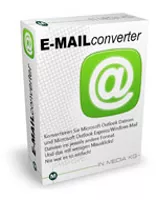
MSGtoEML met batchverwerking in E-Mail Converter Professional
MSGtoEML is de centrale toepassing wanneer Outlook-berichten uit het MSG-formaat moeten worden geëxtraheerd en als EML-bestanden moeten worden opgeslagen. E-Mail Converter Professional draait lokaal op de Windows-pc en is ontworpen voor gebruikers die afzonderlijke berichten, volledige mappen of terugkerende conversies op een gecontroleerde manier willen uitvoeren.
Met MSGtoEML wordt een opgeslagen Outlook-bestand met de extensie .MSG omgezet in een EML-bestand. Dit doelformaat kan door verschillende e-mailprogramma’s worden gelezen. Daardoor wordt het eenvoudiger om oudere Outlook-berichten te back-uppen, te delen of in andere e-mailprogramma’s te importeren. Het omgekeerde pad van EML to MSG is ook inbegrepen als bestaande EML-bestanden later weer naar een Outlook-achtig archief moeten worden overgezet.
De geconverteerde e-mailbestanden kunnen, afhankelijk van het formaat, met de volgende e-mailclients worden gebruikt:
- Microsoft Outlook Express-versies (*) en Windows (Live) Mail (*) voor EML-bestanden
- Klassieke Microsoft Outlook (*)-versies 2000 tot en met 2024 voor MSG-bestanden
- Nieuwe Outlook voor Windows en Outlook op het web, afhankelijk van het Microsoft-account, abonnement en functieset voor EML- en MSG-bestanden
Schermafbeelding van E-Mail Converter Professional
MSGtoEML met de converter
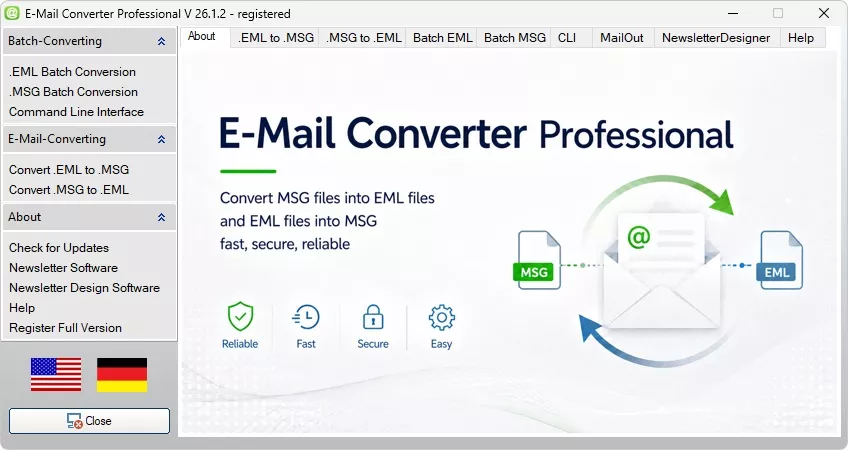
Afbeelding: MSGtoEML-conversie
E-Mail Converter Professional is beschikbaar in meerdere edities. De freeware-versie voor MSGtoEML verwerkt afzonderlijke bestanden. De volledige versie is ontworpen voor mappen, submappen en grotere gegevensvolumes. De Enterprise-versie voegt uitvoering via de opdrachtregel toe, zodat MSGtoEML ook vanuit externe workflows, scripts of geplande Windows-taken kan worden gestart.
De workflow blijft duidelijk: selecteer eerst de richting, MSGtoEML of EML to MSG. Definieer vervolgens de bron- en doelmappen. Na het starten schrijft het programma het nieuwe bestand in het gewenste formaat. Het gegenereerde bericht kan daarna in het juiste e-mailprogramma worden geopend en gecontroleerd.
Voor grotere mailboxen is de batchmodus essentieel. In plaats van elk MSG-bestand afzonderlijk te openen, verwerkt E-Mail Converter Professional meerdere bestanden na elkaar. Voor archiefcollecties, projectmappen of oude back-ups bespaart dit veel handmatige stappen. In de Enterprise-versie kan MSGtoEML ook via de CMD-regel worden voorbereid, waardoor terugkerende conversies netjes in bestaande workflows kunnen worden geïntegreerd.
Functies van de MSG to EML converter
Overzicht van de functies van de MSG to EML converter:
- MSGtoEML voor Outlook-berichten in MSG-formaat
- Uitvoer van afzonderlijke MSG-bestanden als EML-bestanden
- Omgekeerde richting van EML to MSG
- Professionele e-mailverwerking met MailBee.NET voor betrouwbare conversie
- Ondersteuning voor Microsoft Outlook 2000 tot en met 2024
- 32-bits en 64-bits omgevingen
- Batchverwerking voor meerdere MSG-bestanden
- Massaverwerking voor grotere mapcollecties
- Mappen met submappen in één keer converteren
- CMD-regeloproep in de Enterprise-versie
- Integratie in externe programma’s in de Enterprise-versie
- Batch EMLtoMSG voor grotere EML-collecties
- Batch MSGtoEML voor terugkerende conversies
- Updateclient in het programma
- Lokale verwerking zonder online upload
- Geschikt voor archivering, migratie en gegevensback-up
Programmaworkflow voor MSGtoEML
De MSG to EML converter is ontworpen voor een directe workflow. Selecteer de bron, definieer de bestemming, start de conversie en controleer het resultaat. Voor MSGtoEML hoeft het bestaande MSG-bestand niet opnieuw in Outlook te worden opgeslagen. De software leest het berichtbestand en maakt daaruit een EML-bestand voor verder gebruik.De essentiële e-mailcomponenten worden tijdens de uitvoer meegenomen. Daartoe behoren berichttekst, onderwerp, afzender, ontvangers, datum, bijlagen en bestaande opmaak. Dit zorgt ervoor dat de inhoud van het bericht na de conversie intact en coherent blijft.
MSGtoEML en EML to MSG duidelijk uitgelegd
MSGtoEML verwijst naar het converteren van een Outlook-bericht naar een EML-bestand. MSG is sterk verbonden met Outlook. EML daarentegen wordt door meerdere e-mailprogramma’s als afzonderlijk berichtbestand gelezen. Juist daarom is deze wijziging nuttig voor archivering, back-up en overstap naar een ander programma.De richting EML to MSG werkt andersom. Bestaande EML-bestanden worden naar MSG-formaat geschreven. Dit pad is nodig wanneer oudere berichten moeten worden teruggebracht naar een Outlook-gerelateerde opslagstructuur, een MSG-archief of een overeenkomstige werkcollectie.
Formaatconversie gaat niet alleen over een nieuwe bestandsextensie. Een e-mail bevat meer dan zichtbare tekst. Bijlagen, headers, HTML-inhoud, tijdstempels en ontvangerinformatie maken ook deel uit van het bericht. E-Mail Converter Professional verwerkt deze gegevens lokaal en schrijft ze naar het doelformaat.
MSGtoEML
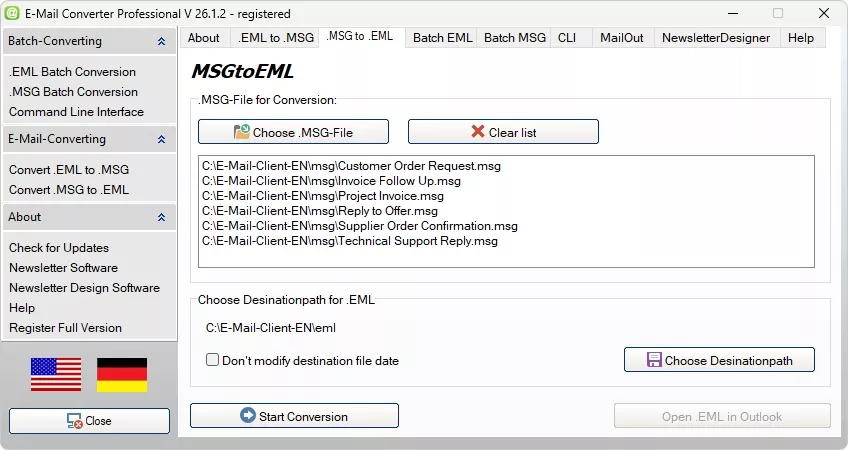
Productafbeelding: MSGtoEML
MSGtoEML is nuttig wanneer Outlook-berichten buiten Outlook leesbaar moeten blijven. Een MSG-bestand wordt overgezet naar een EML-bestand, zodat het in andere e-mailprogramma’s kan worden geopend of opgeslagen.
Veel gebruikers gebruiken MSGtoEML voor oude archieven, afzonderlijke project-e-mails, eerdere klantcases of berichten die vanaf een oude computer zijn opgeslagen. De EML-bestanden kunnen daarna in mappen worden opgeslagen, gekopieerd of in een andere e-mailclient worden gecontroleerd.
EML to MSG
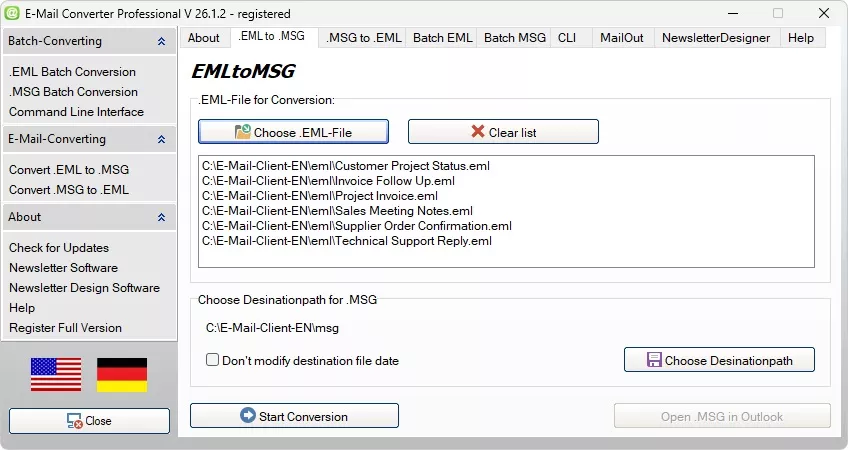
Productafbeelding: EML to MSG
EML to MSG is de omgekeerde richting. Bestaande EML-bestanden worden als MSG-bestanden opgeslagen. Deze richting wordt gebruikt wanneer berichten weer nodig zijn in een Outlook-gerelateerde werkcollectie.
Voor grotere EML-collecties kan batchverwerking worden gebruikt. Hierbij worden meerdere bestanden na elkaar geschreven zonder dat elk bericht afzonderlijk hoeft te worden geopend en opnieuw opgeslagen.
MSGtoEML voor archivering en systeemwijzigingen
MSG en EML slaan beide afzonderlijke berichten op, maar verschillen in hun technische omgeving. MSG behoort tot de Outlook-omgeving. EML kan door veel e-mailprogramma’s worden gelezen en is daarom zeer geschikt voor open opslag en langetermijnback-ups.Tijdens een systeemwijziging ontstaan vaak gemengde collecties. Sommige berichten zijn beschikbaar als MSG-bestanden, terwijl andere als EML-bestanden beschikbaar zijn. De MSG to EML converter dekt beide richtingen. Voor de hoofdfocus, MSG to EML, worden Outlook-bestanden als EML-bestanden geschreven. Voor het omgekeerde pad worden EML-bestanden als MSG-bestanden uitgevoerd.
MSGtoEML converteren
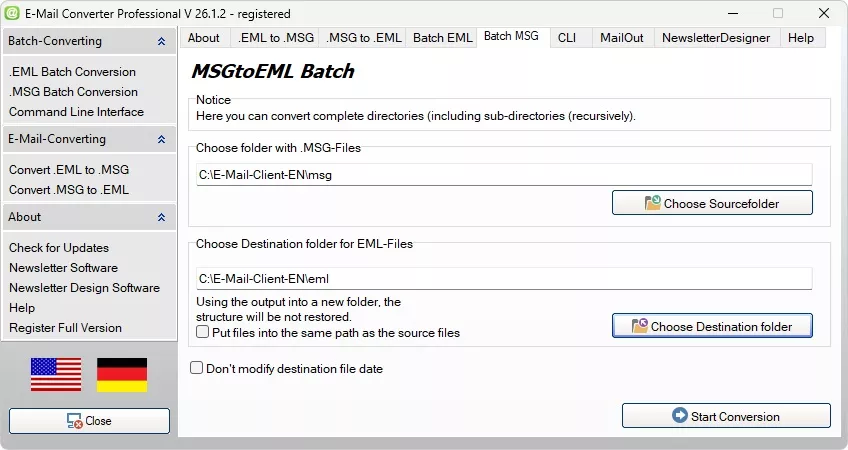
Productafbeelding: MSGtoEML-conversie in batchmodus
MSGtoEML converteren betekent dat een Outlook-bericht als EML-bestand wordt uitgevoerd. Deze stap is nuttig wanneer opgeslagen MSG-bestanden in Thunderbird, Windows Mail, Apple Mail of een andere client moeten worden gelezen.
De MSG to EML converter verwerkt hiervoor de technische uitvoer. Afhankelijk van de versie kunnen afzonderlijke bestanden, meerdere bestanden of volledige mapstructuren worden verwerkt. Dit is vooral nuttig voor oude back-ups en grote berichtcollecties.
EML to MSG converteren
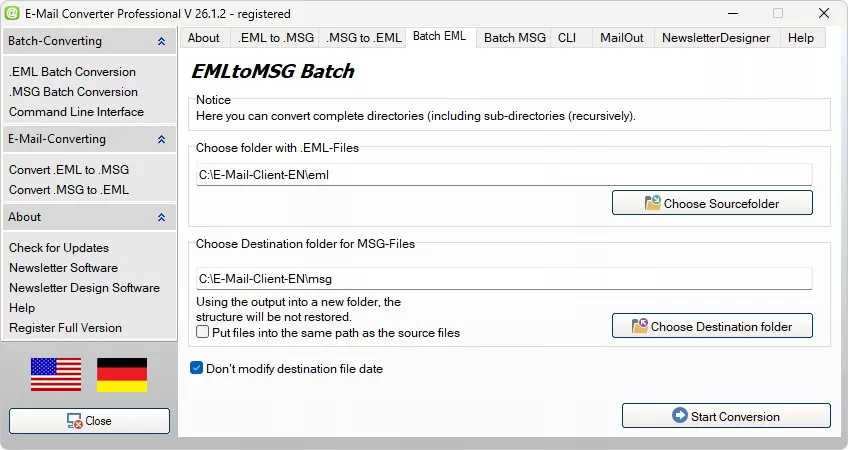
Productafbeelding: EML to MSG-conversie in batchmodus
EML to MSG converteren betekent dat een bestaand EML-bestand als MSG-bestand wordt opgeslagen. Deze richting wordt gebruikt wanneer berichten moeten worden teruggebracht naar een Outlook-gerelateerde structuur.
Bij het wisselen tussen MSGtoEML en EML to MSG is het belangrijk om de e-mailgegevens te behouden. Bijlagen, berichttekst, ontvangers, afzender en tijdstempels moeten na de uitvoer volledig en consistent blijven. De conversieworkflow is precies voor dit doel ontworpen.
Eén programma voor beide richtingen vermindert de inspanning bij gemengde archieven. MSG wordt EML en EML wordt MSG. Zo kunnen oude berichtcollecties naar het vereiste formaat worden gebracht zonder van programma te wisselen.
Deze combinatie is nuttig in migratieprojecten. Sommige e-mails moeten als EML worden geback-upt, terwijl andere later weer als MSG beschikbaar moeten zijn. E-Mail Converter Professional houdt deze workflow samen binnen één interface.
Wat doet een MSG to EML converter?
Een MSG to EML converter leest Outlook MSG-bestanden en schrijft daaruit EML-bestanden. Een MSG-bestand bevat één e-mail met onderwerp, tekst, bijlagen, ontvangergegevens, headers en andere metadata. Een EML-bestand slaat ook één bericht op, maar kan in meerdere e-mailprogramma’s worden geopend.Het voordeel ligt in de duidelijke workflow. Berichten hoeven niet afzonderlijk in Outlook te worden geopend en handmatig opgeslagen. De software voert de conversie uit volgens vaste instellingen. Daardoor blijft het proces traceerbaar, ook wanneer met meerdere bestanden wordt gewerkt.
Email Converter met Command Line Interface (CLI)
Onze Command Line Interface Email Converter kan via de opdrachtregel worden bestuurd. Een Command Line Interface, of CLI, is een tekstgebaseerde invoermethode die wordt gebruikt om de converter op afstand te bedienen. Commando’s, paden en opties worden direct als tekst doorgegeven, bijvoorbeeld via de Windows Command Prompt (DOS), batchbestanden of scripts.Het voordeel: terugkerende taken kunnen zonder handmatige bediening worden uitgevoerd. Bron, doelmap en conversierichting worden als parameters doorgegeven.
CLI Email Converter
De CLI Email Converter converteert e-mailbestanden met vaste commando’s. Met MSGtoEML kunnen MSG-bestanden via de opdrachtregel naar EML-bestanden worden geconverteerd.Command Line Interface Email Converter
Deze Command Line Interface Email Converter is ook nuttig wanneer MSG to EML-conversie regelmatig of met meerdere bestanden moet worden uitgevoerd. Bronmappen, doelmappen en andere instellingen worden in het commando of script gedefinieerd.MSGtoEML met Command Line Interface
De MSGtoEML Command Line Interface wordt gebruikt voor geautomatiseerde conversie van Outlook MSG-bestanden naar EML-bestanden. Deze is geschikt voor geplande processen, scripts, archivering, migratie en gegevensback-up.Command Line Parameter voor MSG to EML-conversie
De MSG to EML command line parameter bepaalt welke MSG-bestanden worden verwerkt en waar de gegenereerde EML-bestanden worden opgeslagen. Parameters omvatten bronpad, doelpad en conversierichting.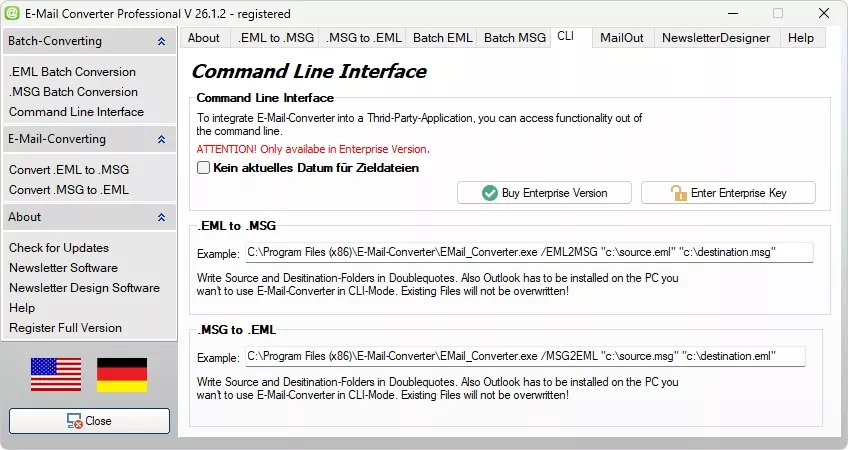
MSG to EML Converter toont de Command Line Interface (CLI)
Voor beheerders is CMD-regelbediening relevant. Bronpaden, bestemmingspaden en terugkerende taken kunnen op deze manier in scripts worden opgeslagen. Dit is geschikt voor serververhuizingen, projectarchieven, back-upruns en regelmatige exports.
Welke MSG to EML converter past bij uw project?
1. Bronbestanden controlerenVoor gebruik moet u controleren uit welke Outlook-versies de MSG-bestanden afkomstig zijn. Test ook uw eigen voorbeeld-e-mails met bijlagen, HTML-tekst, lange onderwerpregels en meerdere ontvangers.
2. Gegevensvolume inschatten
Voor enkele bestanden is afzonderlijke verwerking voldoende. Voor archiefmappen, voormalige mailboxen of projectcollecties is een batchworkflow zinvol. Hierdoor kan het programma meerdere bestanden na elkaar verwerken.
3. Doelprogramma definiëren
Voor de conversie moet duidelijk zijn welk e-mailprogramma later wordt gebruikt om de EML-bestanden te lezen. Dit maakt het gemakkelijker om te controleren of weergave, bijlagen en headers correct in het doelprogramma verschijnen.
4. Automatisering plannen
Als de MSG to EML-conversie regelmatig moet worden uitgevoerd, is de opdrachtregel een belangrijk punt. Vaste bron- en doelmappen kunnen op deze manier in scripts worden voorbereid. Dit vermindert handmatige invoer bij terugkerende taken.
5. Let op de mapstructuur
In grote archieven zijn MSG-bestanden meestal over meerdere submappen verdeeld. De volledige versie kan dergelijke structuren verwerken en volledige mappen behandelen. Dit maakt de opslagstructuur na de conversie gemakkelijker te volgen.
6. De juiste licentie kiezen
De freeware-versie is bedoeld voor afzonderlijke bestanden. De volledige versie is ontworpen voor mappen en grotere volumes. De Enterprise-versie is de juiste keuze wanneer CMD-regelgebruik, besturing door programma’s van derden of vaste workflows vereist zijn.
7. Vertrouwelijke gegevens lokaal verwerken
E-mailarchieven bevatten vaak interne processen, klantgegevens of oudere correspondentie. Lokale verwerking houdt deze gegevens op uw eigen pc en voorkomt upload naar externe diensten.
Praktische keuzehulp voor MSG to EML
Waarop letten:
- De freeware-versie is voldoende voor afzonderlijke Outlook-berichten.
- Voor oude mapcollecties is de volledige versie met batchverwerking geschikt.
- Voor geplande workflows en scripts is de Enterprise-versie vereist.
- Voor gevoelige e-mailarchieven moet lokale verwerking de hoofdfocus zijn.
Typische gebruikssituaties voor MSGtoEML
MSG to EML wordt vaak gebruikt wanneer Outlook-berichten op lange termijn leesbaar moeten blijven. Na de conversie zijn afzonderlijke EML-bestanden beschikbaar en kunnen deze in meerdere e-mailprogramma’s worden geopend. Dit maakt het formaat geschikt voor archiefmappen, back-upkopieën en later onderzoek.In een zakelijke omgeving speelt toegang tot oudere communicatie een belangrijke rol. Projectgeschiedenissen, klant-e-mails, technische afspraken of interne processen worden vaak jarenlang bewaard. Met MSGtoEML kunnen dergelijke berichten in een meer open structuur worden opgeslagen.
Ook particuliere gebruikers profiteren van de conversie. Oude MSG-bestanden van een vorige computer kunnen naar EML-bestanden worden geschreven en op een nieuw systeem worden gecontroleerd. De bestanden kunnen worden gesorteerd op jaar, onderwerp of afzender.
Voor grotere collecties bespaart de batchworkflow tijd. De converter verwerkt veel bestanden na elkaar en bewaart de uitvoer in een gedefinieerde doelmap. Zo blijft zelfs een complex archief beheersbaar.
Voor de langetermijnbewaring van Outlook-berichten is MSG to EML daarom een praktische aanpak. De e-mails blijven leesbaar, kunnen worden gekopieerd en zijn niet permanent aan een specifieke Outlook-installatie gebonden.
Waarom MSGtoEML zinvol is voor oude Outlook-bestanden
E-mailarchieven groeien door de jaren heen. Uiteindelijk wordt een computer vervangen, Outlook opnieuw ingesteld of een andere e-mailclient gebruikt. In zulke gevallen kunnen MSG-bestanden buiten Outlook slechts beperkt worden gebruikt. EML-bestanden daarentegen kunnen in meerdere programma’s worden geopend en eenvoudiger worden geback-upt.E-Mail Converter Professional helpt oudere berichtcollecties bruikbaar te houden. Bedrijven kunnen opgeslagen communicatie voorbereiden voor documentatie, projectdossiers en klantgeschiedenissen. Particuliere gebruikers maken back-ups van oude mailbestanden in een formaat dat later gemakkelijker kan worden geopend.
Technische voordelen van MSGtoEML
Bij uitvoer van MSG to EML worden headergegevens, bijlagen en metadata naar het nieuwe bestand overgedragen. Hierdoor blijven oorsprong, inhoud en context van een bericht traceerbaar. Een georganiseerde doelstructuur ondersteunt vervolgens verdere archivering.EML-bestanden kunnen worden gelezen door programma’s zoals Thunderbird, Windows Mail of Apple Mail. De berichten kunnen worden geopend, doorgestuurd, gekopieerd of naar nieuwe mappen worden verplaatst. Dit maakt de collectie onafhankelijker van de oorspronkelijke Outlook-omgeving.
MSGtoEML voor e-mailarchivering
Goede archivering vereist duidelijke bestanden en traceerbare mappen. Met MSGtoEML worden Outlook-berichten als afzonderlijke EML-bestanden uitgevoerd. Deze bestanden kunnen worden gesorteerd op datum, afzender, project of onderwerp.Voor grotere archieven is het verwerken van volledige directories nuttig. Back-ups, systeemwijzigingen, projectarchieven en langetermijnopslag kunnen op deze manier sneller worden voorbereid. E-Mail Converter Professional voert deze workflow lokaal uit en houdt het werken met e-mailbestanden gecontroleerd.