

MSG to EML converter z trybem wsadowym

MSGtoEML z przetwarzaniem wsadowym w E-Mail Converter Professional
MSGtoEML to główny przypadek użycia, gdy wiadomości Outlook muszą zostać wyodrębnione z formatu MSG i zapisane jako pliki EML. E-Mail Converter Professional działa lokalnie na komputerze z systemem Windows i jest przeznaczony dla użytkowników, którzy chcą w kontrolowany sposób wykonywać konwersję pojedynczych wiadomości, kompletnych folderów lub powtarzalnych zadań konwersji.
Za pomocą MSGtoEML zapisany plik Outlook z rozszerzeniem .MSG jest konwertowany do pliku EML. Ten format docelowy może być odczytywany przez różne programy pocztowe. Ułatwia to tworzenie kopii zapasowych starszych wiadomości Outlook, ich udostępnianie lub importowanie do innych programów pocztowych. Uwzględniona jest również odwrotna ścieżka z EML to MSG, jeśli istniejące pliki EML muszą później zostać przeniesione z powrotem do archiwum podobnego do Outlook.
Przekonwertowane pliki e-mail mogą być używane z następującymi klientami poczty, w zależności od formatu:
- Wersje Microsoft Outlook Express (*) i Windows (Live) Mail (*) dla plików EML
- Klasyczne wersje Microsoft Outlook (*) od 2000 do 2024 dla plików MSG
- Nowy Outlook dla Windows i Outlook w przeglądarce, w zależności od konta Microsoft, subskrypcji i zestawu funkcji dla plików EML i MSG
Zrzut ekranu E-Mail Converter Professional
MSGtoEML z konwerterem
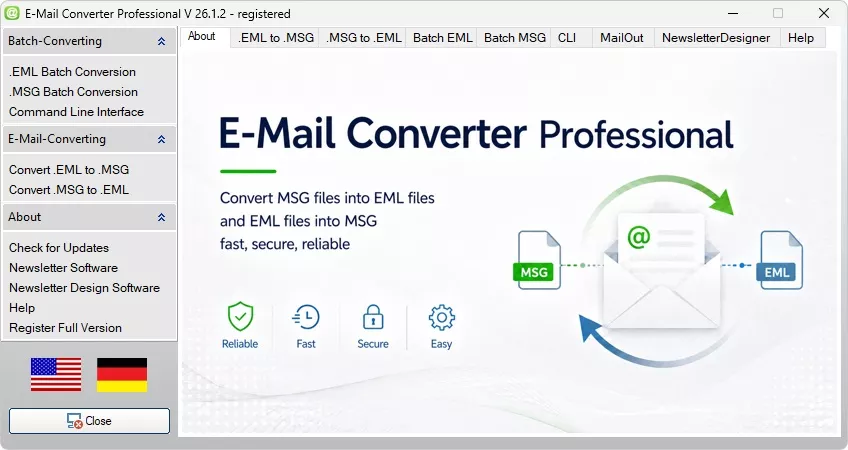
Rysunek: konwersja MSGtoEML
E-Mail Converter Professional jest dostępny w kilku edycjach. Wersja freeware dla MSGtoEML przetwarza pojedyncze pliki. Pełna wersja jest przeznaczona do folderów, podfolderów i większych ilości danych. Wersja Enterprise dodaje wykonywanie z wiersza poleceń, dzięki czemu MSGtoEML można również uruchamiać z zewnętrznych przepływów pracy, skryptów lub zaplanowanych zadań Windows.
Przepływ pracy pozostaje przejrzysty: najpierw wybierz kierunek, MSGtoEML lub EML to MSG. Następnie zdefiniuj foldery źródłowe i docelowe. Po uruchomieniu program zapisuje nowy plik w żądanym formacie. Wygenerowaną wiadomość można następnie otworzyć i sprawdzić w odpowiednim programie pocztowym.
W przypadku większych skrzynek pocztowych tryb wsadowy jest niezbędny. Zamiast otwierać każdy plik MSG osobno, E-Mail Converter Professional przetwarza wiele plików jeden po drugim. W przypadku kolekcji archiwalnych, folderów projektowych lub starych kopii zapasowych oszczędza to wiele ręcznych kroków. W wersji Enterprise MSGtoEML można również przygotować przez linię CMD, co pozwala czysto zintegrować powtarzalne konwersje z istniejącymi przepływami pracy.
Funkcje MSG to EML converter
Przegląd funkcji MSG to EML converter:
- MSGtoEML dla wiadomości Outlook w formacie MSG
- Wyjście pojedynczych plików MSG jako pliki EML
- Odwrotny kierunek z EML to MSG
- Profesjonalne przetwarzanie e-maili z MailBee.NET dla niezawodnej konwersji
- Obsługa Microsoft Outlook od 2000 do 2024
- Środowiska 32-bitowe i 64-bitowe
- Przetwarzanie wsadowe dla wielu plików MSG
- Przetwarzanie masowe dla większych kolekcji folderów
- Konwersja folderów z podfolderami za jednym razem
- Wywołanie z linii CMD w wersji Enterprise
- Integracja z zewnętrznymi programami w wersji Enterprise
- Wsadowe EMLtoMSG dla większych kolekcji EML
- Wsadowe MSGtoEML dla powtarzalnych konwersji
- Klient aktualizacji w programie
- Lokalne przetwarzanie bez przesyłania online
- Odpowiedni do archiwizacji, migracji i tworzenia kopii zapasowych danych
Przepływ pracy programu dla MSGtoEML
MSG to EML converter jest zaprojektowany do bezpośredniego przepływu pracy. Wybierz źródło, określ miejsce docelowe, uruchom konwersję i sprawdź wynik. W przypadku MSGtoEML istniejący plik MSG nie musi być ponownie zapisywany w Outlooku. Oprogramowanie odczytuje plik wiadomości i tworzy z niego plik EML do dalszego użycia.Podczas tworzenia wyjścia uwzględniane są najważniejsze składniki e-maila. Obejmują one tekst wiadomości, temat, nadawcę, odbiorców, datę, załączniki i istniejące formatowanie. Zapewnia to, że treść wiadomości pozostaje nienaruszona i spójna po konwersji.
MSGtoEML i EML to MSG jasno wyjaśnione
MSGtoEML oznacza konwersję wiadomości Outlook do pliku EML. MSG jest silnie związany z Outlookiem. EML natomiast jest odczytywany przez kilka programów pocztowych jako pojedynczy plik wiadomości. Właśnie dlatego ta zmiana jest przydatna do archiwizacji, kopii zapasowych i przejścia do innego programu.Kierunek EML to MSG działa odwrotnie. Istniejące pliki EML są zapisywane w formacie MSG. Ta ścieżka jest potrzebna, gdy starsze wiadomości muszą zostać przywrócone do struktury przechowywania związanej z Outlookiem, archiwum MSG lub odpowiedniej kolekcji roboczej.
Konwersja formatu nie polega tylko na nowym rozszerzeniu pliku. E-mail zawiera więcej niż widoczny tekst. Załączniki, nagłówki, treść HTML, znaczniki czasu i informacje o odbiorcach również są częścią wiadomości. E-Mail Converter Professional przetwarza te dane lokalnie i zapisuje je w formacie docelowym.
MSGtoEML
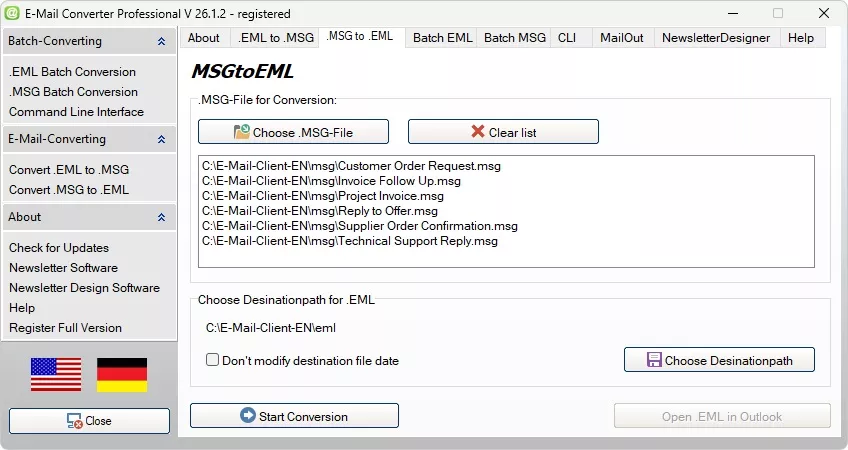
Obraz produktu: MSGtoEML
MSGtoEML jest przydatny, gdy wiadomości Outlook muszą pozostać czytelne poza Outlookiem. Plik MSG jest przenoszony do pliku EML, aby można go było otworzyć lub zapisać w innych programach pocztowych.
Wielu użytkowników używa MSGtoEML do starych archiwów, pojedynczych e-maili projektowych, wcześniejszych spraw klientów lub wiadomości zapisanych ze starego komputera. Pliki EML można następnie przechowywać w folderach, kopiować lub sprawdzać w innym kliencie poczty.
EML to MSG
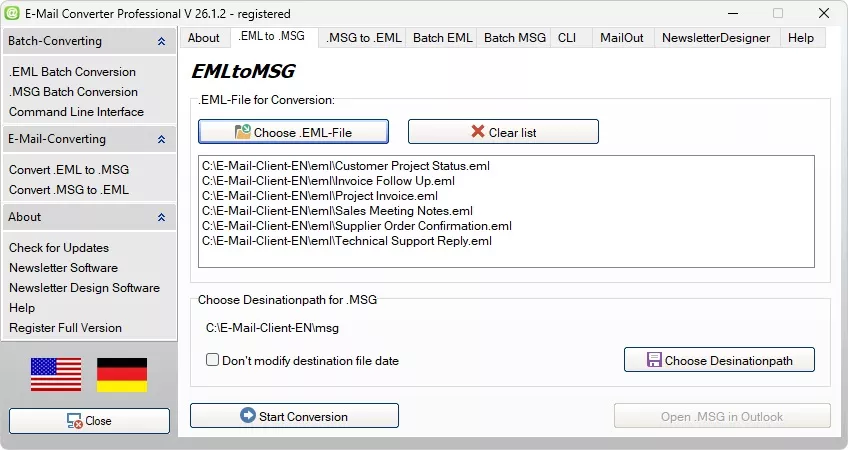
Obraz produktu: EML to MSG
EML to MSG to kierunek odwrotny. Istniejące pliki EML są zapisywane jako pliki MSG. Ten kierunek jest używany, gdy wiadomości są ponownie potrzebne w kolekcji roboczej związanej z Outlookiem.
W przypadku większych kolekcji EML można użyć przetwarzania wsadowego. Zapisuje ono wiele plików jeden po drugim bez konieczności otwierania i ponownego zapisywania każdej wiadomości osobno.
MSGtoEML do archiwizacji i zmian systemu
MSG i EML przechowują pojedyncze wiadomości, ale różnią się środowiskiem technicznym. MSG należy do środowiska Outlook. EML może być odczytywany przez wiele programów pocztowych i dlatego dobrze nadaje się do otwartego przechowywania oraz długoterminowych kopii zapasowych.Podczas zmiany systemu często powstają mieszane kolekcje. Niektóre wiadomości są dostępne jako pliki MSG, podczas gdy inne są dostępne jako pliki EML. MSG to EML converter obejmuje oba kierunki. Dla głównego celu, MSG to EML, pliki Outlook są zapisywane jako pliki EML. Dla ścieżki odwrotnej pliki EML są wyprowadzane jako pliki MSG.
Konwertuj MSGtoEML
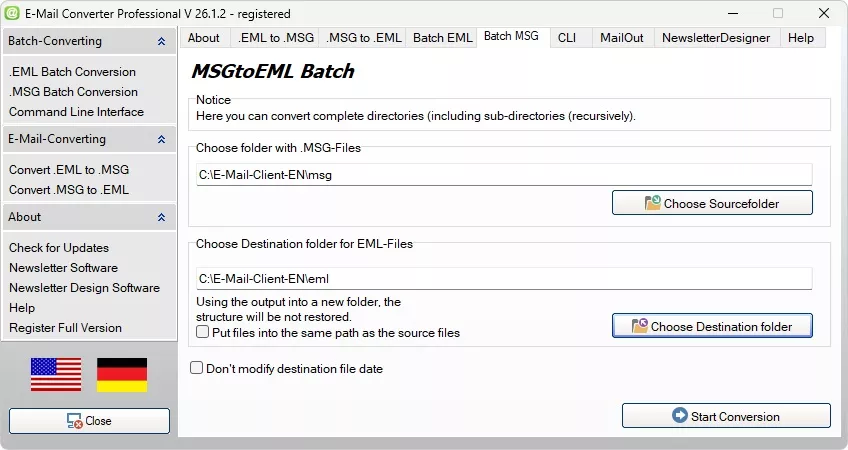
Obraz produktu: konwersja MSGtoEML w trybie wsadowym
Konwersja MSGtoEML oznacza wyprowadzenie wiadomości Outlook jako pliku EML. Ten krok jest przydatny, gdy zapisane pliki MSG muszą być odczytywane w Thunderbirdzie, Windows Mail, Apple Mail lub innym kliencie.
MSG to EML converter obsługuje w tym celu wyjście techniczne. W zależności od wersji można przetwarzać pojedyncze pliki, wiele plików lub kompletne struktury folderów. Jest to szczególnie przydatne dla starych kopii zapasowych i dużych kolekcji wiadomości.
Konwertuj EML to MSG
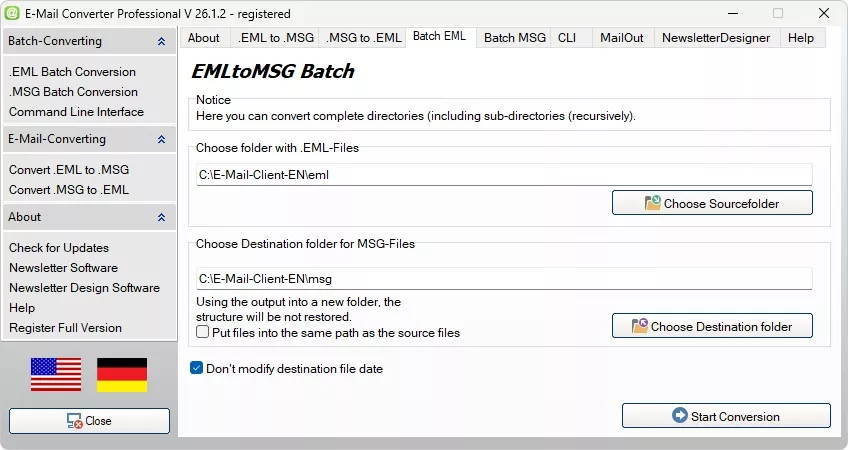
Obraz produktu: konwersja EML to MSG w trybie wsadowym
Konwersja EML to MSG oznacza, że istniejący plik EML jest zapisywany jako plik MSG. Ten kierunek jest używany, gdy wiadomości muszą zostać przywrócone do struktury związanej z Outlookiem.
Podczas przełączania między MSGtoEML i EML to MSG ważne jest zachowanie danych poczty. Załączniki, tekst wiadomości, odbiorcy, nadawca i znaczniki czasu powinny pozostać kompletne i spójne po wyjściu. Przepływ pracy konwersji został zaprojektowany dokładnie w tym celu.
Jeden program dla obu kierunków zmniejsza nakład pracy przy mieszanych archiwach. MSG staje się EML, a EML staje się MSG. Umożliwia to przeniesienie starych kolekcji wiadomości do wymaganego formatu bez zmiany programu.
Ta kombinacja jest przydatna w projektach migracyjnych. Niektóre e-maile muszą być zapisane jako kopia zapasowa w EML, podczas gdy inne później muszą być ponownie dostępne jako MSG. E-Mail Converter Professional utrzymuje ten przepływ pracy w jednym interfejsie.
Co robi MSG to EML converter?
MSG to EML converter odczytuje pliki MSG programu Outlook i zapisuje z nich pliki EML. Plik MSG zawiera pojedynczy e-mail z tematem, tekstem, załącznikami, szczegółami odbiorców, nagłówkami i innymi metadanymi. Plik EML również przechowuje pojedynczą wiadomość, ale można go otworzyć w kilku programach pocztowych.Zaletą jest przejrzysty przepływ pracy. Wiadomości nie trzeba otwierać pojedynczo w Outlooku i zapisywać ręcznie. Oprogramowanie wykonuje konwersję zgodnie ze stałymi ustawieniami. Dzięki temu proces pozostaje identyfikowalny także podczas pracy z wieloma plikami.
Email Converter z Command Line Interface (CLI)
Nasz Command Line Interface Email Converter może być sterowany przez wiersz poleceń. Command Line Interface, czyli CLI, to tekstowa metoda wprowadzania używana do zdalnego sterowania konwerterem. Polecenia, ścieżki i opcje są przekazywane bezpośrednio jako tekst, na przykład przez Windows Command Prompt (DOS), pliki wsadowe lub skrypty.Zaleta: powtarzalne zadania mogą być wykonywane bez ręcznej obsługi. Źródło, folder docelowy i kierunek konwersji są przekazywane jako parametry.
CLI Email Converter
CLI Email Converter konwertuje pliki e-mail przy użyciu stałych poleceń. Dzięki MSGtoEML pliki MSG można konwertować do plików EML przez wiersz poleceń.Command Line Interface Email Converter
Ten Command Line Interface Email Converter jest również przydatny, gdy konwersja MSG to EML musi być wykonywana regularnie lub z wieloma plikami. Foldery źródłowe, foldery docelowe i inne ustawienia są definiowane w poleceniu lub skrypcie.MSGtoEML z Command Line Interface
MSGtoEML Command Line Interface służy do zautomatyzowanej konwersji plików Outlook MSG do plików EML. Nadaje się do zaplanowanych procesów, skryptów, archiwizacji, migracji i tworzenia kopii zapasowych danych.Command Line Parameter dla konwersji MSG to EML
MSG to EML command line parameter definiuje, które pliki MSG są przetwarzane i gdzie zapisywane są wygenerowane pliki EML. Parametry obejmują ścieżkę źródłową, ścieżkę docelową i kierunek konwersji.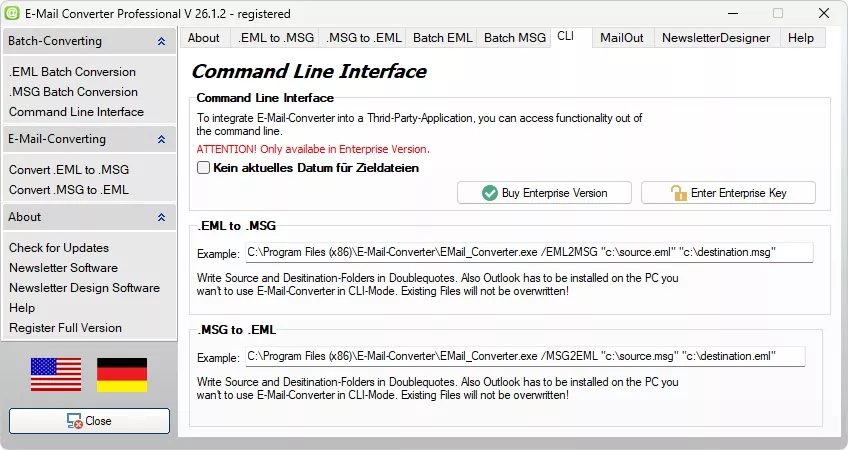
MSG to EML Converter pokazujący Command Line Interface (CLI)
Dla administratorów istotna jest obsługa przez linię CMD. Ścieżki źródłowe, ścieżki docelowe i powtarzalne zadania można w ten sposób zapisywać w skryptach. Nadaje się to do przenosin serwerów, archiwów projektowych, przebiegów kopii zapasowych i regularnych eksportów.
Który MSG to EML converter pasuje do Twojego projektu?
1. Sprawdź pliki źródłowePrzed użyciem należy sprawdzić, z których wersji Outlooka pochodzą pliki MSG. Przetestuj także własne przykładowe e-maile z załącznikami, tekstem HTML, długimi tematami i wieloma odbiorcami.
2. Oszacuj ilość danych
Dla kilku plików wystarcza przetwarzanie pojedyncze. W przypadku folderów archiwalnych, dawnych skrzynek pocztowych lub kolekcji projektowych sensowny jest przepływ pracy wsadowej. Pozwala to programowi przetwarzać wiele plików jeden po drugim.
3. Określ program docelowy
Przed konwersją powinno być jasne, który program pocztowy będzie później używany do odczytu plików EML. Ułatwia to sprawdzenie, czy wyświetlanie, załączniki i nagłówki pojawiają się poprawnie w programie docelowym.
4. Zaplanuj automatyzację
Jeśli konwersja MSG to EML ma być wykonywana regularnie, wiersz poleceń jest ważnym punktem. Stałe foldery źródłowe i docelowe można w ten sposób przygotować w skryptach. Zmniejsza to ręczne wprowadzanie danych przy powtarzalnych zadaniach.
5. Zwróć uwagę na strukturę folderów
W dużych archiwach pliki MSG są zwykle rozmieszczone w kilku podfolderach. Pełna wersja może obsługiwać takie struktury i przetwarzać całe katalogi. Ułatwia to śledzenie struktury przechowywania po konwersji.
6. Wybierz właściwą licencję
Wersja freeware jest przeznaczona do pojedynczych plików. Pełna wersja jest zaprojektowana do folderów i większych wolumenów. Wersja Enterprise jest właściwym wyborem, gdy wymagane jest użycie linii CMD, sterowanie przez programy firm trzecich lub stałe przepływy pracy.
7. Przetwarzaj dane poufne lokalnie
Archiwa e-mail często zawierają wewnętrzne procesy, dane klientów lub starszą korespondencję. Lokalne przetwarzanie utrzymuje te dane na własnym komputerze i unika przesyłania ich do zewnętrznych usług.
Praktyczny przewodnik wyboru dla MSG to EML
Na co zwrócić uwagę:
- Wersja freeware wystarcza do pojedynczych wiadomości Outlook.
- Dla starych kolekcji folderów odpowiednia jest pełna wersja z przetwarzaniem wsadowym.
- Dla zaplanowanych przepływów pracy i skryptów wymagana jest wersja Enterprise.
- W przypadku wrażliwych archiwów e-mail głównym celem powinno być przetwarzanie lokalne.
Typowe przypadki użycia MSGtoEML
MSG to EML jest często używane, gdy wiadomości Outlook muszą pozostać czytelne przez długi czas. Po konwersji dostępne są pojedyncze pliki EML, które można otworzyć w kilku programach pocztowych. Dzięki temu format nadaje się do folderów archiwalnych, kopii zapasowych i późniejszych badań.W środowisku biznesowym dostęp do starszej komunikacji odgrywa ważną rolę. Historie projektów, e-maile klientów, ustalenia techniczne lub procesy wewnętrzne są często przechowywane przez lata. Dzięki MSGtoEML takie wiadomości można przechowywać w bardziej otwartej strukturze.
Prywatni użytkownicy również korzystają z konwersji. Stare pliki MSG z poprzedniego komputera można zapisać jako pliki EML i sprawdzić w nowym systemie. Pliki można sortować według roku, tematu lub nadawcy.
W przypadku większych kolekcji wsadowy przepływ pracy oszczędza czas. Konwerter przetwarza wiele plików jeden po drugim i utrzymuje wyjście w określonym folderze docelowym. Dzięki temu nawet złożone archiwum pozostaje możliwe do zarządzania.
Dlatego do długoterminowego przechowywania wiadomości Outlook MSG to EML jest praktycznym podejściem. E-maile pozostają czytelne, mogą być kopiowane i nie są trwale związane z konkretną instalacją Outlook.
Dlaczego MSGtoEML ma sens dla starych plików Outlook
Archiwa e-mail rosną przez lata. W końcu komputer zostaje wymieniony, Outlook jest konfigurowany ponownie albo używany jest inny klient poczty. W takich przypadkach pliki MSG poza Outlookiem mogą być używane tylko w ograniczonym zakresie. Pliki EML natomiast można otwierać w kilku programach i łatwiej tworzyć ich kopie zapasowe.E-Mail Converter Professional pomaga zachować użyteczność starszych kolekcji wiadomości. Firmy mogą przygotować przechowywaną komunikację do dokumentacji, zapisów projektowych i historii klientów. Prywatni użytkownicy tworzą kopie zapasowe starych plików pocztowych w formacie, który później można łatwiej otworzyć.
Techniczne zalety MSGtoEML
Podczas wyjścia MSG to EML dane nagłówków, załączniki i metadane są przenoszone do nowego pliku. Dzięki temu pochodzenie, treść i kontekst wiadomości pozostają możliwe do prześledzenia. Uporządkowana struktura docelowa wspiera następnie dalsze archiwizowanie.Pliki EML mogą być odczytywane przez programy takie jak Thunderbird, Windows Mail lub Apple Mail. Wiadomości można otwierać, przekazywać dalej, kopiować lub przenosić do nowych folderów. Dzięki temu kolekcja staje się bardziej niezależna od pierwotnego środowiska Outlook.
MSGtoEML do archiwizacji e-mail
Dobra archiwizacja wymaga przejrzystych plików i możliwych do śledzenia folderów. Dzięki MSGtoEML wiadomości Outlook są wyprowadzane jako pojedyncze pliki EML. Pliki te można sortować według daty, nadawcy, projektu lub tematu.W przypadku większych archiwów pomocne jest przetwarzanie całych katalogów. Kopie zapasowe, zmiany systemu, archiwa projektowe i długoterminowe przechowywanie można w ten sposób przygotować szybciej. E-Mail Converter Professional wykonuje ten przepływ pracy lokalnie i utrzymuje pracę z plikami e-mail pod kontrolą.