

MSG to EML converter con modalità batch

MSGtoEML con elaborazione batch in E-Mail Converter Professional
MSGtoEML è il caso d’uso centrale quando i messaggi Outlook devono essere estratti dal formato MSG e salvati come file EML. E-Mail Converter Professional funziona localmente sul PC Windows ed è progettato per utenti che desiderano eseguire messaggi singoli, cartelle complete o conversioni ricorrenti in modo controllato.
Con MSGtoEML, un file Outlook salvato con estensione .MSG viene convertito in un file EML. Questo formato di destinazione può essere letto da vari programmi di posta elettronica. Ciò facilita il backup di vecchi messaggi Outlook, la loro condivisione o l’importazione in altri programmi di posta elettronica. È incluso anche il percorso inverso da EML to MSG, se in seguito i file EML esistenti devono essere trasferiti di nuovo in un archivio simile a Outlook.
I file e-mail convertiti possono essere utilizzati con i seguenti client di posta elettronica, a seconda del formato:
- Versioni Microsoft Outlook Express (*) e Windows (Live) Mail (*) per file EML
- Versioni classiche di Microsoft Outlook (*) dal 2000 al 2024 per file MSG
- Nuovo Outlook per Windows e Outlook sul web, a seconda dell’account Microsoft, dell’abbonamento e del set di funzioni per file EML e MSG
Schermata di E-Mail Converter Professional
MSGtoEML con il convertitore
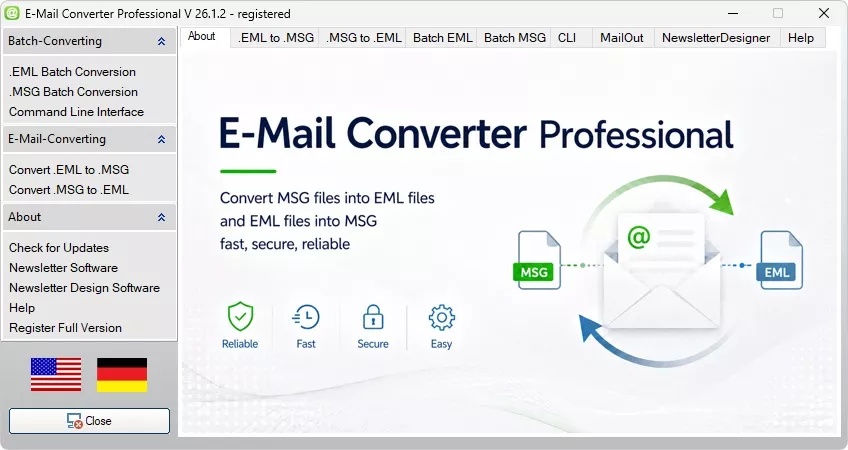
Figura: conversione MSGtoEML
E-Mail Converter Professional è disponibile in diverse edizioni. La versione freeware per MSGtoEML elabora file singoli. La versione completa è progettata per cartelle, sottocartelle e volumi di dati più grandi. La versione Enterprise aggiunge l’esecuzione da riga di comando, in modo che MSGtoEML possa essere avviato anche da workflow esterni, script o attività pianificate di Windows.
Il workflow rimane chiaro: prima selezionare la direzione, MSGtoEML o EML to MSG. Quindi definire le cartelle di origine e destinazione. Dopo l’avvio, il programma scrive il nuovo file nel formato desiderato. Il messaggio generato può quindi essere aperto e controllato nel programma di posta elettronica appropriato.
Per caselle di posta più grandi, la modalità batch è essenziale. Invece di aprire singolarmente ogni file MSG, E-Mail Converter Professional elabora più file uno dopo l’altro. Per raccolte di archivi, cartelle di progetto o vecchi backup, questo consente di risparmiare molti passaggi manuali. Nella versione Enterprise, MSGtoEML può anche essere preparato tramite riga CMD, consentendo di integrare in modo pulito le conversioni ricorrenti nei workflow esistenti.
Funzioni del MSG to EML converter
Panoramica delle funzioni del MSG to EML converter:
- MSGtoEML per messaggi Outlook in formato MSG
- Output di singoli file MSG come file EML
- Direzione inversa da EML to MSG
- Elaborazione professionale delle e-mail con MailBee.NET per una conversione affidabile
- Supporto per Microsoft Outlook dal 2000 al 2024
- Ambienti a 32 bit e 64 bit
- Elaborazione batch per più file MSG
- Elaborazione di massa per raccolte di cartelle più grandi
- Conversione di cartelle con sottocartelle in una sola volta
- Chiamata da riga CMD nella versione Enterprise
- Integrazione in programmi esterni nella versione Enterprise
- Batch EMLtoMSG per raccolte EML più grandi
- Batch MSGtoEML per conversioni ricorrenti
- Client di aggiornamento nel programma
- Elaborazione locale senza caricamento online
- Adatto per archiviazione, migrazione e backup dei dati
Workflow del programma per MSGtoEML
Il MSG to EML converter è progettato per un workflow diretto. Selezionare l’origine, definire la destinazione, avviare la conversione e controllare il risultato. Per MSGtoEML, il file MSG esistente non deve essere salvato di nuovo in Outlook. Il software legge il file del messaggio e crea da esso un file EML per un utilizzo successivo.Durante l’output vengono presi in considerazione i componenti essenziali dell’e-mail. Questi includono testo del messaggio, oggetto, mittente, destinatari, data, allegati e formattazione esistente. Ciò garantisce che il contenuto del messaggio rimanga intatto e coerente dopo la conversione.
MSGtoEML e EML to MSG spiegati chiaramente
MSGtoEML indica la conversione di un messaggio Outlook in un file EML. MSG è fortemente associato a Outlook. EML, invece, viene letto da diversi programmi di posta elettronica come file di messaggio individuale. Proprio per questo questo passaggio è utile per l’archiviazione, il backup e il passaggio a un altro programma.La direzione EML to MSG funziona al contrario. I file EML esistenti vengono scritti in formato MSG. Questo percorso è necessario quando i messaggi più vecchi devono essere riportati in una struttura di archiviazione collegata a Outlook, in un archivio MSG o in una raccolta di lavoro corrispondente.
La conversione del formato non riguarda solo una nuova estensione del file. Un’e-mail contiene più del testo visibile. Allegati, intestazioni, contenuto HTML, timestamp e informazioni sui destinatari fanno anch’essi parte del messaggio. E-Mail Converter Professional elabora questi dati localmente e li scrive nel formato di destinazione.
MSGtoEML
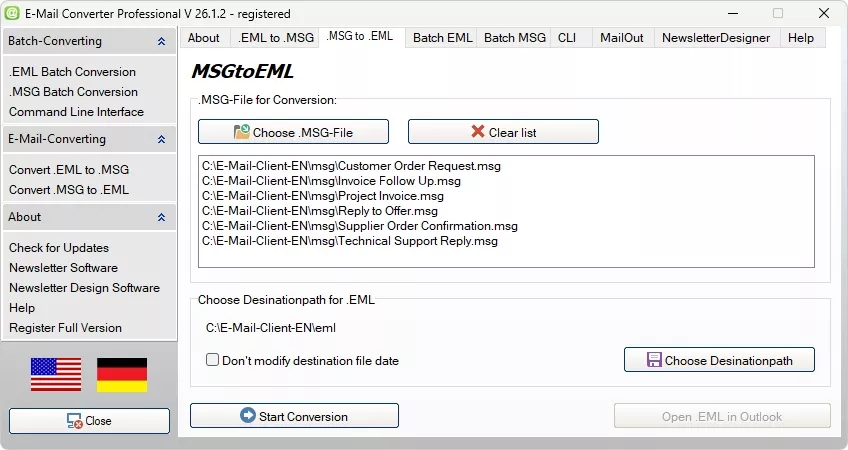
Immagine del prodotto: MSGtoEML
MSGtoEML è utile quando i messaggi Outlook devono rimanere leggibili al di fuori di Outlook. Un file MSG viene trasferito in un file EML in modo che possa essere aperto o salvato in altri programmi di posta elettronica.
Molti utenti utilizzano MSGtoEML per vecchi archivi, singole e-mail di progetto, precedenti casi cliente o messaggi salvati da un vecchio computer. I file EML possono quindi essere memorizzati in cartelle, copiati o controllati in un altro client di posta elettronica.
EML to MSG
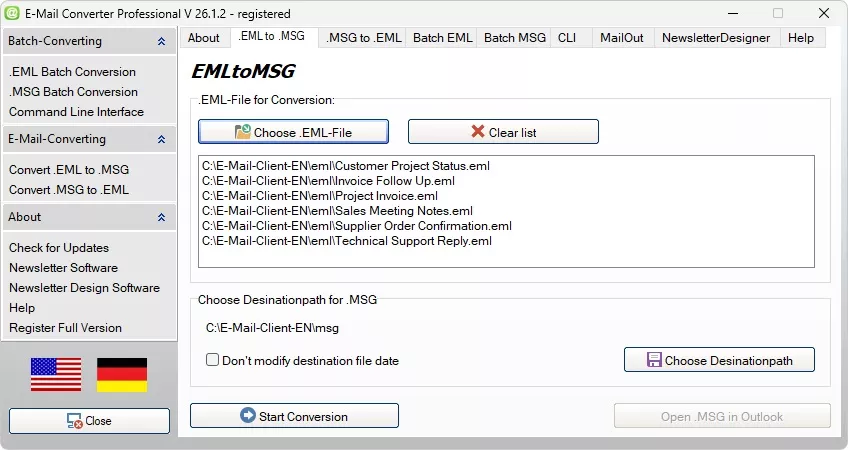
Immagine del prodotto: EML to MSG
EML to MSG è la direzione inversa. I file EML esistenti vengono salvati come file MSG. Questa direzione viene utilizzata quando i messaggi sono nuovamente necessari in una raccolta di lavoro collegata a Outlook.
Per raccolte EML più grandi, è possibile utilizzare l’elaborazione batch. Questa scrive più file uno dopo l’altro senza che ogni messaggio debba essere aperto e salvato di nuovo singolarmente.
MSGtoEML per archiviazione e cambi di sistema
MSG ed EML memorizzano entrambi messaggi individuali, ma differiscono nel loro ambiente tecnico. MSG appartiene all’ambiente Outlook. EML può essere letto da molti programmi di posta elettronica ed è quindi adatto all’archiviazione aperta e ai backup a lungo termine.Durante un cambio di sistema, spesso si creano raccolte miste. Alcuni messaggi sono disponibili come file MSG, mentre altri sono disponibili come file EML. Il MSG to EML converter copre entrambe le direzioni. Per il focus principale, MSG to EML, i file Outlook vengono scritti come file EML. Per il percorso inverso, i file EML vengono emessi come file MSG.
Convertire MSGtoEML
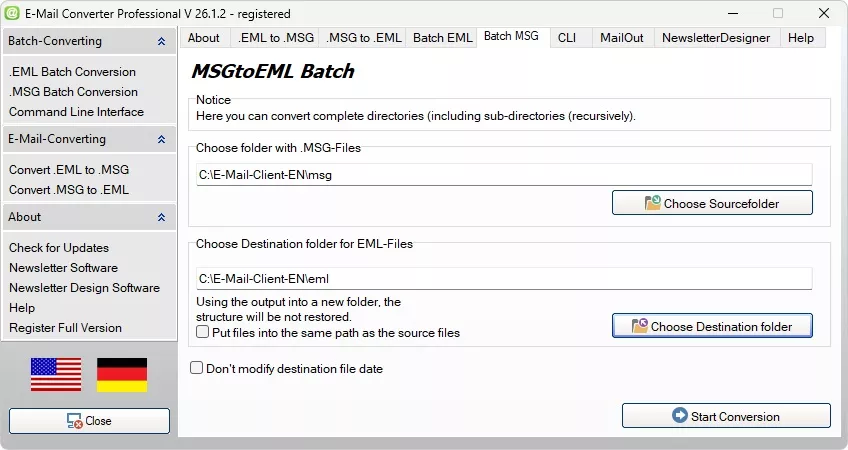
Immagine del prodotto: conversione MSGtoEML in modalità batch
Convertire MSGtoEML significa emettere un messaggio Outlook come file EML. Questo passaggio è utile quando i file MSG salvati devono essere letti in Thunderbird, Windows Mail, Apple Mail o in un altro client.
Il MSG to EML converter gestisce l’output tecnico a questo scopo. A seconda della versione, possono essere elaborati file singoli, più file o strutture complete di cartelle. Questo è particolarmente utile per vecchi backup e grandi raccolte di messaggi.
Convertire EML to MSG
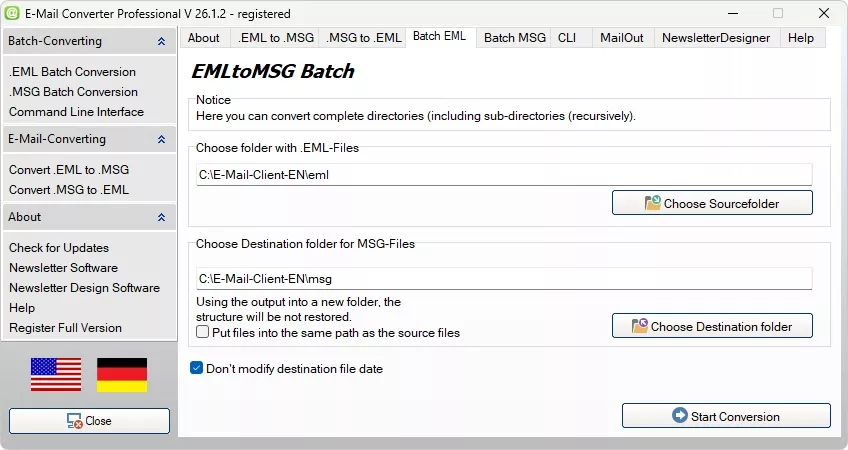
Immagine del prodotto: conversione EML to MSG in modalità batch
Convertire EML to MSG significa che un file EML esistente viene salvato come file MSG. Questa direzione viene utilizzata quando i messaggi devono essere riportati in una struttura collegata a Outlook.
Quando si passa tra MSGtoEML ed EML to MSG, è importante preservare i dati della posta. Allegati, testo del messaggio, destinatari, mittente e timestamp devono rimanere completi e coerenti dopo l’output. Il workflow di conversione è progettato esattamente per questo scopo.
Un unico programma per entrambe le direzioni riduce lo sforzo con archivi misti. MSG diventa EML ed EML diventa MSG. Questo permette di portare vecchie raccolte di messaggi nel formato richiesto senza cambiare programma.
Questa combinazione è utile nei progetti di migrazione. Alcune e-mail devono essere salvate come EML, mentre altre devono in seguito essere nuovamente disponibili come MSG. E-Mail Converter Professional mantiene questo workflow insieme in un’unica interfaccia.
Cosa fa un MSG to EML converter?
Un MSG to EML converter legge file MSG di Outlook e scrive da essi file EML. Un file MSG contiene una singola e-mail con oggetto, testo, allegati, dettagli dei destinatari, intestazioni e altri metadati. Anche un file EML memorizza un singolo messaggio, ma può essere aperto in diversi programmi di posta elettronica.Il vantaggio risiede nel workflow chiaro. I messaggi non devono essere aperti singolarmente in Outlook e salvati a mano. Il software esegue la conversione secondo impostazioni fisse. Questo mantiene il processo tracciabile anche quando si lavora con più file.
Email Converter con Command Line Interface (CLI)
Il nostro Command Line Interface Email Converter può essere controllato tramite la riga di comando. Una Command Line Interface, o CLI, è un metodo di input basato su testo utilizzato per controllare il convertitore da remoto. Comandi, percorsi e opzioni vengono passati direttamente come testo, ad esempio tramite il Prompt dei comandi di Windows (DOS), file batch o script.Il vantaggio: le attività ricorrenti possono essere eseguite senza intervento manuale. Origine, cartella di destinazione e direzione di conversione vengono passate come parametri.
CLI Email Converter
Il CLI Email Converter converte file e-mail utilizzando comandi fissi. Con MSGtoEML, i file MSG possono essere convertiti in file EML tramite la riga di comando.Command Line Interface Email Converter
Questo Command Line Interface Email Converter è utile anche quando la conversione MSG to EML deve essere eseguita regolarmente o con più file. Le cartelle di origine, le cartelle di destinazione e altre impostazioni vengono definite nel comando o nello script.MSGtoEML con Command Line Interface
Il MSGtoEML Command Line Interface viene utilizzato per la conversione automatizzata di file MSG di Outlook in file EML. È adatto per processi pianificati, script, archiviazione, migrazione e backup dei dati.Command Line Parameter per la conversione MSG to EML
Il MSG to EML command line parameter definisce quali file MSG vengono elaborati e dove vengono salvati i file EML generati. I parametri includono percorso di origine, percorso di destinazione e direzione di conversione.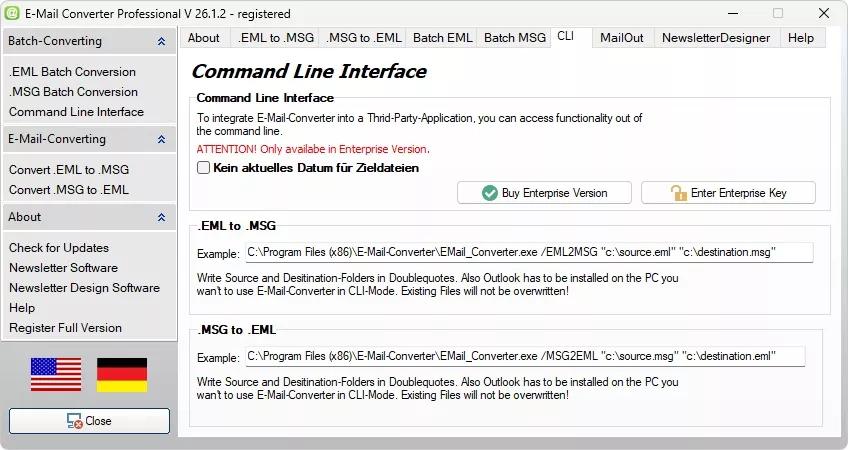
MSG to EML Converter che mostra la Command Line Interface (CLI)
Per gli amministratori, l’uso tramite riga CMD è rilevante. Percorsi di origine, percorsi di destinazione e attività ricorrenti possono essere memorizzati in script in questo modo. Ciò è adatto a trasferimenti di server, archivi di progetto, esecuzioni di backup ed esportazioni regolari.
Quale MSG to EML converter è adatto al vostro progetto?
1. Controllare i file di originePrima dell’uso, è necessario verificare da quali versioni di Outlook provengono i file MSG. Testare anche le proprie e-mail di esempio con allegati, testo HTML, righe dell’oggetto lunghe e più destinatari.
2. Stimare il volume dei dati
Per pochi file, l’elaborazione individuale è sufficiente. Per cartelle di archivio, vecchie caselle di posta o raccolte di progetto, un workflow batch ha senso. Ciò consente al programma di elaborare più file uno dopo l’altro.
3. Definire il programma di destinazione
Prima della conversione, deve essere chiaro quale programma di posta elettronica verrà utilizzato successivamente per leggere i file EML. Questo facilita il controllo della corretta visualizzazione, degli allegati e delle intestazioni nel programma di destinazione.
4. Pianificare l’automazione
Se la conversione MSG to EML deve essere eseguita regolarmente, la riga di comando è un punto importante. Cartelle di origine e destinazione fisse possono essere preparate negli script in questo modo. Ciò riduce l’inserimento manuale per attività ricorrenti.
5. Prestare attenzione alla struttura delle cartelle
Negli archivi di grandi dimensioni, i file MSG sono solitamente distribuiti in diverse sottocartelle. La versione completa può gestire tali strutture ed elaborare intere directory. Questo rende la struttura di archiviazione più facile da tracciare dopo la conversione.
6. Scegliere la licenza corretta
La versione freeware è destinata a file singoli. La versione completa è progettata per cartelle e volumi più grandi. La versione Enterprise è la scelta giusta quando sono richiesti l’uso della riga CMD, il controllo da programmi di terze parti o workflow fissi.
7. Elaborare localmente i dati riservati
Gli archivi e-mail contengono spesso processi interni, dati dei clienti o corrispondenza precedente. L’elaborazione locale mantiene questi dati sul proprio PC ed evita il caricamento su servizi esterni.
Guida pratica alla scelta per MSG to EML
Cosa considerare:
- La versione freeware è sufficiente per singoli messaggi Outlook.
- Per vecchie raccolte di cartelle, è adatta la versione completa con elaborazione batch.
- Per workflow pianificati e script, è necessaria la versione Enterprise.
- Per archivi e-mail sensibili, l’elaborazione locale dovrebbe essere l’obiettivo principale.
Casi d’uso tipici per MSGtoEML
MSG to EML viene spesso utilizzato quando i messaggi Outlook devono rimanere leggibili a lungo termine. Dopo la conversione, sono disponibili singoli file EML che possono essere aperti in diversi programmi di posta elettronica. Questo rende il formato adatto a cartelle di archivio, copie di backup e ricerche successive.In un ambiente aziendale, l’accesso alla comunicazione precedente svolge un ruolo importante. Cronologie di progetto, e-mail dei clienti, accordi tecnici o processi interni vengono spesso conservati per anni. Con MSGtoEML, tali messaggi possono essere archiviati in una struttura più aperta.
Anche gli utenti privati beneficiano della conversione. Vecchi file MSG da un computer precedente possono essere scritti in file EML e controllati su un nuovo sistema. I file possono essere ordinati per anno, argomento o mittente.
Per raccolte più grandi, il workflow batch fa risparmiare tempo. Il convertitore elabora molti file uno dopo l’altro e mantiene l’output in una cartella di destinazione definita. In questo modo anche un archivio complesso rimane gestibile.
Per la conservazione a lungo termine dei messaggi Outlook, MSG to EML è quindi un approccio pratico. Le e-mail rimangono leggibili, possono essere copiate e non sono vincolate permanentemente a una specifica installazione di Outlook.
Perché MSGtoEML ha senso per vecchi file Outlook
Gli archivi e-mail crescono nel corso degli anni. Prima o poi un computer viene sostituito, Outlook viene configurato di nuovo o viene utilizzato un altro client di posta elettronica. In questi casi, i file MSG possono essere utilizzati solo in misura limitata al di fuori di Outlook. I file EML, invece, possono essere aperti in diversi programmi e salvati più facilmente come backup.E-Mail Converter Professional aiuta a mantenere utilizzabili le vecchie raccolte di messaggi. Le aziende possono preparare la comunicazione archiviata per documentazione, registri di progetto e cronologie cliente. Gli utenti privati eseguono il backup di vecchi file mail in un formato che potrà essere aperto più facilmente in seguito.
Vantaggi tecnici di MSGtoEML
Durante l’output MSG to EML, i dati di intestazione, gli allegati e i metadati vengono trasferiti nel nuovo file. Questo mantiene tracciabili l’origine, il contenuto e il contesto di un messaggio. Una struttura di destinazione organizzata supporta poi l’archiviazione successiva.I file EML possono essere letti da programmi come Thunderbird, Windows Mail o Apple Mail. I messaggi possono essere aperti, inoltrati, copiati o spostati in nuove cartelle. Questo rende la raccolta più indipendente dall’ambiente Outlook originale.
MSGtoEML per l’archiviazione e-mail
Una buona archiviazione richiede file chiari e cartelle tracciabili. Con MSGtoEML, i messaggi Outlook vengono emessi come singoli file EML. Questi file possono essere ordinati per data, mittente, progetto o argomento.Per archivi più grandi, l’elaborazione di intere directory è utile. Backup, cambi di sistema, archivi di progetto e archiviazione a lungo termine possono essere preparati più rapidamente in questo modo. E-Mail Converter Professional esegue questo workflow localmente e mantiene controllato il lavoro con i file e-mail.