

MSG to EML converter med batchläge
MSGtoEML med batchbearbetning i E-Mail Converter Professional
MSGtoEML är det centrala användningsfallet när Outlook-meddelanden behöver extraheras från MSG-formatet och sparas som EML-filer. E-Mail Converter Professional körs lokalt på Windows-datorn och är utformat för användare som vill utföra enskilda meddelanden, kompletta mappar eller återkommande konverteringar på ett kontrollerat sätt.
Med MSGtoEML konverteras en sparad Outlook-fil med filändelsen .MSG till en EML-fil. Detta målformat kan läsas av olika e-postprogram. Det gör det enklare att säkerhetskopiera äldre Outlook-meddelanden, dela dem eller importera dem till andra e-postprogram. Den omvända vägen från EML to MSG ingår också om befintliga EML-filer senare behöver överföras tillbaka till ett Outlook-liknande arkiv.
De konverterade e-postfilerna kan användas med följande e-postklienter, beroende på format:
- Microsoft Outlook Express-versioner (*) och Windows (Live) Mail (*) för EML-filer
- Klassiska Microsoft Outlook (*)-versioner 2000 till 2024 för MSG-filer
- Nya Outlook för Windows och Outlook på webben, beroende på Microsoft-konto, prenumeration och funktionsuppsättning för EML- och MSG-filer
Skärmbild av E-Mail Converter Professional
MSGtoEML med konverteraren
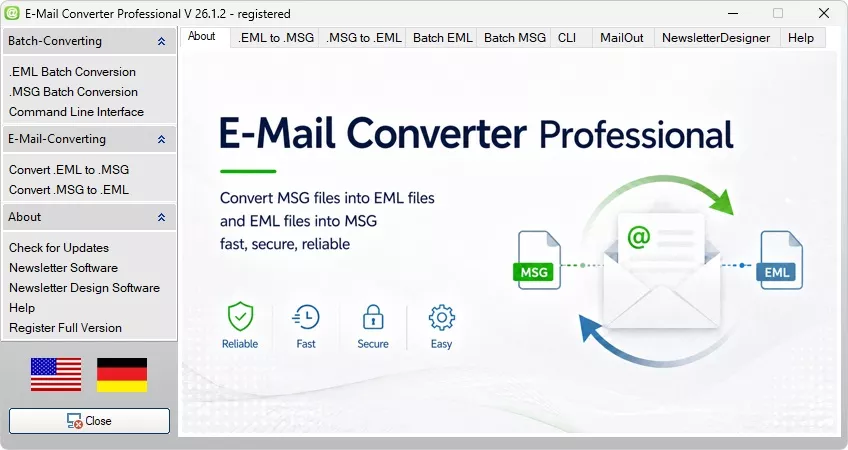
Figur: MSGtoEML-konvertering
E-Mail Converter Professional finns i flera utgåvor. Freeware-versionen för MSGtoEML bearbetar enskilda filer. Fullversionen är utformad för mappar, undermappar och större datamängder. Enterprise-versionen lägger till körning via kommandorad, så att MSGtoEML även kan startas från externa arbetsflöden, skript eller schemalagda Windows-uppgifter.
Arbetsflödet förblir tydligt: välj först riktning, MSGtoEML eller EML to MSG. Definiera sedan käll- och målmappar. Efter start skriver programmet den nya filen i önskat format. Det genererade meddelandet kan sedan öppnas och kontrolleras i lämpligt e-postprogram.
För större brevlådor är batchläge nödvändigt. I stället för att öppna varje MSG-fil individuellt bearbetar E-Mail Converter Professional flera filer efter varandra. För arkivsamlingar, projektmappar eller gamla säkerhetskopior sparar detta många manuella steg. I Enterprise-versionen kan MSGtoEML även förberedas via CMD-rad, vilket gör att återkommande konverteringar kan integreras rent i befintliga arbetsflöden.
Funktioner i MSG to EML converter
Översikt över funktionerna i MSG to EML converter:
- MSGtoEML för Outlook-meddelanden i MSG-format
- Utdata från enskilda MSG-filer som EML-filer
- Omvänd riktning från EML to MSG
- Professionell e-postbearbetning med MailBee.NET för tillförlitlig konvertering
- Stöd för Microsoft Outlook 2000 till 2024
- 32-bitars och 64-bitars miljöer
- Batchbearbetning för flera MSG-filer
- Massbearbetning för större mappsamlingar
- Konvertera mappar med undermappar på en gång
- CMD-radsanrop i Enterprise-versionen
- Integration i externa program i Enterprise-versionen
- Batch EMLtoMSG för större EML-samlingar
- Batch MSGtoEML för återkommande konverteringar
- Uppdateringsklient i programmet
- Lokal bearbetning utan onlineuppladdning
- Lämpligt för arkivering, migrering och datasäkerhetskopiering
Programarbetsflöde för MSGtoEML
MSG to EML converter är utformad för ett direkt arbetsflöde. Välj källa, definiera mål, starta konverteringen och kontrollera resultatet. För MSGtoEML behöver den befintliga MSG-filen inte sparas igen i Outlook. Programvaran läser meddelandefilen och skapar en EML-fil från den för vidare användning.De viktigaste e-postkomponenterna beaktas vid utdata. Dessa inkluderar meddelandetext, ämne, avsändare, mottagare, datum, bilagor och befintlig formatering. Detta säkerställer att meddelandets innehåll förblir intakt och sammanhängande efter konverteringen.
MSGtoEML och EML to MSG tydligt förklarat
MSGtoEML innebär att ett Outlook-meddelande konverteras till en EML-fil. MSG är starkt kopplat till Outlook. EML, däremot, läses av flera e-postprogram som en enskild meddelandefil. Just därför är denna förändring användbar för arkivering, säkerhetskopiering och flytt till ett annat program.Riktningen EML to MSG fungerar tvärtom. Befintliga EML-filer skrivs till MSG-format. Denna väg behövs när äldre meddelanden måste återföras till en Outlook-relaterad lagringsstruktur, ett MSG-arkiv eller en motsvarande arbetssamling.
Formatkonvertering handlar inte bara om en ny filändelse. Ett e-postmeddelande innehåller mer än synlig text. Bilagor, rubriker, HTML-innehåll, tidsstämplar och mottagarinformation är också en del av meddelandet. E-Mail Converter Professional bearbetar dessa data lokalt och skriver dem till målformatet.
MSGtoEML
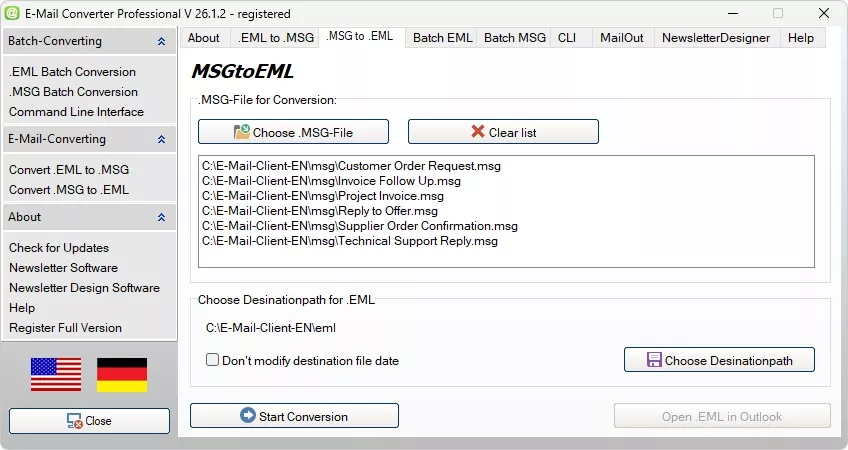
Produktbild: MSGtoEML
MSGtoEML är användbart när Outlook-meddelanden behöver förbli läsbara utanför Outlook. En MSG-fil överförs till en EML-fil så att den kan öppnas eller sparas i andra e-postprogram.
Många användare använder MSGtoEML för gamla arkiv, enskilda projekt-e-postmeddelanden, tidigare kundärenden eller sparade meddelanden från en gammal dator. EML-filerna kan sedan lagras i mappar, kopieras eller kontrolleras i en annan e-postklient.
EML to MSG
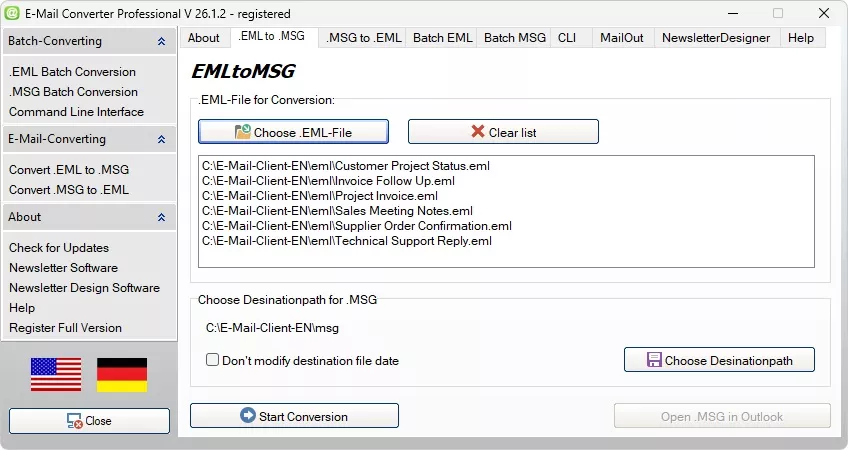
Produktbild: EML to MSG
EML to MSG är den omvända riktningen. Befintliga EML-filer sparas som MSG-filer. Denna riktning används när meddelanden behövs igen i en Outlook-relaterad arbetssamling.
För större EML-samlingar kan batchbearbetning användas. Detta skriver flera filer efter varandra utan att varje meddelande behöver öppnas och sparas igen individuellt.
MSGtoEML för arkivering och systemändringar
MSG och EML lagrar båda enskilda meddelanden, men de skiljer sig åt i sin tekniska miljö. MSG tillhör Outlook-miljön. EML kan läsas av många e-postprogram och är därför väl lämpat för öppen lagring och långsiktiga säkerhetskopior.Vid en systemändring uppstår ofta blandade samlingar. Vissa meddelanden finns som MSG-filer, medan andra finns som EML-filer. MSG to EML converter täcker båda riktningarna. För huvudfokus, MSG to EML, skrivs Outlook-filer som EML-filer. För den omvända vägen skrivs EML-filer ut som MSG-filer.
Konvertera MSGtoEML
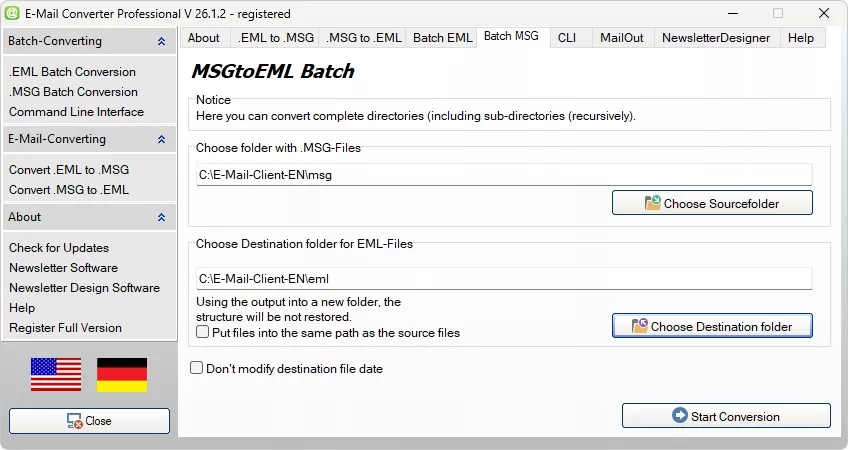
Produktbild: MSGtoEML-konvertering i batchläge
Att konvertera MSGtoEML innebär att ett Outlook-meddelande skrivs ut som en EML-fil. Detta steg är användbart när sparade MSG-filer behöver läsas i Thunderbird, Windows Mail, Apple Mail eller en annan klient.
MSG to EML converter hanterar den tekniska utdata för detta ändamål. Beroende på version kan enskilda filer, flera filer eller kompletta mappstrukturer bearbetas. Detta är särskilt användbart för gamla säkerhetskopior och stora meddelandesamlingar.
Konvertera EML to MSG
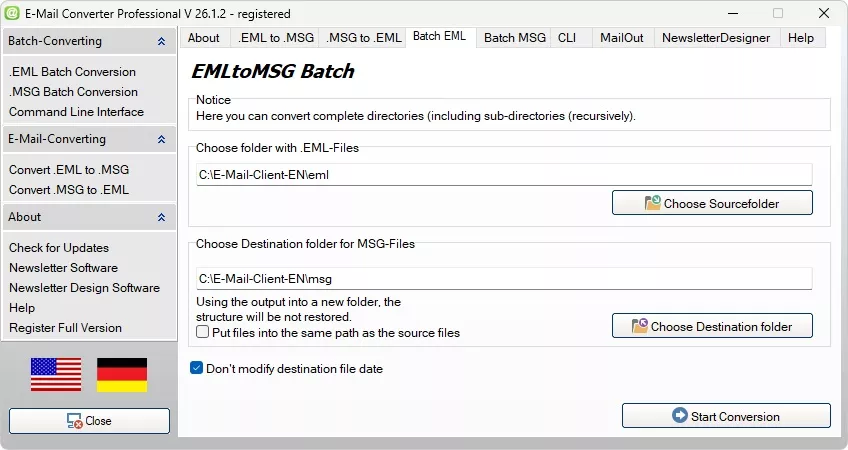
Produktbild: EML to MSG-konvertering i batchläge
Att konvertera EML to MSG innebär att en befintlig EML-fil sparas som en MSG-fil. Denna riktning används när meddelanden behöver återföras till en Outlook-relaterad struktur.
När man växlar mellan MSGtoEML och EML to MSG är det viktigt att bevara e-postdata. Bilagor, meddelandetext, mottagare, avsändare och tidsstämplar bör förbli kompletta och konsekventa efter utdata. Konverteringsarbetsflödet är utformat just för detta syfte.
Ett program för båda riktningarna minskar arbetet med blandade arkiv. MSG blir EML, och EML blir MSG. Detta gör det möjligt att föra gamla meddelandesamlingar till det format som krävs utan att byta program.
Denna kombination är användbar i migreringsprojekt. Vissa e-postmeddelanden behöver säkerhetskopieras som EML, medan andra senare behöver vara tillgängliga igen som MSG. E-Mail Converter Professional håller ihop detta arbetsflöde i ett enda gränssnitt.
Vad gör en MSG to EML converter?
En MSG to EML converter läser Outlook MSG-filer och skriver EML-filer från dem. En MSG-fil innehåller ett enskilt e-postmeddelande med ämne, text, bilagor, mottagaruppgifter, rubriker och andra metadata. En EML-fil lagrar också ett enskilt meddelande, men den kan öppnas i flera e-postprogram.Fördelen ligger i det tydliga arbetsflödet. Meddelanden behöver inte öppnas individuellt i Outlook och sparas för hand. Programvaran utför konverteringen enligt fasta inställningar. Detta håller processen spårbar även när man arbetar med flera filer.
Email Converter med Command Line Interface (CLI)
Vår Command Line Interface Email Converter kan styras via kommandoraden. Ett Command Line Interface, eller CLI, är en textbaserad inmatningsmetod som används för att fjärrstyra konverteraren. Kommandon, sökvägar och alternativ skickas direkt som text, till exempel via Windows Command Prompt (DOS), batchfiler eller skript.Fördelen: återkommande uppgifter kan utföras utan manuell hantering. Källa, målmapp och konverteringsriktning skickas som parametrar.
CLI Email Converter
CLI Email Converter konverterar e-postfiler med fasta kommandon. Med MSGtoEML kan MSG-filer konverteras till EML-filer via kommandoraden.Command Line Interface Email Converter
Denna Command Line Interface Email Converter är också användbar när MSG to EML-konvertering behöver utföras regelbundet eller med flera filer. Källmappar, målmappar och andra inställningar definieras i kommandot eller skriptet.MSGtoEML med Command Line Interface
MSGtoEML Command Line Interface används för automatiserad konvertering av Outlook MSG-filer till EML-filer. Det är lämpligt för schemalagda processer, skript, arkivering, migrering och datasäkerhetskopiering.Command Line Parameter för MSG to EML-konvertering
MSG to EML command line parameter definierar vilka MSG-filer som bearbetas och var de genererade EML-filerna sparas. Parametrarna omfattar källsökväg, målsökväg och konverteringsriktning.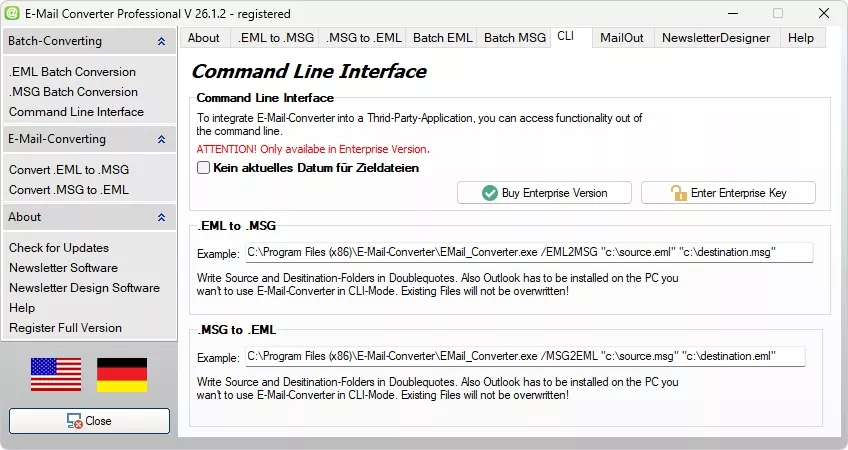
MSG to EML Converter visar Command Line Interface (CLI)
För administratörer är CMD-radsdrift relevant. Källsökvägar, målsökvägar och återkommande uppgifter kan lagras i skript på detta sätt. Detta är lämpligt för serverflyttar, projektarkiv, säkerhetskopieringskörningar och regelbundna exporter.
Vilken MSG to EML converter passar ditt projekt?
1. Kontrollera källfilerFöre användning bör du kontrollera vilka Outlook-versioner MSG-filerna kommer från. Testa även dina egna exempelmeddelanden med bilagor, HTML-text, långa ämnesrader och flera mottagare.
2. Uppskatta datamängden
För några få filer räcker individuell bearbetning. För arkivmappar, tidigare brevlådor eller projektsamlingar är ett batcharbetsflöde meningsfullt. Detta gör att programmet kan bearbeta flera filer efter varandra.
3. Definiera målprogrammet
Före konvertering bör det vara klart vilket e-postprogram som senare ska användas för att läsa EML-filerna. Detta gör det enklare att kontrollera om visning, bilagor och rubriker visas korrekt i målprogrammet.
4. Planera automatisering
Om MSG to EML-konverteringen ska utföras regelbundet är kommandoraden en viktig punkt. Fasta käll- och målmappar kan förberedas i skript på detta sätt. Detta minskar manuell inmatning för återkommande uppgifter.
5. Var uppmärksam på mappstrukturen
I stora arkiv är MSG-filer vanligtvis fördelade över flera undermappar. Fullversionen kan hantera sådana strukturer och bearbeta hela kataloger. Detta gör lagringsstrukturen lättare att spåra efter konverteringen.
6. Välj rätt licens
Freeware-versionen är avsedd för enskilda filer. Fullversionen är utformad för mappar och större volymer. Enterprise-versionen är rätt val när CMD-radsanvändning, styrning via tredjepartsprogram eller fasta arbetsflöden krävs.
7. Bearbeta konfidentiella data lokalt
E-postarkiv innehåller ofta interna processer, kunddata eller äldre korrespondens. Lokal bearbetning håller dessa data på din egen dator och undviker uppladdning till externa tjänster.
Praktisk urvalsguide för MSG to EML
Vad man bör tänka på:
- Freeware-versionen räcker för enskilda Outlook-meddelanden.
- För gamla mappsamlingar är fullversionen med batchbearbetning lämplig.
- För schemalagda arbetsflöden och skript krävs Enterprise-versionen.
- För känsliga e-postarkiv bör lokal bearbetning vara huvudfokus.
Typiska användningsfall för MSGtoEML
MSG to EML används ofta när Outlook-meddelanden behöver förbli läsbara på lång sikt. Efter konverteringen finns enskilda EML-filer tillgängliga och kan öppnas i flera e-postprogram. Detta gör formatet lämpligt för arkivmappar, säkerhetskopior och senare forskning.I en företagsmiljö spelar åtkomst till äldre kommunikation en viktig roll. Projekthistorik, kund-e-post, tekniska överenskommelser eller interna processer sparas ofta i flera år. Med MSGtoEML kan sådana meddelanden lagras i en mer öppen struktur.
Privata användare drar också nytta av konverteringen. Gamla MSG-filer från en tidigare dator kan skrivas till EML-filer och kontrolleras på ett nytt system. Filerna kan sorteras efter år, ämne eller avsändare.
För större samlingar sparar batcharbetsflödet tid. Konverteraren bearbetar många filer efter varandra och håller utdata i en definierad målmapp. På så sätt förblir även ett komplext arkiv hanterbart.
För långsiktig lagring av Outlook-meddelanden är MSG to EML därför ett praktiskt tillvägagångssätt. E-postmeddelandena förblir läsbara, kan kopieras och är inte permanent bundna till en specifik Outlook-installation.
Varför MSGtoEML är meningsfullt för gamla Outlook-filer
E-postarkiv växer med åren. Till slut ersätts en dator, Outlook konfigureras om eller en annan e-postklient används. I sådana fall kan MSG-filer endast användas i begränsad utsträckning utanför Outlook. EML-filer kan däremot öppnas i flera program och säkerhetskopieras enklare.E-Mail Converter Professional hjälper till att hålla äldre meddelandesamlingar användbara. Företag kan förbereda lagrad kommunikation för dokumentation, projektposter och kundhistorik. Privata användare säkerhetskopierar gamla e-postfiler i ett format som senare kan öppnas enklare.
Tekniska fördelar med MSGtoEML
Vid utdata av MSG to EML överförs rubrikdata, bilagor och metadata till den nya filen. Detta håller ursprung, innehåll och sammanhang för ett meddelande spårbara. En organiserad målstruktur stöder sedan vidare arkivering.EML-filer kan läsas av program som Thunderbird, Windows Mail eller Apple Mail. Meddelandena kan öppnas, vidarebefordras, kopieras eller flyttas till nya mappar. Detta gör samlingen mer oberoende av den ursprungliga Outlook-miljön.
MSGtoEML för e-postarkivering
Bra arkivering kräver tydliga filer och spårbara mappar. Med MSGtoEML skrivs Outlook-meddelanden ut som enskilda EML-filer. Dessa filer kan sorteras efter datum, avsändare, projekt eller ämne.För större arkiv är det användbart att bearbeta hela kataloger. Säkerhetskopior, systemändringar, projektarkiv och långtidslagring kan förberedas snabbare på detta sätt. E-Mail Converter Professional utför detta arbetsflöde lokalt och håller arbetet med e-postfiler kontrollerat.