
Zehn Passwort Manager im Test
Von Bitwarden bis LastPass, Tresore mit Gratis-Tarif, lokaler Speicherung und FamilienpaketenEin Passwort Manager verwahrt Zugangsdaten verschlüsselt in einem Tresor und trägt Zugangsdaten bei Bedarf in Anmeldemasken ein. Der Test umfasst zehn Programme: Bitwarden, Proton Pass, NordPass, 1Password, Enpass, KeePassXC, Dashlane, Keeper, LastPass und RoboForm.
Zuletzt aktualisiert am 19. November 2026 – von Terra ProxxUnterschiede entstehen vor allem beim Speicherort der Daten, bei den Grenzen des Gratis-Tarifs und bei der Plattformabdeckung. KeePassXC hält alles auf dem eigenen Rechner, Cloud-Dienste wie NordPass oder Dashlane synchronisieren über Server des Anbieters.
Unbegrenzte Einträge auf beliebig vielen Geräten speichern Bitwarden und Proton Pass kostenlos. 1Password verzichtet auf einen Dauer-Gratis-Tarif, Familienpakete decken je nach Anbieter fünf oder sechs Personen ab.
Passwort Manager im Test, sortiert nach Gesamtnote
1. Bitwarden, Quelloffener Passwort Manager mit unbegrenzten Einträgen und Geräten im kostenlosen Tarif, auch zum Selbsthosten
- Unbegrenzt viele Passwörter und Geräte im Gratis-Tarif.
- Quelloffener Code, Betrieb auf eigenem Server möglich.
- Apps für Windows, macOS, Linux, iOS und Android.
- Browser-Erweiterungen und Kommandozeile.
- Premium mit Authenticator, Tresor-Berichten und Notfallzugriff.
- Families-Tarif mit bis zu 6 Nutzern.
- Zwei-Faktor-Anmeldung auch mit FIDO2.
- Sehr niedrige Jahrespreise für Premium.
Bitwarden zählt zu den meistgenutzten quelloffenen Passwort Managern. Der kostenlose Tarif speichert unbegrenzt viele Zugangsdaten und synchronisiert alles über beliebig viele Geräte, Apps und Browser-Erweiterungen decken alle gängigen Systeme ab. Der Quellcode liegt offen, und wer die Daten lieber im eigenen Haus hält, betreibt den Server selbst.
Premium ergänzt einen integrierten Authenticator für Einmalcodes, Berichte zum Zustand des Tresors, Dateianhänge und Notfallzugriff. Im Families-Tarif teilen sich sechs Personen die Premium-Funktionen samt gemeinsamer Sammlungen. Für Unternehmen gibt es Teams- und Enterprise-Tarife mit Protokollen und Verzeichnisanbindung.
Die Oberfläche wirkt nüchtern und weniger poliert als bei kommerziellen Mitbewerbern, die Einarbeitung gelingt trotzdem schnell. Preise stehen in US-Dollar und werden jährlich abgerechnet. Aktuelle Beträge sind auf der Herstellerseite nachzulesen.
- Gratis-Tarif ohne Geräte- und Eintragsgrenze.
- Open Source mit Selbsthosting.
- Sehr breite Plattformabdeckung.
- Günstige Bezahltarife.
- Schlichte Optik.
- Einige Funktionen erst im Bezahltarif.
- Selbsthosting verlangt technisches Wissen.
Lizenz: Open Source, SaaS oder selbst gehostet
Preis: Gratis-Tarif; Premium und Families als Jahresabo
2. Proton Pass, Passwort Manager aus der Schweiz mit E-Mail-Aliasen, Passkeys und unbegrenzten Geräten im Gratis-Tarif
- Unbegrenzte Anmeldungen, Notizen und Kreditkarten gratis.
- Unbegrenzte Anzahl an Geräten.
- 10 Hide-my-email-Aliase im Gratis-Tarif.
- Passkeys auf allen Geräten.
- Pass Plus mit unbegrenzten Aliasen und integriertem 2FA-Authenticator.
- Sicheres Teilen von Tresoren und Links.
- Dark-Web-Überwachung und Dateianhänge in Plus.
- Pass Family für bis zu 6 Nutzer.
Proton Pass stammt vom Schweizer Anbieter hinter Proton Mail und Proton VPN. Daten werden Ende-zu-Ende verschlüsselt, der Dienst unterliegt Schweizer Datenschutzrecht. Der Gratis-Tarif enthält unbegrenzt viele Anmeldungen, Notizen und Kreditkarten und läuft auf beliebig vielen Geräten.
Ein Alleinstellungsmerkmal sind die eingebauten E-Mail-Aliase. Für jedes Konto lässt sich eine Weiterleitungsadresse anlegen, die echte Adresse bleibt verborgen und Spam lässt sich abstellen. Kostenlos stehen zehn Aliase bereit, Pass Plus hebt die Grenze auf. Dazu kommen ein 2FA-Authenticator, Dark-Web-Überwachung und das Teilen von Tresoren.
Wiederverwendete oder schwache Passwörter meldet der Dienst per Warnung, Importe gelingen aus Browsern und gängigen Managern. Im Gesamtpaket Proton Unlimited gehört der Passwort Manager zu Mail, Kalender, VPN und Drive.
- Schweizer Datenschutz und Ende-zu-Ende-Verschlüsselung.
- E-Mail-Aliase gegen Spam.
- Großzügiger Gratis-Tarif.
- Aufgeräumte Apps.
- Aliase im Gratis-Tarif auf zehn begrenzt.
- Authenticator erst in Plus.
- Weniger Funktionen für Unternehmen als bei Branchenführern.
Lizenz: SaaS, Apps als Open Source
Preis: Gratis-Tarif; Pass Plus, Family und Unlimited als Abo
3. NordPass, Passwort Manager mit XChaCha20-Verschlüsselung, Gratis-Tarif und Familienpaket für sechs Konten
- Gratis-Tarif mit unbegrenzten Passwörtern, Passkeys und Notizen.
- XChaCha20-Verschlüsselung und Zero-Knowledge-Prinzip.
- Premium für mehrere Geräte gleichzeitig.
- Passwort-Gesundheit und Datenleck-Scanner in Premium.
- E-Mail-Masking und Notfallzugriff.
- Anhänge bis 3 GB in Premium.
- Family mit 6 Premium-Konten.
- Browser-Erweiterungen für Chrome, Edge, Firefox, Safari und weitere.
NordPass kommt von dem Unternehmen hinter NordVPN. Verschlüsselt wird mit XChaCha20 nach dem Zero-Knowledge-Prinzip, der Anbieter kann den Inhalt des Tresors nicht einsehen. Der kostenlose Tarif verwaltet unbegrenzt viele Passwörter, Passkeys, Notizen und Karten, nutzbar ist er jedoch nur auf einem Gerät.
Premium schaltet die parallele Nutzung auf mehreren Geräten frei und ergänzt Passwort-Gesundheit, einen Scanner für Datenlecks, E-Mail-Masking, Notfallzugriff und Dateianhänge. Der Family-Tarif überträgt den Umfang auf sechs getrennte Konten, Passwörter lassen sich innerhalb der Gruppe teilen.
Erweiterungen gibt es für Chrome, Edge, Firefox, Safari, Opera, Brave und Vivaldi. Für Firmen reichen die Tarife von Teams für zehn Nutzer bis Enterprise. Ein Authenticator für Einmalcodes fehlt in den Privatpaketen.
- Schlanke, einfache Oberfläche.
- Gratis-Tarif mit unbegrenzten Einträgen.
- Family mit sechs Konten.
- Moderne Verschlüsselung.
- Gratis-Tarif nur auf einem Gerät.
- Kein Authenticator in den Privatpaketen.
- Aktionspreise erschweren den Kostenvergleich.
Lizenz: Proprietär, SaaS
Preis: Gratis-Tarif; Premium und Family als Abo
4. 1Password, Ausgereifter Passwort Manager mit Watchtower-Warnungen, gemeinsamen Tresoren und Familientarif ohne Gratis-Version
- Kein dauerhaft kostenloser Tarif, nur eine Testphase.
- Individual ab 3,99 $ pro Monat bei Jahreszahlung.
- Families mit 5 Nutzern ab 5,99 $ pro Monat.
- 1 GB Speicher pro Nutzer für Dokumente.
- Watchtower meldet schwache oder kompromittierte Zugangsdaten.
- Unbegrenzt Tresore teilen im Familientarif.
- Apps für macOS, iOS, Windows, Android und Linux.
- Entwickler-Funktionen wie SSH-Schlüssel.
1Password gilt als einer der polierten Passwort Manager und verlangt ein Abo, einen dauerhaften Gratis-Tarif gibt es nicht. Individual deckt eine Person ab, Families bis zu fünf Personen mit jeweils eigenem privaten Tresor. Die Preise stehen auf der Herstellerseite in Dollar bei jährlicher Abrechnung, Neukunden erhalten im ersten Jahr Rabatt.
Die Funktion Watchtower prüft gespeicherte Zugangsdaten auf Schwächen, Datenlecks und fehlende Zwei-Faktor-Anmeldung. Apps und Browser-Erweiterungen laufen auf allen gängigen Systemen. Zu den Extras zählen ein Dokumentenspeicher, die Verwaltung von Passkeys und Werkzeuge für Entwickler.
Für Teams existieren Starter-Paket, Business- und Enterprise-Tarife. Mitarbeitende von Business-Kunden erhalten laut Herstellerseite einen Families-Tarif für den privaten Gebrauch.
- Sehr durchdachte Bedienung.
- Watchtower-Sicherheitsprüfung.
- Familientarif mit gemeinsamen Tresoren.
- Passkeys und Entwickler-Funktionen.
- Kein Gratis-Tarif.
- Höherer Preis als Bitwarden oder KeePassXC.
- Geschlossener Quellcode.
Lizenz: Proprietär, SaaS
Preis: Individual und Families als Jahresabo
5. Enpass, Passwort Manager mit lokaler Speicherung, Sync über eigene Cloud und kostenloser Desktop-Version
- Desktop-Version für Einzelnutzer kostenlos.
- Mobil im Gratis-Tarif bis 25 Einträge.
- Premium ab 1,99 $ pro Monat laut App-Store-Eintrag.
- Family ab 2,99 $ pro Monat für mehrere Nutzer.
- Daten lokal gespeichert, Sync per Dropbox, Google Drive, iCloud, OneDrive oder WebDAV.
- Abgleich per WLAN ohne Cloud.
- Passkeys und Passwort-Prüfung.
- Lifetime-Lizenz als Alternative zum Abo.
Enpass speichert den Tresor auf den eigenen Geräten und gleicht ihn über einen frei gewählten Cloud-Dienst oder lokal per WLAN ab. Ein eigener Server des Anbieters entfällt, was für Datenschutz und Kosten spricht. Als Dienste stehen unter anderem Dropbox, Google Drive, iCloud, OneDrive und WebDAV zur Wahl.
Die Desktop-Programme sind für Einzelnutzer kostenlos, auf dem Smartphone reicht der Gratis-Tarif für bis zu 25 Einträge. Premium hebt das Limit auf, Family teilt den Umfang unter mehreren Personen. Ohne Abo geht es mit einer Lifetime-Lizenz.
Passkeys, Passwort-Audit und Warnungen zu Datenlecks gehören zum Funktionsumfang. Mehrere Tresore trennen Privates und Berufliches, Freigaben für Familien und Teams sind möglich.
- Daten bleiben unter eigener Kontrolle.
- Desktop-Version gratis.
- Lifetime-Lizenz statt Abo möglich.
- Mehrere Tresore.
- Mobil im Gratis-Tarif nur 25 Einträge.
- Sync verlangt einen Cloud-Dienst.
- Preise je nach Quelle unterschiedlich.
Lizenz: Proprietär, lokal mit Cloud-Sync
Preis: Desktop gratis; Premium ab 1,99 $ pro Monat; Family ab 2,99 $
6. KeePassXC, Quelloffener Passwort Manager mit lokaler Datenbank, ohne Konto, Cloud und Abo
- Komplett kostenlos unter GPL-Lizenz.
- Lokale verschlüsselte Datenbank im KDBX-Format.
- Browser-Integration für Chrome, Firefox, Edge, Brave und weitere.
- Auto-Type für Desktop-Programme.
- TOTP-Codes und YubiKey-Unterstützung.
- SSH-Agent-Anbindung und Kommandozeile.
- Unterstützung für Passkeys über die Browser-Erweiterung.
- Kein offizielles Programm für Smartphones.
KeePassXC geht den entgegengesetzten Weg zu Cloud-Diensten. Alle Einträge liegen in einer verschlüsselten Datei im KDBX-Format auf dem eigenen Rechner, es gibt weder Konto noch Abo noch Anbieter-Server. Der Quellcode steht unter GPL-Lizenz.
Zum Umfang gehören Passwortgenerator, TOTP-Codes, Auto-Type, Anbindung an YubiKey und OnlyKey sowie ein SSH-Agent. Über eine Erweiterung füllt das Programm Zugangsdaten in den gängigen Browsern aus. Eine Datenbank lässt sich mit Passwort, Schlüsseldatei und Hardware-Token kombiniert schützen.
Der Abgleich zwischen Geräten läuft über einen frei gewählten Dienst wie Syncthing oder Nextcloud, die Einrichtung dauert deshalb länger. Für Android und iOS stehen Programme von Drittentwicklern bereit, die dasselbe Format lesen.
- Keine Gebühren, kein Konto.
- Daten bleiben lokal.
- Sehr viele Sicherheitsoptionen.
- Offenes, weit verbreitetes Dateiformat.
- Synchronisation muss selbst eingerichtet werden.
- Kein offizielles Mobilprogramm.
- Nüchterne Oberfläche, mehr Einarbeitung.
Lizenz: Open Source (GPL 2 und 3)
Preis: Kostenlos
7. Dashlane, Funktionsreicher Passwort Manager mit VPN, Dark-Web-Überwachung und Passkey-Verwaltung im Premium-Abo
- Premium mit integriertem VPN.
- Dark-Web-Überwachung der hinterlegten Adressen.
- Passkey-Verwaltung.
- Sichere Notizen mit 1 GB verschlüsseltem Dateispeicher.
- 14 Tage Test für Premium.
- 30 Tage Geld-zurück-Garantie.
- Friends-and-Family-Tarif für mehrere Nutzer.
- Tarife für Unternehmen mit Credential-Schutz.
Dashlane gilt als funktionsreicher Passwort Manager mit sehr aufgeräumter Oberfläche. Neben dem Tresor gehören ein VPN, die Überwachung des Dark Web und Warnungen vor Phishing zum Premium-Abo. Passkeys lassen sich ebenso verwalten wie Notizen und Dokumente mit bis zu 1 GB Speicher.
Ein dauerhaft kostenloser Tarif ist nicht gesichert. Verlässlich steht eine zweiwöchige Testphase bereit, danach greift die 30-tägige Geld-zurück-Garantie. Familien erhalten über Friends and Family mehrere Konten unter einer Rechnung, Firmen die Tarife für Credential-Schutz und Passwortverwaltung.
Die Preise liegen über denen vieler Mitbewerber, die Beträge schwanken mit Laufzeit und Aktionen. Als Ausgleich zählen das VPN und die breite Sicherheitsüberwachung.
- Sehr gepflegte Bedienung.
- VPN und Dark-Web-Überwachung enthalten.
- Passkey-Unterstützung.
- Testphase und Garantie.
- Höherer Preis als die meisten Mitbewerber.
- Kein verlässlicher Dauer-Gratis-Tarif.
- VPN im Familientarif nur für den Verwalter.
Lizenz: Proprietär, SaaS
Preis: Premium und Friends and Family als Jahresabo
8. Keeper, Passwort Manager mit Zero-Knowledge-Architektur, Notfallzugriff und Familientarif mit privaten Tresoren
- Personal mit unbegrenzter Passwortspeicherung.
- Family mit 5 privaten Tresoren.
- 10 GB verschlüsselter Dateispeicher im Familientarif.
- Notfallzugriff und Freigabe von Ordnern.
- BreachWatch als kostenpflichtige Erweiterung.
- Zero-Knowledge-Architektur und Verschlüsselung auf dem Gerät.
- 30 Tage kostenlose Testphase.
- Begrenzte Gratis-Version mit wenigen Einträgen.
Keeper verschlüsselt die Daten auf dem Gerät und folgt dem Zero-Knowledge-Prinzip. Personal speichert unbegrenzt viele Zugangsdaten sowie Identitäts- und Zahlungsdaten, Family gibt fünf Personen je einen privaten Tresor. Mitglieder können sich nicht gegenseitig in die Tresore schauen.
Der Familientarif bringt 10 GB Dateispeicher und die Verwaltung von Berechtigungen für geteilte Ordner mit. Notfallzugriff regelt, wer im Ernstfall Zugriff erhält. Zusätze wie BreachWatch zur Überwachung des Dark Web kosten extra.
Eine kostenlose Version mit wenigen Einträgen existiert, trägt aber nur für einen Test. Preise ändern sich häufig durch Rabattaktionen, Studierende und Einsatzkräfte erhalten teils Nachlässe.
- Starke Sicherheitsarchitektur.
- Familientarif mit getrennten Tresoren.
- Feine Freigabe-Rechte.
- Notfallzugriff.
- Zusatzfunktionen kosten extra.
- Gratis-Version stark begrenzt.
- Preise im Familientarif gehoben.
Lizenz: Proprietär, SaaS
Preis: Personal und Family als Jahresabo
9. LastPass, Etablierter Passwort Manager mit Gratis-Tarif für einen Gerätetyp und Familientarif für sechs Personen
- Gratis-Tarif mit unbegrenzten Passwörtern.
- Gratis-Nutzung auf einem Gerätetyp, entweder Computer oder Mobilgeräte.
- Premium ab 3 $ pro Monat bei Jahreszahlung.
- Families ab 4 $ pro Monat für 6 Nutzer.
- Dark-Web-Überwachung.
- 1 GB verschlüsselter Speicher in Premium.
- Notfallzugriff und Ordnerfreigabe im Familientarif.
- Tarife für Teams und Business.
LastPass ist seit Jahren verbreitet und deckt Passwörter, Notizen, Karten und Formulare ab. Der Gratis-Tarif speichert unbegrenzt viele Einträge, beschränkt die Nutzung aber auf einen Gerätetyp. Computer und Smartphone zugleich verlangen einen Bezahltarif.
Premium hebt die Begrenzung auf und ergänzt Dark-Web-Überwachung sowie 1 GB Speicher. Families richtet sich an Haushalte und zählt sechs Konten mit Ordnerfreigabe und Notfallzugriff. Teams und Business ergänzen Verwaltungskonsole und Richtlinien.
Nach dem Datenvorfall von 2022 baute der Anbieter die Sicherheitsarchitektur um und führte Passkey-Unterstützung ein. Browser-Erweiterungen gibt es für Chrome, Firefox, Opera, Safari und Edge.
- Weit verbreitet und vertraut.
- Familientarif mit sechs Konten.
- Unbegrenzte Einträge im Gratis-Tarif.
- Business-Funktionen.
- Gratis-Tarif nur für einen Gerätetyp.
- Datenvorfall von 2022 trübt das Vertrauen.
- Kein Open Source.
Lizenz: Proprietär, SaaS
Preis: Gratis-Tarif; Premium ab 3 $, Families ab 4 $ pro Monat
10. RoboForm, Passwort Manager mit Formularausfüllung, lokalem Modus und niedrigen Preisen für Einzel- und Familienkonten
- Gratis-Tarif mit unbegrenzten Passwörtern auf einem Gerät.
- Automatisches Ausfüllen von Formularen.
- Premium mit Geräte-Sync und Cloud-Backup.
- Sicheres Teilen und Notfallzugriff in Premium.
- Family mit 5 Premium-Konten.
- Lokaler Modus ohne Cloud.
- 30 Tage Premium-Testphase bei Anmeldung.
- Teilen nur mit RoboForm-Nutzern.
RoboForm arbeitet seit vielen Jahren mit dem Schwerpunkt Formulare. Adress- und Zahlungsdaten werden in Webformulare eingetragen, Anmeldedaten füllt das Programm automatisch aus. Der Gratis-Tarif speichert unbegrenzt viele Passwörter, läuft aber nur auf einem Gerät.
Premium synchronisiert über beliebig viele Geräte und ergänzt Cloud-Backup, Webzugriff, Notfallzugriff und sicheres Teilen von Ordnern. Family bündelt fünf Premium-Konten, ein lokaler Modus hält Daten ganz ohne Cloud. Beim Anlegen eines Kontos läuft zunächst eine 30-tägige Premium-Testphase.
Die Oberfläche wirkt altmodisch, die Preise zählen zu den niedrigsten am Markt. Eingeschränkt ist das Teilen, denn Empfänger brauchen ebenfalls ein RoboForm-Konto.
- Sehr niedrige Preise.
- Starke Formularfunktion.
- Lokaler Modus.
- Family mit fünf Konten.
- Altmodische Oberfläche.
- Gratis-Tarif nur auf einem Gerät.
- Teilen nur mit RoboForm-Nutzern.
Lizenz: Proprietär, SaaS oder lokal
Preis: Gratis-Tarif; Premium und Family als Jahresabo
Das Wichtigste vor dem Test
- Ohne Gebühr und ohne Eintragsgrenze arbeiten Bitwarden, Proton Pass und KeePassXC.
- Als reines Abo ohne dauerhaften Gratis-Tarif läuft 1Password.
- Auf Wunsch ganz ohne Anbieter-Cloud nutzen lassen sich KeePassXC, Enpass und RoboForm.
Prüfkriterien für Passwort Manager
Zwölf Eigenschaften trennen die Programme voneinander und fließen in die Bewertung ein.➤ Speicherort: Cloud des Anbieters, eigener Server oder lokale Datei.
➤ Verschlüsselung: Zero-Knowledge-Prinzip und Verfahren wie AES-256 oder XChaCha20.
➤ Gratis-Grenzen: Begrenzte Einträge, Geräte oder Gerätetypen im kostenlosen Tarif.
➤ Plattformen: Programme für Desktop und Smartphone, Linux inklusive.
➤ Browser: Erweiterungen und Ausfüllen in den gängigen Browsern.
➤ Passkeys: Speichern und Anmelden ohne Passwort.
➤ Zwei-Faktor: Integrierter Authenticator für Einmalcodes und Hardware-Schlüssel.
➤ Teilen: Freigabe einzelner Einträge für Familie oder Team.
➤ Prüfungen: Warnungen vor schwachen Passwörtern und Datenlecks.
➤ Notfallzugriff: Zugang für vertraute Personen im Ernstfall.
➤ Familienplan: Zahl der Konten und getrennte Tresore.
➤ Import: Übernahme aus Browsern und anderen Managern.
Zugang zum Tresor sichern
Geht das Master-Passwort verloren, bleibt der Tresor bei Zero-Knowledge-Anbietern verschlossen. Ein offline verwahrter Wiederherstellungsschlüssel und ein eingerichteter Notfallkontakt gehören deshalb zur ersten Einrichtung. Die Zwei-Faktor-Anmeldung schützt das Konto zusätzlich, ein Hardware-Schlüssel wie YubiKey gilt als stärkste Stufe.Cloud, eigener Server oder lokale Datei
Bei Cloud-Diensten liegt der verschlüsselte Tresor auf Servern des Anbieters, der Abgleich geschieht automatisch. Bitwarden lässt sich zusätzlich selbst betreiben. KeePassXC und Enpass überlassen die Synchronisation einem selbst gewählten Dienst wie Syncthing, Nextcloud oder Dropbox. Mehr Kontrolle bedeutet hier stets mehr Aufwand bei Einrichtung und Sicherung.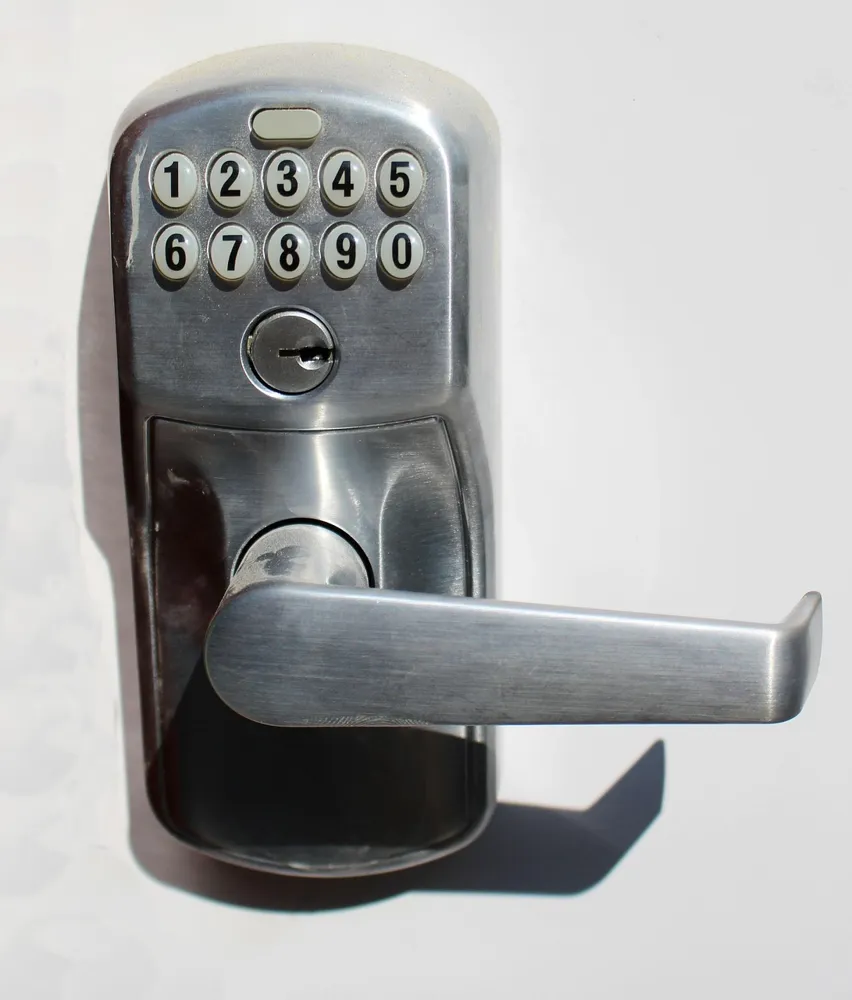
Umzug aus Browser oder anderem Manager
Fast alle Programme importieren Zugangsdaten aus Chrome, Firefox, Safari und Edge sowie aus anderen Managern oder per CSV-Datei. Eine solche Exportdatei enthält die Passwörter im Klartext und sollte nach dem Import gelöscht werden. Danach lohnt es sich, gespeicherte Passwörter im Browser zu entfernen, damit keine zweite Kopie zurückbleibt.Kosten richtig einordnen
Preise stehen auf Herstellerseiten häufig in Dollar, bei Jahresabrechnung und teils zuzüglich Mehrwertsteuer. Rabatte gelten meist nur im ersten Jahr. Beim Familientarif sinken die Kosten pro Kopf deutlich: Bei 4 $ im Monat für sechs Konten entfallen auf jede Person weniger als 1 $.Fragen rund um den Passwort Manager Test
Gibt es einen Passwort Manager kostenlos?
Ja. Bitwarden, Proton Pass und KeePassXC speichern unbegrenzt viele Zugangsdaten ohne Gebühr. Bei NordPass, RoboForm und LastPass gilt der Gratis-Tarif nur für ein Gerät beziehungsweise einen Gerätetyp, Enpass begrenzt die Mobil-Version auf 25 Einträge.
Welcher Passwort Manager kostenlos läuft auf Deutsch?
Deutschsprachige Herstellerseiten gibt es bei Bitwarden, Proton Pass, 1Password, NordPass, Dashlane und LastPass. Die Sprache der Apps lässt sich vor der Installation in den Einstellungen prüfen.
Welcher Passwort Manager für Android ist kostenlos?
Bitwarden und Proton Pass stellen kostenlose Android-Apps ohne Eintragsgrenze bereit. Enpass erlaubt mobil 25 Einträge gratis, bei KeePassXC übernehmen Programme von Drittentwicklern das KDBX-Format.
Wie sicher ist ein Passwort Manager?
Die Tresore werden auf dem Gerät verschlüsselt, Proton Pass, NordPass und Keeper folgen dem Zero-Knowledge-Prinzip und können Inhalte nicht einsehen. Entscheidend bleibt ein langes Master-Passwort, ergänzt um Zwei-Faktor-Anmeldung.
Gibt es einen Passwort Manager offline?
KeePassXC legt alles in einer lokalen KDBX-Datei ab. Enpass hält den Tresor auf den Geräten und gleicht optional per WLAN ab, RoboForm besitzt einen lokalen Modus.
Welcher Passwort Manager stammt aus der Schweiz?
Proton Pass wird in der Schweiz entwickelt und unterliegt Schweizer Datenschutzrecht. Bitwarden und KeePassXC sind quelloffen, ein Betrieb auf eigener Hardware in beliebiger Region bleibt damit möglich.
Reicht der Passwort Manager im Browser?
Ein Browser-Manager speichert Zugangsdaten bequem, bleibt aber meist an den eigenen Browser oder das eigene System gebunden. Eigenständige Programme arbeiten browserübergreifend und enthalten Sicherheitsberichte, Notfallzugriff und Freigaben.
Was ist der Unterschied zwischen Passkey und Passwort Manager?
Ein Passkey ersetzt das Passwort durch ein Schlüsselpaar, das Gerät und Dienst beim Anmelden abgleichen. Ein Passwort Manager verwaltet beides. Passkeys speichern unter anderem Proton Pass, 1Password, Dashlane, Enpass, NordPass und KeePassXC über die Browser-Integration.