

Sauberes Foto durch Bildrauschen entfernen KI
Foto öffnen, auf Rauschen reduzieren klicken und die Stärke des Ergebnisses selbst bestimmen.Die KI Bildbearbeitung für den PC nimmt Körnung und Farbrauschen aus Fotos, ohne die Details zu zerstören. Bildrauschen entfernen KI gelingt mit einem Klick: Die KI trennt das Rauschmuster vom Bildinhalt, und die Stärke bestimmt danach, wie viel vom Ergebnis im Bild bleibt. Verrauschte Fotos aus wenig Licht gewinnen so an Bildqualität, ganz ohne Cloud und ohne Abo.

Aufnahmen bei wenig Licht, hohe Empfindlichkeit, Smartphone Fotos und gescannte Abzüge zeigen ein feines Muster aus Punkten. Die KI Bildbearbeitung glättet dieses Muster, behält Kanten und Strukturen und lässt die Stärke des Effekts hinterher noch verändern, ohne dass die KI neu rechnen muss.
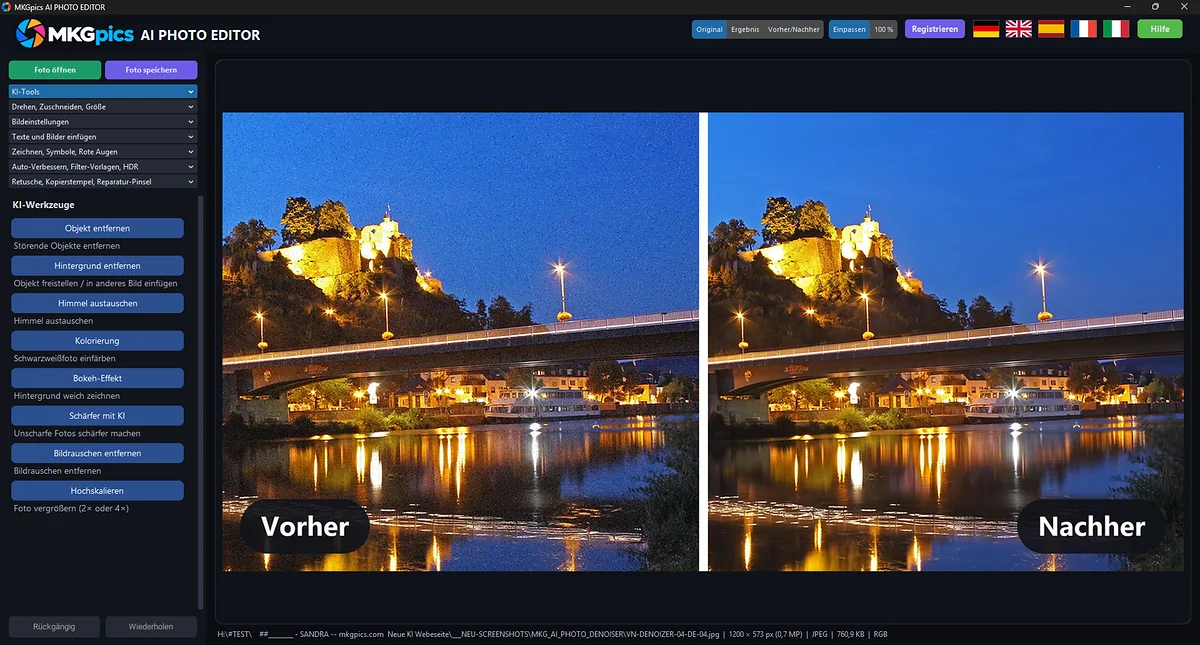
Abbildung: Bildrauschen entfernen KI
Alle Funktionen für Bildrauschen entfernen KI von Bildwahl bis Ergebnis
- Foto öffnen über den Dateidialog
- Dateien als PNG, JPG, JPEG, WebP oder BMP laden
- Dateidialog startet am zuletzt benutzten Speicherort
- Rauschen reduzieren per Klick auf eine Schaltfläche
- Stärke des Effekts einstellbar, auch nach der Berechnung
- Vorschau mit Original und Ergebnis zum Umschalten
- Ansicht Einpassen für das ganze Bild
- Ansicht in voller Pixelgröße zum Prüfen des Rauschens
- Bild in der Pixelansicht mit der Maus verschieben
- Fortschrittsanzeige mit Zähler der bearbeiteten Teilstücke
- Abbrechen während der Berechnung
- Ergebnis speichern als PNG, JPG oder WebP
- Dateiname mit dem Zusatz entrauscht
- Schutz des Originals vor dem Überschreiben
- Hilfe über eine eigene Schaltfläche
- Menüs in Deutsch, Englisch, Spanisch, Französisch und Italienisch
Besonderheiten bei Stärke Vorschau und Originalansicht
- Das ganze Foto wird in Teilstücken berechnet, auch große Aufnahmen bleiben bearbeitbar
- Die Stärke mischt Original und Ergebnis, ein Wechsel wirkt in der Vorschau ohne neue Berechnung
- Die Ansicht in voller Pixelgröße zeigt Körnung und Farbflecken so, wie sie im Foto liegen
- Mit gedrückter Maustaste wandert das Bild durch die Pixelansicht
- Der Zähler der Teilstücke zeigt, wie weit die Berechnung ist, Abbrechen stoppt den Lauf
- Die Hilfe im Fenster empfiehlt die Pixelansicht, weil Rauschen dort am besten zu erkennen ist
- Das Originalbild wird nie überschrieben, die KI Bildbearbeitung verlangt einen anderen Dateinamen oder Speicherort
- Python Bibliotheken führen die KI Rechnung für das Entrauschen auf dem eigenen PC aus
Pluspunkte durch Bildrauschen entfernen für saubere Details
- Mit einem Klick verschwindet das feine Muster aus Punkten und Farbflecken
- Kanten, Haare und Strukturen bleiben erhalten, weil die KI Details schützt
- Die Stärke wird nach der Berechnung in der Vorschau nachjustiert
- Original und Ergebnis liegen in der Vorschau auf Knopfdruck nebeneinander im Vergleich
- Das Ergebnis liegt als PNG, JPG oder WebP für Druck, Web und Archiv bereit
- Das Original bleibt unberührt, weil jedes Ergebnis als neue Datei entsteht
- Bei sehr großen Fotos braucht die Berechnung etwas länger, der Zähler zeigt den Fortschritt und Abbrechen stoppt den Lauf
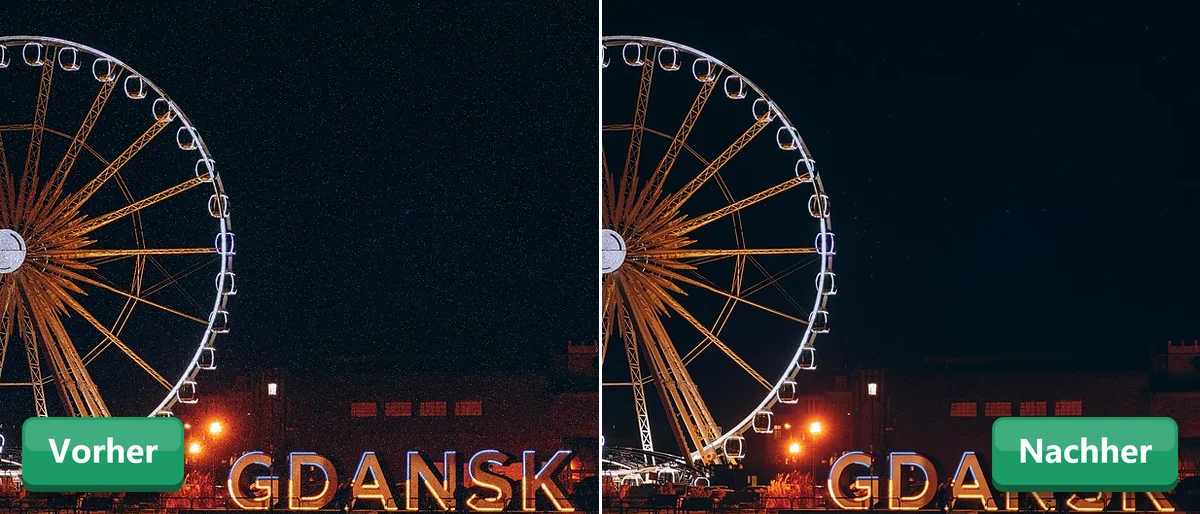
Abbildung: Bildrauschen entfernen Vorher Nachher Vergleich
So gelingt das Entrauschen in vier Schritten
- Verrauschtes Foto öffnen Das Foto über Foto öffnen laden, angenommen werden PNG, JPG, JPEG, WebP und BMP.
- Rauschen reduzieren Ein Klick startet die Rauschunterdrückung, die Körnung und Farbflecken aus dem ganzen Bild nimmt.
- Stärke des Ergebnisses prüfen Die Stärke bestimmt, wie gründlich das Muster verschwindet, der Umschalter vergleicht Original und Ergebnis.
- Ergebnis speichern Gespeichert wird als PNG, JPG oder WebP, der Dateiname erhält den Zusatz entrauscht.
» Bildrauschen entfernen als kostenloser Download
Die Rauschunterdrückung arbeitet in zwei Stufen: Die KI säubert das Foto einmal gründlich, danach entscheidet die Stärke, wie viel davon im Bild bleibt. Die Bildqualität steigt damit sichtbar, während Kanten, Haare und Schriften stehen bleiben.
Wie stark die Rauschunterdrückung wirken darf
Volle Stärke zeigt das reine Ergebnis der KI. Bei mittlerer Stärke mischt sich etwas vom Original zurück, und es bleibt eine feine Körnung, die bei Porträts natürlicher wirkt als vollständig glatte Haut.Farbrauschen und Luminanzrauschen fallen unterschiedlich auf: Farbige Flecken in dunklen Flächen stören mehr als ein gleichmäßiges Grieseln. Nachtaufnahmen mit hohem ISO Wert vertragen deshalb die volle Stärke, bei Laub, Fell und Gewebe wirkt eine mittlere Stärke echter.
Die Pixelansicht zeigt jeden Bildpunkt in Originalgröße, und mit gedrückter Maustaste wandert das Foto durch das Fenster. So fallen Himmel, Schatten und Hauttöne getrennt ins Auge, bevor die Datei entsteht.
Dunkle Flächen zeigen das Rauschen am deutlichsten, helle Partien kaum. Der Blick in den Himmel, in Schatten und in dunkle Kleidung sagt deshalb mehr über das Ergebnis als die Gesamtansicht. Wirkt die Fläche dort ruhig und bleiben die Kanten daneben klar, passt die Stärke.
Wann das Entrauschen gelingt und wann es Grenzen hat
Gleichmäßiges Grieseln aus Aufnahmen bei wenig Licht verschwindet am besten, weil die KI das Muster vom Bildinhalt trennt. Verrauschte Fotos mit hohem ISO Wert, Innenräume ohne Blitz und gescannte Abzüge mit Filmkorn gewinnen deutlich an Bildqualität.Grenzen zeigen Fotos, in denen das Rauschen feine Strukturen schon überdeckt. Sehr dunkle Nachtaufnahmen mit kräftigen Farbflecken verlieren in den Schatten etwas Zeichnung, und Haut wirkt bei voller Stärke glatter als im Original. Mittlere Stärke hält die Balance.
Stark komprimierte Bilder aus Messengern tragen neben dem Rauschen auch Blockmuster. Die Rauschunterdrückung glättet beides, verlorene Schärfe holt sie nicht zurück. Gescannte Negative und Dias tragen neben dem Korn auch Staub und Kratzer. Die Rauschunterdrückung glättet das Korn, Staub und Kratzer bleiben als feine Punkte stehen und verschwinden danach mit der Retusche.
Dafür ist das Nachzeichnen der Kanten gedacht, wie es KI unscharfe Fotos scharf machen erledigt.
Anwendergruppen für Rauschreduzierung von Einsteigern bis Profis
Die KI Bildbearbeitung hält die Oberfläche übersichtlich: Foto öffnen, Rauschen reduzieren, Stärke prüfen und Ergebnis speichern. Einsteiger finden sich schnell zurecht, Fortgeschrittene nutzen die Pixelansicht für anspruchsvolle Motive.Bei Bildrauschen entfernen KI kommt es auf den Vergleich an, und genau dafür sind Umschalter, Stärke und Pixelansicht gedacht. Einsteiger vertrauen auf die Voreinstellung, Fortgeschrittene prüfen Himmel, Schatten und Haut getrennt und wählen danach die passende Stärke. Die Bedienung bleibt dabei für alle Gruppen gleich.
- Einsteiger, die ohne Vorkenntnisse saubere Fotos wollen
- Hobbyfotografen, die Aufnahmen bei Dämmerung und Kerzenlicht retten
- Smartphone Nutzer, die dunkle Urlaubsbilder verbessern
- Profis, die hohe Empfindlichkeit bei Reportagen aufräumen
- Archivare, die gescannte Abzüge von Körnung befreien
- Händler, die Produktfotos aus schlechtem Licht aufbereiten
Motive für Entrauschen von Nachtfoto bis Altaufnahme
Nachtaufnahmen, Konzertfotos und Innenräume entstehen mit hoher Empfindlichkeit und zeigen entsprechend viel Körnung. Dunkle Flächen wie Himmel oder Schatten werden nach dem Entrauschen ruhig, ohne dass Sterne, Lichter und Kanten verwaschen.Gescannte Abzüge und Negative tragen Filmkorn und Staubmuster, Smartphone Bilder zeigen Farbrauschen in Schattenbereichen. In beiden Fällen entsteht mit Bildrauschen entfernen eine glattere Fläche, die sich besser vergrößern und drucken lässt.
» Bildrauschen entfernen und Fotos säubern mit kostenlosem Download
Fotos aus Smartphones profitieren ebenfalls: Kleine Sensoren erzeugen bei schwachem Licht kräftiges Farbrauschen, das nach dem Entrauschen verschwindet, während Gesichter und Schriften lesbar bleiben. Je dunkler die Aufnahme, desto stärker fällt der Gewinn aus, weil das Rauschen dort am kräftigsten liegt. Das Ergebnis steht anschließend für Fotobücher, Abzüge und Bildschirmpräsentationen bereit, ohne dass eine zweite Bildbearbeitung nötig wird.
Bei Serien aus derselben Veranstaltung ist Bildrauschen entfernen KI schnell eingeübt: Stärke und Ansicht bleiben gleich, und jedes weitere Foto folgt demselben Ablauf. Das spart Zeit bei Hochzeiten, Konzerten und Reisen, bei denen viele Bilder im selben Licht entstehen.
Als Vorstufe vor dem Hochskalieren lohnt das Entrauschen, weil Vergrößerungen Körnung verstärken. Fotografen säubern zuerst die Datei und schicken sie danach durch Fotos upscaling KI. Im KI Bildbearbeitungsprogramm steckt die Rauschunterdrückung neben Retusche, Filtern und den weiteren KI Funktionen in einem Fenster.
Fragen zum Entrauschen von Fotos per KI
Wie entferne ich Bildrauschen aus einem Foto?
Das Foto über Foto öffnen laden und auf Rauschen reduzieren klicken. Die KI säubert das ganze Bild, danach folgen die Prüfung in der Vorschau und das Speichern.
Was bewirkt die Stärke?
Sie mischt Original und Ergebnis. Volle Stärke zeigt das reine KI Ergebnis, geringere Stärke behält mehr Körnung, und die Änderung erscheint ohne neue Berechnung.
Wie erkenne ich Rauschen am besten im Bild?
In der Pixelansicht. Dort wird das Foto in Originalgröße gezeigt und mit gedrückter Maustaste verschoben, sodass feine Körnung und Farbflecken auffallen.
Bleiben Details und Kanten erhalten?
Kanten, Haare und Strukturen bleiben erhalten, weil die KI das Rauschmuster vom Bildinhalt trennt. Mit der Stärke wird das Ergebnis zusätzlich dosiert.
Welche Dateiformate werden geöffnet und gespeichert?
Geladen werden PNG, JPG, JPEG, WebP und BMP. Gespeichert wird als PNG, JPG oder WebP, der Dateiname erhält den Zusatz entrauscht.
Bei welchen Fotos gelingt das Entrauschen am besten?
Bei gleichmäßigem Grieseln aus Aufnahmen mit wenig Licht und bei gescannten Abzügen mit Filmkorn. Sehr dunkle Nachtfotos mit kräftigen Farbflecken verlieren in den Schatten etwas Zeichnung.