

Schwarz Weiß Bilder farbig machen per Klick mit der KI
Altes Foto öffnen, auf Foto kolorieren klicken und die Aufnahme in neuen Farben ansehen.Die KI Bildbearbeitung für den PC versieht alte Fotos in Grautönen mit Farbe. Schwarz Weiß Bilder farbig machen gelingt mit einem Klick: Die KI erkennt Motive und Flächen, ergänzt passende Farben und zeigt das Ergebnis neben dem Original in der Vorschau. Das alles geschieht ohne Cloud und ohne Abo.

Familienfotos, Porträts, Landschaften und Stadtansichten aus vergangenen Jahrzehnten bekommen eine neue Wirkung. Die KI Bildbearbeitung übernimmt die Helligkeit des Originals und ergänzt nur die Farbe, deshalb bleiben Zeichnung, Kontrast und Details der alten Aufnahme erhalten. Der Umschalter wechselt jederzeit zwischen Original und Koloriert.
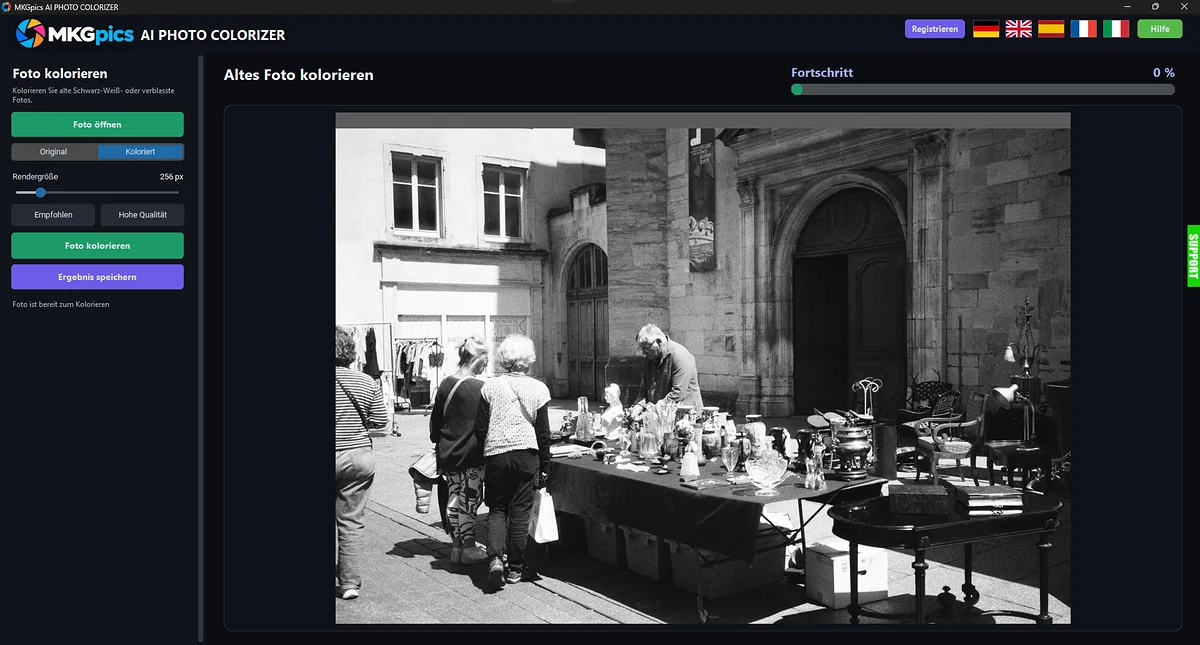
Abbildung: Schwarz Weiß Bilder farbig machen
Funktionen für Schwarz Weiß Bilder farbig machen von der Auswahl bis zum Speichern
- Foto öffnen über den Dateidialog
- Dateien als PNG, JPG, JPEG, WebP oder BMP laden
- Dateidialog startet am zuletzt benutzten Speicherort
- Foto kolorieren per Klick auf eine Schaltfläche
- KI Farbberechnung für Schwarz Weiß und verblasste Fotos
- Umschalter zwischen Original und Koloriert
- Vorschau in der Größe des Arbeitsfensters
- Fortschrittsanzeige mit Statusmeldung
- Rendergröße mit Empfohlen und Hohe Qualität
- Helligkeit und Zeichnung des Originals bleiben erhalten
- Ergebnis speichern als PNG, JPG oder WebP
- Dateiname mit dem Zusatz koloriert
- Schutz des Originals vor dem Überschreiben
- Hilfe über eine eigene Schaltfläche
- Menüs in Deutsch, Englisch, Spanisch, Französisch und Italienisch
- Gewählte Sprache wird für den nächsten Start gemerkt
Besonderheiten der Farbübertragung mit erhaltener Bildzeichnung
- Die KI ergänzt nur die Farbe, Helligkeit und Zeichnung stammen weiter aus dem Original
- Feine Strukturen wie Haare, Stoffe, Mauerwerk und Blätter behalten ihre Schärfe
- Der Umschalter zeigt Original und Koloriert in derselben Ansicht, jeder Unterschied ist sofort zu prüfen
- Rendergröße Empfohlen rechnet zügig, Hohe Qualität gibt der Farbe mehr Auflösung
- Fortschrittsanzeige mit Meldung zeigt, wie weit die Berechnung ist
- Verblasste Farbfotos werden ebenso verarbeitet wie echte Schwarz Weiß Aufnahmen
- Das Originalbild wird nie überschrieben, die KI Bildbearbeitung verlangt einen anderen Dateinamen oder Speicherort
- Moderne KI Bibliotheken aus der Python Welt berechnen die Farben auf dem eigenen Rechner
Pluspunkte beim Schwarz Weiß Bilder farbig machen für Erinnerungsstücke
- Mit einem Klick entsteht eine Farbversion, ohne Pinsel und Ebenen
- Gesichter, Kleidung und Landschaften wirken lebendiger und näher am Betrachter
- Details und Kontraste der alten Aufnahme bleiben unverändert erhalten
- Das Ergebnis liegt als PNG, JPG oder WebP für Album, Druck und Web bereit
- Die Vorschau zeigt Original und Ergebnis, bevor etwas gespeichert wird
- Das Original bleibt unberührt, weil jedes Ergebnis als neue Datei entsteht
- Hohe Qualität rechnet länger als Empfohlen, die Fortschrittsanzeige zeigt den Stand
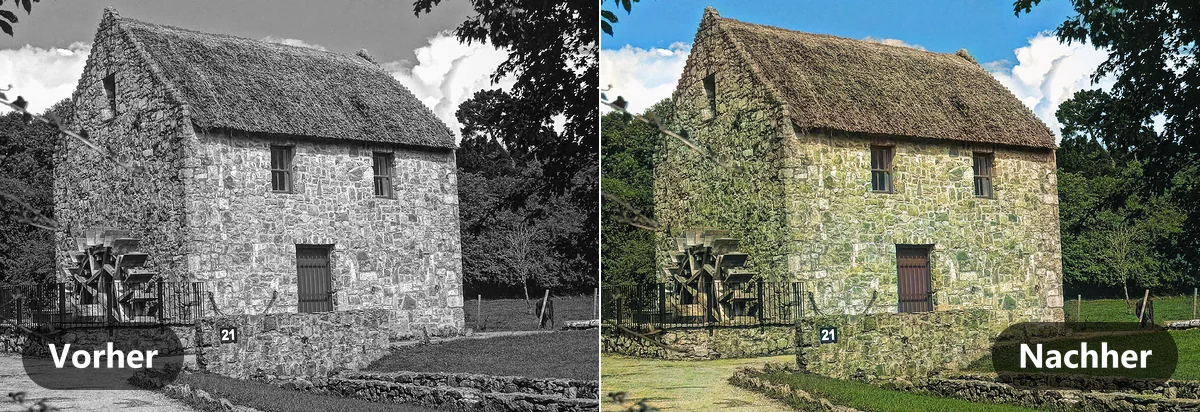
Abbildung: Schwarz Weiß Bilder farbig machen Vorher Nachher Vergleich
Drei Schritte vom Grauton Foto zum farbigen Ergebnis
- Altes Foto öffnen Das Foto über Foto öffnen laden, angenommen werden PNG, JPG, JPEG, WebP und BMP.
- Foto kolorieren Nach der Wahl der Rendergröße berechnet die KI die Farben und behält die Helligkeit des Originals.
- Ergebnis speichern Der Umschalter vergleicht Original und Farbfassung, gespeichert wird als PNG, JPG oder WebP.
» Schwarz Weiß Bilder farbig machen als kostenloser Download
Der dritte Schritt ist das Speichern über Ergebnis speichern. Zur Wahl stehen PNG, JPG und WebP, der Dateiname erhält den Zusatz koloriert, und das Original bleibt daneben erhalten.
Mit dem Umschalter wechselt die Ansicht beliebig zwischen Original und Koloriert. Mit anderer Rendergröße entsteht eine zweite Fassung, sodass beide Varianten nebeneinander beurteilt werden.
Rendergröße Empfohlen oder Hohe Qualität richtig wählen
Die Rendergröße bestimmt, mit welcher Auflösung die KI die Farben berechnet. Empfohlen liefert für die meisten Fotos ein stimmiges Ergebnis in kurzer Zeit. Hohe Qualität lohnt sich bei Aufnahmen mit vielen Details, etwa Gruppenbildern, Straßenszenen oder Gebäuden mit feinen Fassaden.Der Wechsel der Rendergröße wirkt beim nächsten Klick auf Foto kolorieren. Das Foto zuerst mit Empfohlen zu färben und danach mit Hohe Qualität zu wiederholen zeigt, ob der Aufwand sich lohnt. Hauttöne und Himmelflächen fallen dabei am stärksten auf.
Zum Scannen alter Abzüge gehört eine gute Auflösung, weil die Farbberechnung auf jedem Pixel der Vorlage aufbaut. Flache, saubere Scans ohne Spiegelungen führen zu gleichmäßigeren Flächen, und ein ruhiger Kontrast hilft der KI, Himmel, Haut, Kleidung und Hintergrund zu unterscheiden.
Details und Kontraste des Originals bleiben erhalten
Die Kolorierung arbeitet in zwei Schichten. Die Helligkeit stammt aus dem geöffneten Foto, und die KI liefert lediglich die Farbinformation. Das Bild behält dadurch seine Schärfe, seine Körnung und seine Lichtstimmung.Alte Fotos kolorieren heißt deshalb nicht, sie neu zu zeichnen: Risse, Falten oder Kratzer der Vorlage erscheinen weiter im Ergebnis, ebenso die Belichtung der Aufnahme. Saubere Vorlagen entstehen beim Scannen in guter Auflösung, die Datei wird anschließend in der KI Bildbearbeitung geöffnet.
Verblasste Farbfotos mit Gelbstich nimmt die KI Bildbearbeitung ebenso an wie reine Schwarz Weiß Aufnahmen. Alte Fotos restaurieren heißt damit zwei Dinge: die Vorlage sauber scannen und danach die Farbe ergänzen.
Das Kolorieren eines einzelnen Fotos dauert nur wenige Augenblicke. Danach steht die Farbfassung im Arbeitsfenster, und ein Klick auf Original zeigt die Vorlage zum Vergleich. Stimmt die Farbwirkung nicht ganz, startet ein weiterer Durchlauf mit der anderen Rendergröße, und beide Ergebnisse werden nacheinander gespeichert.
Welche alten Fotos gute Farben erhalten
Vorlagen mit klarer Zeichnung gewinnen am meisten: Porträts mit erkennbaren Gesichtern, Landschaften mit Himmel und Wiese, Straßenszenen mit Häusern und Kleidung. Die KI schätzt die Farbe aus dem Bildinhalt, deshalb hilft jedes deutlich erkennbare Motiv.Zurückhaltend bleibt das Ergebnis bei flauen oder stark überbelichteten Abzügen, weil Flächen ohne Zeichnung keine Zuordnung erlauben. Aufnahmen mit Sepia Ton werden ebenso angenommen, die alte Tönung verschwindet dabei. Kleidung und Fahrzeuge erhalten plausible Farben, die historisch nicht belegt sein müssen.
Körnige Scans gewinnen vorher durch Bildrauschen entfernen KI, kleine Abzüge durch Fotos upscaling KI. Im KI Bildbearbeitungsprogramm sitzt das Kolorieren neben Retusche und Zuschnitt.
Zielgruppe für das Kolorieren vom Familienarchiv bis zum Verlag
Die KI Bildbearbeitung hält die Oberfläche übersichtlich: Foto öffnen, Rendergröße wählen, kolorieren und speichern. Einsteiger finden sich schnell zurecht, Fortgeschrittene nutzen die Rendergröße für Aufnahmen mit vielen Details.- Familien, die Fotos von Eltern und Großeltern zum Leben erwecken
- Hobby Historiker, die Ortsbilder und Straßenszenen kolorieren
- Genealogen, die Ahnenfotos für Chroniken aufbereiten
- Fotografen, die alte Vorlagen für Kunden in Farbe liefern
- Autoren und Verlage, die Bücher mit historischen Bildern gestalten
- Vereine und Museen, die Ausstellungsstücke lebendig zeigen
Motive für Familienalbum Chronik und Ausstellung
Porträts von Vorfahren, Hochzeitsbilder und Klassenfotos gewinnen durch Farbe an Nähe. Landschaften, Dorfansichten und Stadtbilder zeigen Straßen, Gebäude und Kleidung der Zeit so, wie sie ein Betrachter heute erwartet.Zu Geburtstagen, Jubiläen und Familienfeiern entstehen Bildergeschichten, in denen Schwarz Weiß Bilder bunt machen eine ganze Generation wieder präsent werden lässt.
» Schwarz Weiß Bilder farbig machen und Fotos beleben mit kostenlosem Download
Vereinschroniken, Heimatbücher und Ausstellungen setzen koloriertes Bildmaterial neben die Originale, weil der Umschalter beide Fassungen gleich groß zeigt. SW Fotos kolorieren und daraus Kalender, Fotobücher oder Leinwanddrucke gestalten: Die KI Bildbearbeitung speichert das Ergebnis als PNG oder JPG in voller Auflösung des Originals.
Schwarz Weiß Bilder in Farbe für Webseiten, Präsentationen und Social Media gelingen in wenigen Klicks. Die Farbfassung steht nach dem Speichern sofort für jedes Layoutprogramm bereit.
Die Farbfassung dient auch als Ausgangspunkt für weitere Arbeit. Gespeicherte PNG oder JPG Dateien wandern in Layoutprogramme, Textverarbeitungen und Präsentationen, und das unveränderte Original bleibt als Referenz daneben liegen.
Schulen und Geschichtswerkstätten zeigen mit der Farbfassung, wie Straßen, Märkte und Werkstätten früher aussahen, und Zeitungsarchive ergänzen historische Ausgaben mit farbigen Illustrationen. Restaurateure nutzen die Vorschau, um eine Farbidee schnell zu prüfen, bevor die Vorlage von Hand bearbeitet wird.
Bei mehreren Familienzweigen entstehen die Farbfassungen als getrennte Dateien mit dem Zusatz koloriert. So bleibt die Zuordnung zu den Originalen eindeutig, und Verwandte erhalten die Bilder als PNG oder JPG per E-Mail oder auf einem Stick.
Antworten zum Einfärben alter Aufnahmen
Wie mache ich Schwarz Weiß Bilder farbig?
Das Foto über Foto öffnen laden und auf Foto kolorieren klicken. Die KI berechnet die Farben, die Vorschau zeigt Koloriert, danach folgt das Speichern als PNG, JPG oder WebP.
Bleiben die Details des alten Fotos erhalten?
Ja, die Helligkeit des Originals wird beibehalten, die KI ergänzt nur die Farbe. Schärfe, Kontrast und Zeichnung bleiben deshalb wie in der Vorlage.
Was ist der Unterschied zwischen Empfohlen und Hohe Qualität?
Beide setzen die Rendergröße. Empfohlen rechnet zügig, Hohe Qualität berechnet die Farben mit höherer Auflösung und braucht dafür länger.
Welche Dateiformate öffnet und speichert die KI Bildbearbeitung?
Geladen werden PNG, JPG, JPEG, WebP und BMP. Gespeichert wird das Ergebnis als PNG, JPG oder WebP, der Dateiname erhält den Zusatz koloriert.
Wie vergleiche ich das Ergebnis mit dem Original?
Der Umschalter in der Seitenleiste wechselt zwischen Original und Koloriert. Beide Ansichten erscheinen in gleicher Größe im Arbeitsfenster.
Funktioniert die KI Bildbearbeitung auch bei verblassten Farbfotos?
Ja, alte Schwarz Weiß Fotos und verblasste Aufnahmen werden gleichermaßen geöffnet und koloriert. Bei einer Vorlage mit Farbstich ersetzt die Berechnung den alten Ton.