

Kleine Fotos groß rechnen mit Fotos upscaling KI und Größenanzeige
Foto öffnen, 2× oder 4× wählen und mit einem Klick auf Vergrößern neue Details berechnen lassen.Die KI Bildbearbeitung für den PC bringt Fotos auf die doppelte oder vierfache Breite und Höhe und ergänzt dabei feine Details, statt vorhandene Bildpunkte nur zu dehnen. Fotos upscaling KI gelingt mit einem Klick: Die Größenanzeige nennt die Pixelmaße von Original und Ergebnis, und es entsteht eine Vergrößerung ohne Qualitätsverlust durch Streckung. Alles geschieht ohne Cloud und ohne Abo.

Kleine Dateien aus älteren Kameras, Messenger Bilder und Ausschnitte aus größeren Aufnahmen wirken beim Vergrößern schnell grob, verpixelt und matschig. Die KI Bildbearbeitung berechnet Kanten, Haare und Strukturen neu und liefert ein hochauflösendes Foto, das auch auf großen Bildschirmen und im Druck ruhig aussieht.
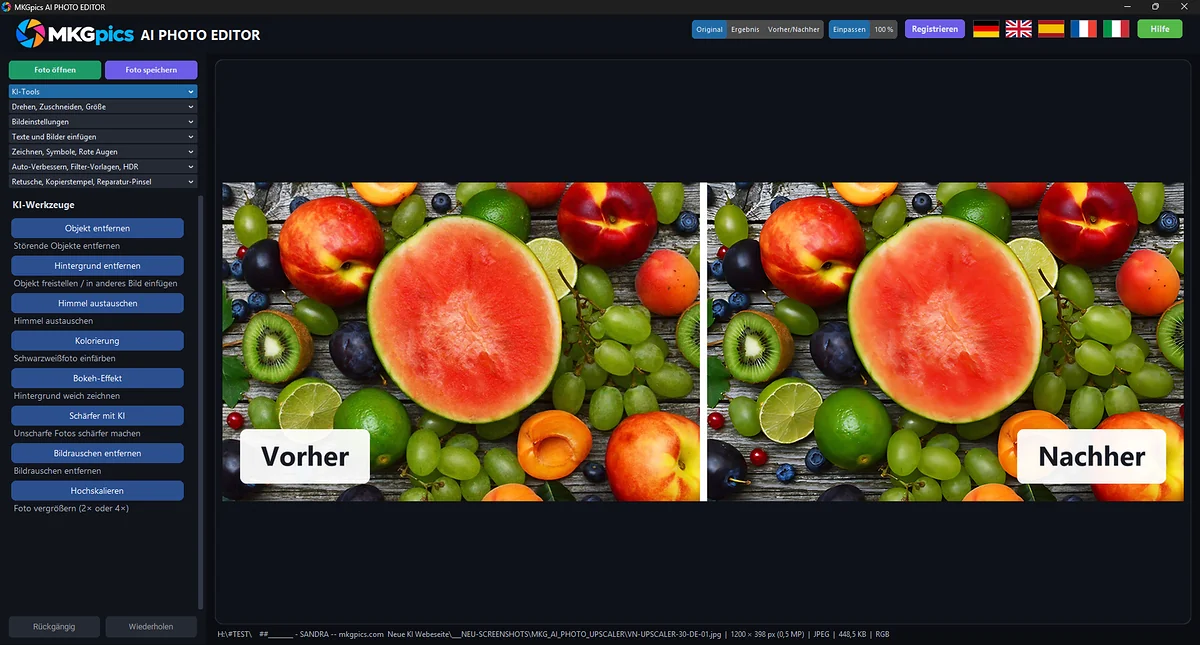
Abbildung: Fotos upscaling KI
Alle Funktionen von Fotos upscaling KI bis zur fertigen Datei
- Foto öffnen über den Dateidialog
- Dateien als PNG, JPG, JPEG, WebP oder BMP laden
- Dateidialog startet am zuletzt benutzten Speicherort
- Auswahl zwischen 2× und 4× Vergrößerung
- Größenanzeige mit Pixelmaßen von Original und Ergebnis
- Vergrößern per Klick auf eine Schaltfläche
- Detail-Stärke einstellbar, auch nach der Berechnung
- Umschalter zwischen Original und Ergebnis
- Ansicht Einpassen für das ganze Bild
- Ansicht in Originalgröße zum Prüfen der Details
- Bild in der Originalgröße mit der Maus verschieben
- Fortschrittsanzeige mit Zähler der berechneten Teilstücke
- Abbrechen während der Berechnung
- Ergebnis speichern als PNG, JPG oder WebP
- Schutz des Originals vor dem Überschreiben
- Hilfe und Menüs in Deutsch, Englisch, Spanisch, Französisch und Italienisch
Besonderheiten bei Größenwahl Pixelmaßen und Detailstärke
- Die Größenanzeige nennt vor dem Start die Pixelmaße von Original und Ergebnis
- Die KI rechnet das Foto in Teilstücken, sodass auch große Aufnahmen bearbeitet werden
- Die Detail-Stärke mischt die einfach vergrößerte Fassung mit dem KI Ergebnis, ein Wechsel erscheint ohne neue Berechnung
- Wird die Größe nach der Berechnung geändert, weist die Statuszeile auf einen neuen Klick auf Vergrößern hin
- Bei sehr großen Ergebnissen begrenzt die KI Bildbearbeitung die Ausgabe und nennt die Begrenzung in der Anzeige
- Der Umschalter zeigt Original und Ergebnis im Wechsel am selben Bildausschnitt
- Das Originalbild wird nie überschrieben, die KI Bildbearbeitung verlangt einen anderen Dateinamen oder Speicherort
- Python Bibliotheken liefern auf dem eigenen PC die KI Rechenleistung für die Vergrößerung
Pluspunkte von Fotos upscaling KI bei Druck und Bildschirm
- Fotos erhalten doppelte oder vierfache Breite und Höhe mit einem Klick
- Feine Details werden ergänzt, Kanten und Strukturen bleiben klar
- Die Pixelmaße des Ergebnisses stehen vor der Berechnung in der Anzeige
- Die Detail-Stärke wird nach der Berechnung in der Vorschau nachjustiert
- Das Ergebnis liegt als PNG, JPG oder WebP für Web, Druck und Archiv bereit
- Das Original bleibt unberührt, weil jedes Ergebnis als neue Datei entsteht
- Bei vierfacher Größe braucht die Berechnung mehr Zeit, der Zähler zeigt den Stand, und Abbrechen stoppt den Lauf
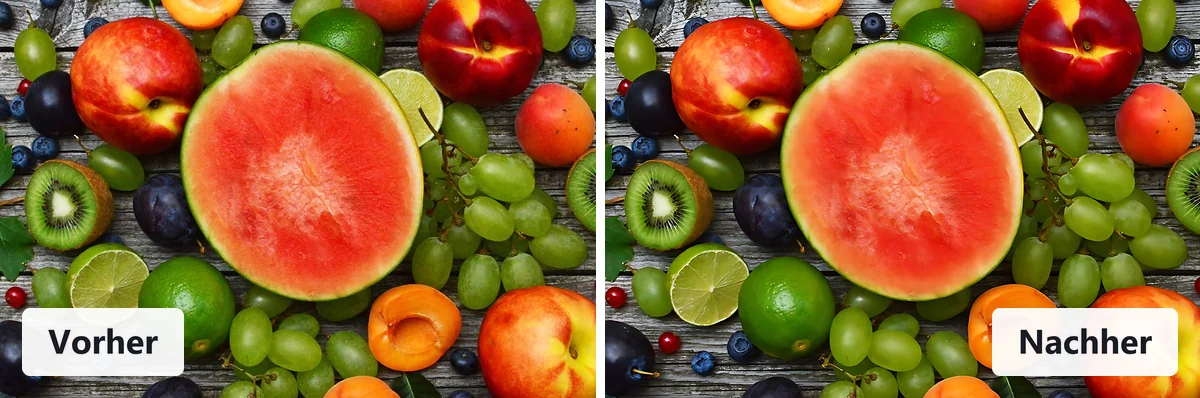
Abbildung: Fotos upscaling KI Vorher Nachher Vergleich
Bedienung vom Öffnen über die Größenwahl zur fertigen Vergrößerung
- Kleines Foto öffnen Das Foto über Foto öffnen laden, angenommen werden PNG, JPG, JPEG, WebP und BMP.
- Vergrößerung wählen Zur Wahl stehen 2× und 4×, die Größenanzeige nennt sofort die Pixelmaße des späteren Ergebnisses.
- Hochskalieren lassen Ein Klick auf Vergrößern berechnet die fehlenden Details, danach regelt die Detail-Stärke die Wirkung.
- Datei ablegen Gespeichert wird als PNG, JPG oder WebP, der Dateiname erhält den Zusatz gross.
» Fotos upscaling KI als kostenloser Download
Aus einem Foto mit wenigen Megapixel wird so eine Datei für große Flächen. Die Bildqualität entscheidet sich an der Vorlage: Klare Kanten wachsen sauber mit, bereits verpixelte Bilder behalten einen Teil ihrer Mängel.
Detailstärke einstellen und Ergebnis in Originalgröße beurteilen
Die Detail-Stärke bestimmt, wie viel vom KI Ergebnis im Foto steht. Volle Stärke zeigt die reine Berechnung der KI mit allen ergänzten Details, geringere Stärke mischt die einfach vergrößerte Fassung dazu, und ganz ohne Stärke erscheint das klassisch vergrößerte Bild.Weil die Detail-Stärke nur mischt, entsteht bei jeder Änderung ein neues Bild in der Vorschau, ohne dass die KI neu rechnen muss. Fotos upscaling KI wird dadurch zu einer Frage des Geschmacks: Porträts wirken mit etwas weniger Detail weicher, Landschaften, Architektur und Texturen profitieren von voller Stärke.
Die Ansicht in Originalgröße zeigt jeden Bildpunkt unverkleinert. Mit gedrückter Maustaste wandert das Foto durch das Fenster, sodass Haare, Schriften und Kanten genau geprüft werden. Einpassen zeigt anschließend wieder das ganze Bild für die Gesamtwirkung.
Die KI Bildbearbeitung empfiehlt genau diese Ansicht, weil Details dort am besten zu erkennen sind. Der Umschalter wechselt dabei zwischen Original und Ergebnis, sodass der Gewinn an Schärfe und Struktur sofort auffällt.
Welche Fotos von der Vergrößerung wirklich profitieren
Fotos vergrößern ohne Qualitätsverlust gelingt am besten bei klaren Vorlagen: ein scharfes Bild mit wenigen Megapixel, ein Ausschnitt aus einer größeren Aufnahme, ein Scan in mittlerer Auflösung. Kanten, Haare und Mauerwerk kommen hochauflösend zurück.Grenzen zeigen verpixelte Bilder aus Messengern und Aufnahmen mit kräftigem Rauschen. Die KI verstärkt beim Hochskalieren, was im Bild liegt, deshalb lohnt vorher Bildrauschen entfernen KI. Weiche Vorlagen gewinnen erst, wenn die Kanten vorher nachgezeichnet werden, etwa mit KI unscharfe Fotos scharf machen.
Im Druck zählt die Druckgröße: Doppelte Kantenlänge füllt bei gleicher DPI Zahl die vierfache Fläche. Dadurch reicht eine Datei, die am Bildschirm knapp war, auch für Poster und Leinwand.
Im Zweifel entscheidet der Blick auf das Ergebnis in Originalgröße: Wirken Haare und Schriften dort klar, trägt die Datei auch ein größeres Format. Bleiben sie weich, lohnt vorher der Weg über das Nachzeichnen der Kanten.
Zielgruppen vom Sammler bis zum Druckdienstleister
Die KI Bildbearbeitung hält die Oberfläche übersichtlich: Foto öffnen, Größe wählen, Vergrößern und Ergebnis speichern. Einsteiger finden sich ohne Anleitung zurecht, Fortgeschrittene feilen mit der Detail-Stärke an der Wirkung.Bei Fotos upscaling KI kommt es auf den Vergleich an, und genau dafür sind Umschalter, Größenanzeige und Originalgröße gedacht. Einsteiger vertrauen auf die Voreinstellung, Fortgeschrittene prüfen Haare, Schriften und Kanten getrennt und wählen danach die passende Detail-Stärke. Der Weg zum Ergebnis ist für alle gleich.
- Einsteiger, die kleine Bilder ohne Vorkenntnisse größer machen
- Sammler, die alte Digitalfotos und Scans aufbereiten
- Hobbyfotografen, die Ausschnitte für Poster vorbereiten
- Händler, die Produktfotos für Shops und Marktplätze vergrößern
- Grafiker, die Vorlagen für Banner und Layouts brauchen
- Druckdienstleister, die Dateien für große Formate prüfen
Einsatzfelder für Fotos upscaling KI von Poster bis Leinwand
Poster, Leinwände und Fotobücher verlangen mehr Bildpunkte, als alte Kameras und Smartphones liefern. Nach der Vergrößerung bleiben Haare, Laub und Mauerwerk klar, und der Abzug wirkt auch aus der Nähe ruhig.Alte Familienbilder, Scans und kleine Webbilder werden für Bildschirme mit hoher Auflösung aufbereitet. Aus einem Ausschnitt entsteht ein vollwertiges Foto, und das Ergebnis steht als PNG, JPG oder WebP bereit.
» Fotos upscaling KI und Vergrößerung auf 2× oder 4× mit kostenlosem Download
In Online Shops zählt die Bildgröße, weil Zoomfunktionen große Dateien verlangen. Produktfotos mit zu kleinen Maßen werden vergrößert, die Detail-Stärke wird geprüft, und die fertige Datei steht für Shop, Katalog und Marktplatz bereit, ohne dass eine zweite Bildbearbeitung nötig wird.
Als Vorstufe vor dem Drucken lohnt die Vergrößerung, weil Abzüge fehlende Bildpunkte stärker zeigen als der Bildschirm. Fotografen vergrößern zuerst die Datei, prüfen in der Originalgröße und speichern als PNG. Das KI Bildbearbeitungsprogramm hält die Vergrößerung neben Zuschnitt, Filtern und Retusche in einem Fenster bereit.
Rückfragen zu Fotos upscaling KI und Vergrößerung
Wie vergrößere ich ein Foto mit KI?
Das Foto über Foto öffnen laden, 2× oder 4× wählen und auf Vergrößern klicken. Die KI ergänzt die fehlenden Details, danach folgen die Prüfung in der Vorschau und das Speichern.
Wie groß wird das Foto nach der Vergrößerung?
Zweifache Vergrößerung ergibt die doppelte, vierfache die vierfache Breite und Höhe. Die Größenanzeige nennt die Pixelmaße von Original und Ergebnis schon vor der Berechnung.
Was bewirkt die Detail-Stärke?
Sie mischt die einfach vergrößerte Fassung mit dem KI Ergebnis. Volle Stärke zeigt alle ergänzten Details, und jede Änderung erscheint ohne neue Berechnung.
Gibt es eine Obergrenze für die Größe?
Bei sehr großen Ergebnissen begrenzt die KI Bildbearbeitung die Ausgabe. Die Größenanzeige nennt die Begrenzung, und nach der Berechnung stehen die erreichten Pixelmaße im Fenster.
Welche Formate nimmt die Vergrößerung an?
Geladen werden PNG, JPG, JPEG, WebP und BMP. Gespeichert wird als PNG, JPG oder WebP, und der Dateiname erhält den Zusatz gross.
Vergrößert die KI Fotos ohne Qualitätsverlust?
Die KI ergänzt Kanten und Strukturen, statt Bildpunkte zu dehnen, deshalb bleibt das Ergebnis klar. Bei verpixelten oder verrauschten Vorlagen bleibt ein Teil der Mängel sichtbar.