

KI unscharfe Fotos scharf machen mit Vorschau und Pixelansicht
Foto öffnen, auf Schärfer machen klicken und die Schärfe des Ergebnisses selbst bestimmen.Die KI Bildbearbeitung für den PC macht weiche und verwackelte Aufnahmen schärfer und holt feine Details zurück. KI unscharfe Fotos scharf machen gelingt mit einem Klick: Die KI zeichnet Kanten nach, die Schärfe bestimmt danach die Wirkung, und die Vorschau stellt Original und Ergebnis gegenüber. Die Größe des Fotos bleibt unverändert, und die Bildqualität steigt ohne Cloud und ohne Abo.

Leichtes Zittern der Hand, ein knapp verfehlter Fokus, ein zu weicher Weitwinkel oder ein kleines Smartphone Objektiv lassen Fotos matt wirken. Die KI Bildbearbeitung zeichnet Kanten, Haare, Schriften und Strukturen wieder nach, sodass das Bild klarer und lebendiger aussieht.
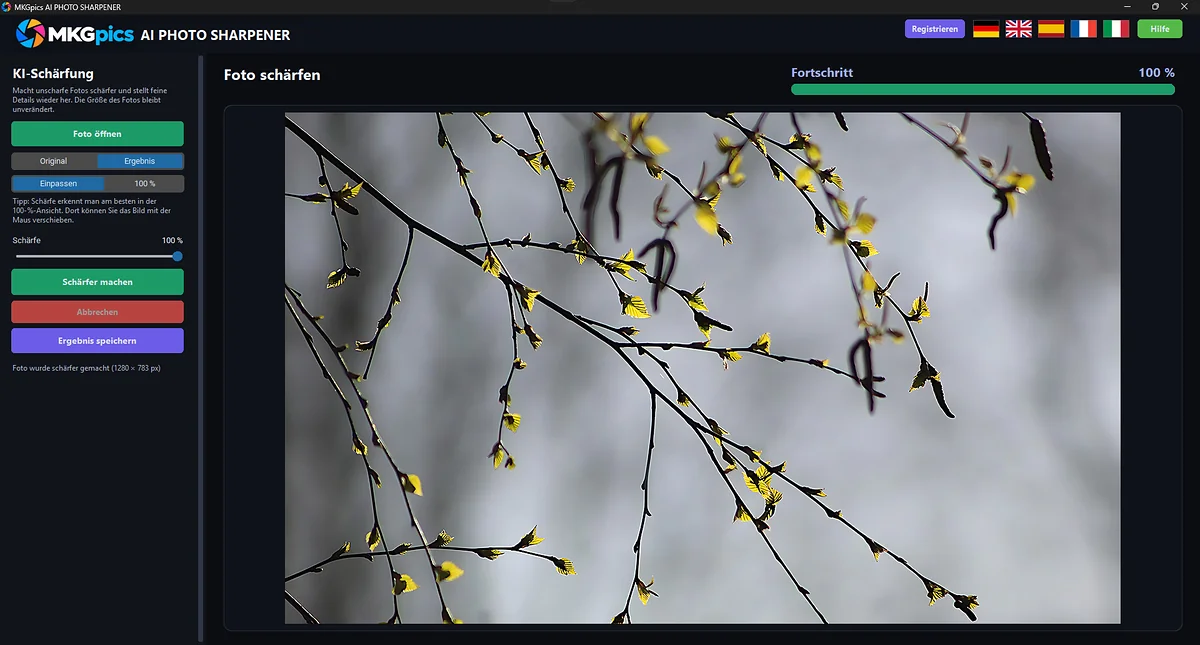
Abbildung: KI unscharfe Fotos scharf machen
Funktionen für KI Bilder schärfen von Foto öffnen bis Ergebnis speichern
- Foto öffnen über den Dateidialog
- Dateien als PNG, JPG, JPEG, WebP oder BMP laden
- Dateidialog startet am zuletzt benutzten Speicherort
- Schärfer machen per Klick auf eine Schaltfläche
- Schärfe einstellbar, auch nach der Berechnung
- Umschalter zwischen Original und Ergebnis
- Ansicht Einpassen für das ganze Bild
- Ansicht in Originalgröße zum Prüfen der Details
- Bild in der Originalgröße mit der Maus verschieben
- Fortschrittsanzeige mit Zähler der berechneten Teilstücke
- Abbrechen während der Berechnung
- Fotogröße bleibt nach dem Schärfen unverändert
- Ergebnis speichern als PNG, JPG oder WebP
- Dateiname mit dem Zusatz scharf
- Schutz des Originals vor dem Überschreiben
- Hilfe und Menüs in Deutsch, Englisch, Spanisch, Französisch und Italienisch
Besonderheiten bei Schärfe Vorschau und Originalgröße
- Die KI rechnet das Foto in Teilstücken, sodass auch große Aufnahmen bearbeitet werden
- Die Schärfe mischt Original und KI Ergebnis, ein Wechsel erscheint ohne neue Berechnung
- Am oberen Ende der Schärfe kommt eine zusätzliche Nachschärfung für kräftige Kanten dazu
- Der Umschalter zeigt Original und Ergebnis im Wechsel am selben Bildausschnitt
- Die Ansicht in Originalgröße zeigt jede Kante so, wie sie später im Foto liegt
- Mit gedrückter Maustaste wandert das Bild durch die Originalgröße
- Das Originalbild wird nie überschrieben, die KI Bildbearbeitung verlangt einen anderen Dateinamen oder Speicherort
- Die KI Datei zum Schärfen wird über Python Bibliotheken auf dem eigenen Rechner ausgeführt
Pluspunkte beim KI unscharfe Fotos scharf machen mit gleicher Bildgröße
- Mit einem Klick werden weiche Kanten und matte Strukturen wieder klar
- Haare, Fell, Schriften und Mauerwerk gewinnen feine Details zurück
- Die Fotogröße bleibt gleich, sodass Ausschnitt und Format nicht verändert werden
- Die Schärfe wird nach der Berechnung in der Vorschau nachjustiert
- Das Ergebnis liegt als PNG, JPG oder WebP für Web, Druck und Archiv bereit
- Das Original bleibt unberührt, weil jedes Ergebnis als neue Datei entsteht
- Sehr große Fotos bestehen aus vielen Teilstücken und brauchen entsprechend Zeit, der Zähler zeigt den Stand
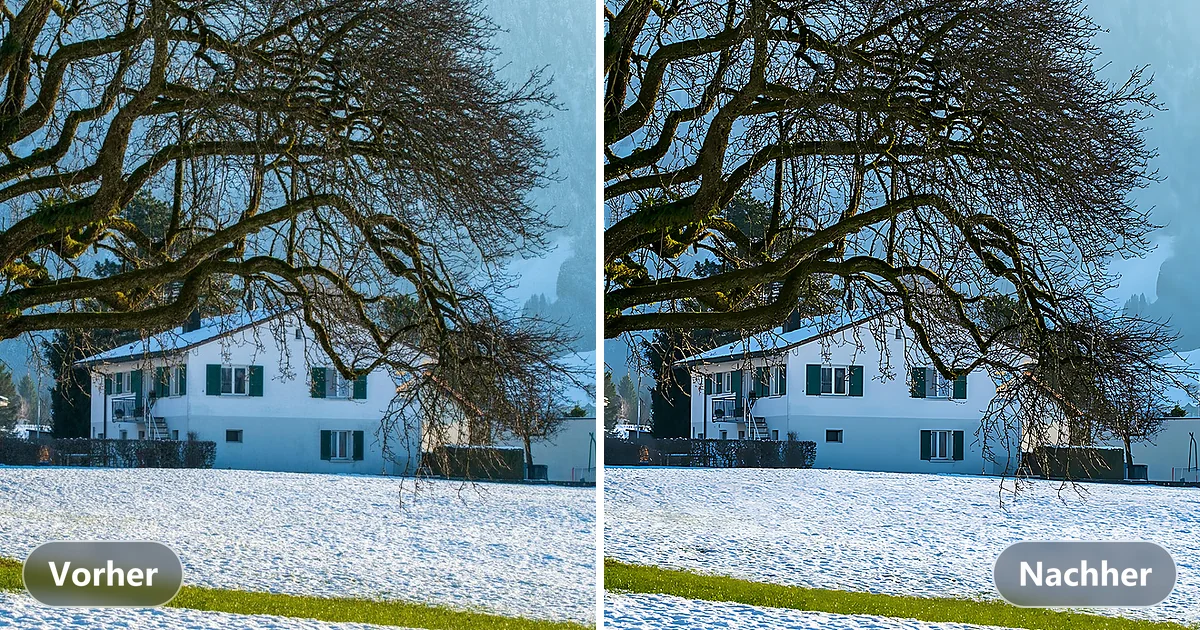
Abbildung: KI unscharfe Fotos scharf machen Vorher Nachher Vergleich
Ablauf vom Laden der Aufnahme bis zur geschärften Datei
- Weiche Aufnahme laden Das Foto über Foto öffnen laden, angenommen werden PNG, JPG, JPEG, WebP und BMP.
- Schärfen starten Ein Klick auf Schärfer machen zeichnet Kanten, Haare, Schriften und Strukturen im ganzen Bild nach.
- Schärfe wählen Die Schärfe reicht von dezent bis kräftig, der Umschalter zeigt den Unterschied zum Original.
- Datei sichern Gespeichert wird als PNG, JPG oder WebP, der Dateiname erhält den Zusatz scharf.
» KI Bilder schärfen als kostenloser Download
Verpixelte Bilder aus Messengern und Bildschirmfotos gewinnen dabei an Bildqualität, solange die Konturen im Original angelegt sind. Die Pixelmaße bleiben gleich, aus einem kleinen Foto wird also kein großes.
Schärfe nachjustieren und Kanten im Detail beurteilen
Im unteren Bereich mischt die Schärfe das Original mit dem Ergebnis, sodass der Effekt dezent bleibt. Am oberen Ende kommt eine zusätzliche Nachschärfung dazu, die Kanten kräftiger zeichnet.Porträts vertragen eine milde Schärfe, weil Haut sonst körnig wirkt. Architektur, Schriften und Laub gewinnen bei kräftiger Schärfe, und bei Tierfotos entscheidet das Fell: Einzelne Haare treten hervor, sobald die Schärfe über die Mitte hinausgeht.
Die Ansicht in Originalgröße zeigt jeden Bildpunkt unverkleinert. Mit gedrückter Maustaste wandert das Foto durch das Fenster, sodass Augen, Wimpern und Schriftzüge geprüft werden, bevor die Datei entsteht.
Schriften und Kanten verraten die passende Schärfe am schnellsten. Schilder im Hintergrund, Etiketten und Hausnummern werden lesbar, bevor Haut und Himmel unruhig wirken. Genau dort liegt die Grenze, an der die Schärfe stehen bleiben darf.
Grenzen beim Schärfen von stark verwackelten Aufnahmen
Leichte bis mittlere Unschärfe gewinnt am meisten: ein knapp verfehlter Fokus, ein zu weicher Weitwinkel, ein kleines Smartphone Objektiv. Die KI zeichnet Kanten und Strukturen nach, die im Bild angelegt sind.Stark verwackelte Fotos werden dadurch nicht zum Meisterwerk. Zieht sich eine Bewegungsspur über das ganze Bild, bleibt das Ergebnis weicher, und Gesichter gewinnen nur wenig an Ausdruck.
Gescannte Abzüge aus Fotoalben wirken weich, weil Papierstruktur und Scanvorgang die Kanten runden. Nach dem Nachzeichnen treten Gesichter, Stoffmuster und Beschriftungen wieder hervor.
Verpixelte Bilder aus starker Komprimierung brauchen zwei Schritte: zuerst das Glätten von Körnung und Blockmustern, wie Bildrauschen entfernen KI es übernimmt, danach das Schärfen. Zu kleine Dateien gewinnen zusätzlich durch Fotos upscaling KI.
Zielgruppen vom Smartphone Knipser bis zum Bildbearbeiter
Die KI Bildbearbeitung hält die Oberfläche übersichtlich: Foto öffnen, Schärfer machen, Schärfe prüfen und Ergebnis speichern. Einsteiger finden sich schnell zurecht, Fortgeschrittene nutzen die Originalgröße für anspruchsvolle Motive.Bei KI unscharfe Fotos scharf machen kommt es auf den Vergleich an, und genau dafür sind Umschalter, Schärfe und Originalgröße gedacht. Einsteiger vertrauen auf die Voreinstellung, Fortgeschrittene prüfen Augen, Schriften und Kanten getrennt und wählen danach die passende Schärfe. Beide Gruppen gehen denselben Weg.
- Einsteiger, die Schnappschüsse ohne Vorkenntnisse klarer machen
- Smartphone Nutzer, die weiche Urlaubsbilder aufbessern
- Hobbyfotografen, die leicht verwackelte Aufnahmen retten
- Porträtfotografen, die Augen und Haare knackiger zeichnen
- Händler, die Produktfotos mit mattem Fokus aufbereiten
- Archivare, die alte Digitalfotos und Scans nachschärfen
Einsatzgebiete von verwackeltem Schnappschuss bis Archivbild
Aufnahmen aus der Hand bei langer Belichtung, Fotos mit Bewegungsunschärfe im Randbereich und Bilder mit knapp verfehltem Fokus zeigen weiche Kanten. Nach dem Schärfen treten Konturen hervor, und Schriften auf Schildern oder Etiketten werden wieder lesbar.Bei Tierfotos und Kinderbildern zählt der Moment mehr als die Technik, deshalb entstehen genau dort die weichen Aufnahmen. Das Nachzeichnen holt Fell, Wimpern und Augenlichter zurück, und aus einem knapp verpassten Schnappschuss wird ein brauchbares Bild. Einzelbilder aus Videoaufnahmen wirken weich und gewinnen durch das Schärfen.
Gesichter gewinnen an Ausdruck, weil Wimpern, Augenbrauen und Haare deutlicher gezeichnet werden. Landschaften zeigen Blätter, Gräser und Felsstrukturen klarer, und Architekturfotos erhalten saubere Kanten an Fenstern und Fassaden.
» KI unscharfe Fotos scharf machen und Details zurückholen mit kostenlosem Download
Bei KI Bilder schärfen für Online Shops zählt der Eindruck am Bildschirm. Produktfotos mit leichtem Fokusfehler wirken nach dem Schärfen hochwertiger, und das Ergebnis steht als PNG, JPG oder WebP für Shop, Katalog und Druck bereit, ohne dass eine zweite Bildbearbeitung nötig wird.
Bei Serien aus derselben Veranstaltung ist KI Bilder schärfen schnell eingeübt: Schärfe und Ansicht bleiben gleich, und jedes weitere Foto folgt denselben Schritten. Das spart Zeit bei Hochzeiten, Konzerten und Reisen, bei denen viele Bilder im selben Licht entstehen.
Als Vorstufe vor dem Drucken lohnt das Schärfen, weil Abzüge Weichheit stärker zeigen als der Bildschirm. Fotografen schärfen zuerst die Datei, prüfen in der Originalgröße und speichern als PNG. Im KI Bildbearbeitungsprogramm mit vielen KI Funktionen sitzt das Schärfen neben Retusche, Zuschnitt und den weiteren KI Funktionen.
Antworten zum Thema KI Bilder schärfen
Wie mache ich ein unscharfes Foto scharf?
Das Foto über Foto öffnen laden und auf Schärfer machen klicken. Die KI zeichnet die Kanten im ganzen Bild nach, danach folgen die Prüfung in der Vorschau und das Speichern.
Was bewirkt die Schärfe in der KI Bildbearbeitung?
Sie mischt Original und KI Ergebnis. Am oberen Ende kommt eine zusätzliche Nachschärfung dazu, und jede Änderung erscheint ohne neue Berechnung.
Wie beurteile ich die Schärfe am besten?
In der Ansicht in Originalgröße. Dort wird das Foto unverkleinert gezeigt und mit gedrückter Maustaste verschoben, sodass Kanten und Details auffallen.
Ändert sich die Größe des Fotos?
Nein, Breite und Höhe bleiben gleich. Das Schärfen holt Details zurück, es vergrößert das Foto nicht.
In welchen Formaten entsteht das geschärfte Foto?
Geladen werden PNG, JPG, JPEG, WebP und BMP. Gespeichert wird als PNG, JPG oder WebP, und der Dateiname erhält den Zusatz scharf.
Bei welchen Fotos bringt das Schärfen wenig?
Bei starker Bewegungsunschärfe über das ganze Bild. Leichte bis mittlere Unschärfe gewinnt deutlich, stark verwackelte Aufnahmen bleiben weicher.