

Himmel austauschen mit Himmelauswahl und Feinabstimmung
Foto öffnen, ein Himmelbild anklicken und den neuen Himmel mit einem Klick in die Aufnahme setzen.Die KI Bildbearbeitung für den PC erkennt den Himmel in einem Foto und tauscht ihn gegen ein anderes Himmelbild. Himmel austauschen gelingt in wenigen Griffen: Foto laden, Himmel aus der Auswahl anklicken, auf Himmel ersetzen klicken und danach Helligkeit, Farbe und Position des neuen Himmels abstimmen. Alles geschieht ohne Cloud und ohne Abo.

Grauer Einheitshimmel, ausgebrannte Wolken oder ein blasses Blau nehmen Landschaften, Häusern und Stadtansichten die Wirkung. Die KI Bildbearbeitung setzt an die Stelle des alten Himmels einen neuen, passt Farbe und Licht an die Aufnahme an und lässt den Übergang am Horizont ruhig wirken.
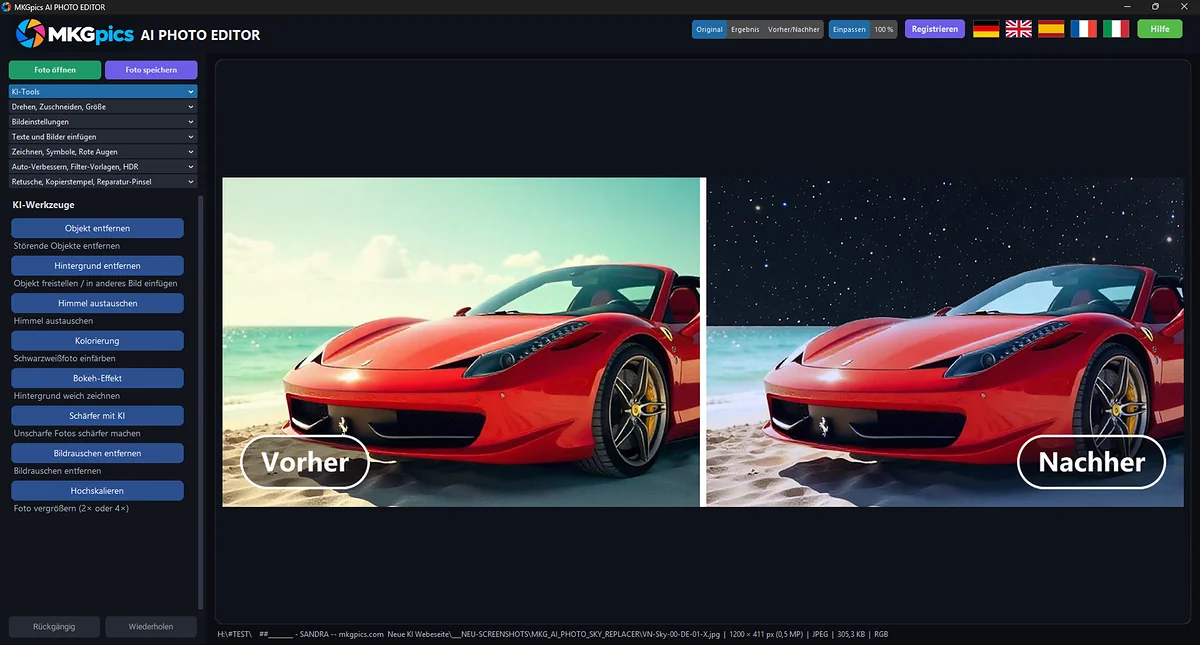
Abbildung: Himmel austauschen
Funktionen für Himmel ersetzen von Fotowahl bis Speichern
- Foto öffnen über den Dateidialog
- Dateien als PNG, JPG, JPEG, WebP oder BMP laden
- KI erkennt den Himmel im Foto selbst
- Himmelbilder als Miniaturen zum Anklicken
- Große Vorschau beim Überfahren einer Miniatur
- Umschaltung zwischen surrealen und realistischen Himmeln
- Eigenen Himmel aus einer Bilddatei öffnen
- Zuschneiden des eigenen Himmels mit verschiebbarem Rahmen
- Übergang am Horizont weicher oder schärfer einstellen
- Himmelbereich größer oder kleiner wählen
- Helligkeit, Kontrast und Farbanpassung des neuen Himmels
- Größe und Position des Himmels verändern
- Umschalter zwischen Original und Ergebnis
- Ansicht Einpassen und Ansicht in Originalgröße
- Ergebnis speichern als PNG, JPG oder WebP
- Hilfe und Menüs in Deutsch, Englisch, Spanisch, Französisch und Italienisch
Besonderheiten bei Himmelauswahl Zuschnitt und Farbanpassung
- Die KI findet den Himmel selbst, Pinsel oder Auswahlwerkzeuge sind nicht nötig
- Zwei Himmelwelten stehen zur Wahl: surreale Himmel für Stimmung und realistische Himmel für natürliche Wirkung
- Das Überfahren einer Miniatur zeigt den Himmel in größerer Vorschau
- Der Zuschnitt des eigenen Himmels lässt den Rahmen verschieben und in den Ecken vergrößern
- Die Farbanpassung gleicht Licht und Farbton der Aufnahme an den neuen Himmel an
- Nach dem Tausch wirken alle Einstellungen sofort auf das Ergebnis, ohne dass der Himmel neu erkannt wird
- Das Originalbild wird nie überschrieben, die KI Bildbearbeitung verlangt einen anderen Dateinamen oder Speicherort
- Die Erkennung des Himmels beruht auf einer KI Datei, die Python Bibliotheken auf dem eigenen Rechner nutzen
Pluspunkte beim Himmel austauschen mit stimmigem Licht
- Trübe Tage werden zu Aufnahmen mit Wolken, Abendrot oder klarem Blau
- Der Himmel wird automatisch gefunden, auch zwischen Ästen und Dächern
- Weicher Übergang und Farbanpassung halten Himmel und Landschaft zusammen
- Helligkeit, Kontrast, Größe und Position werden nach dem Tausch nachjustiert
- Das Ergebnis liegt als PNG, JPG oder WebP für Web, Druck und Archiv bereit
- Das Original bleibt unberührt, weil jedes Ergebnis als neue Datei entsteht
- Fotos ohne erkennbaren Himmel erhalten keinen neuen Himmel, die Statuszeile meldet das mit einem Hinweis

Abbildung: Himmel austauschen Vorher Nachher Vergleich
Bedienung vom Foto laden bis zum neuen Himmel
- Foto öffnen Das Foto über Foto öffnen laden, angenommen werden PNG, JPG, JPEG, WebP und BMP.
- Himmelbild wählen Die Miniaturen in der Seitenleiste zeigen surreale und realistische Himmel, ein Klick wählt einen aus.
- Himmel ersetzen Die KI erkennt den Himmel im Foto und setzt den neuen an seine Stelle.
- Licht abstimmen und speichern Übergang, Helligkeit, Farbanpassung, Größe und Position passen den Himmel an, gespeichert wird als PNG, JPG oder WebP.
» Himmel ersetzen als kostenloser Download
Die KI sucht den Himmel selbst, auch zwischen Ästen, Dachkanten und Antennen. Danach steht das Ergebnis in der Vorschau, und der neue Himmel sitzt genau an der Stelle des alten.
Die Feinabstimmung entscheidet über die Wirkung: Übergang und Himmelbereich bestimmen die Grenze am Horizont, Helligkeit, Kontrast und Farbanpassung das Licht. Der Dateiname des Ergebnisses erhält den Zusatz himmel, das Ausgangsfoto bleibt erhalten.
Eigenen Himmel öffnen und passend zuschneiden
Neben den mitgelieferten Himmelbildern wird mit Eigenen Himmel öffnen eine beliebige Bilddatei geladen: JPG, JPEG, PNG, WebP, BMP oder TIF. Gewitterwolken aus dem Urlaub, eine Sonnenuntergang Aufnahme oder ein Sternenhimmel werden so zum neuen Himmel.Danach öffnet sich ein Fenster zum Zuschneiden. Der Rahmen wird auf den gewünschten Ausschnitt gezogen, die Ecken ändern die Größe, und innerhalb des Rahmens wird er verschoben. Die Option Seitenverhältnis des Fotos verwenden hält den Ausschnitt passend zur Aufnahme, und eine Zeile zeigt die Größe des Ausschnitts.
Zuschneiden und verwenden übernimmt den Ausschnitt, Ohne Zuschneiden verwenden nimmt das ganze Bild, und Abbrechen verwirft die Auswahl. Mit einer eigenen Sammlung an Wolkenbildern findet sich so für jede Aufnahme den Himmel mit passender Stimmung.
Feinabstimmung von Übergang Helligkeit und Größe
Der Übergang bestimmt, wie weich die Grenze zwischen altem Bild und neuem Himmel verläuft. Der Himmelbereich vergrößert oder verkleinert die erkannte Fläche, wenn die KI am Rand zu wenig oder zu viel erfasst hat, etwa bei Ästen, Dachkanten oder Antennen.Helligkeit und Kontrast passen den neuen Himmel an das Licht der Aufnahme an. Dunkler Himmel über sonnigem Vordergrund wirkt unglaubwürdig, deshalb gleicht die Farbanpassung Licht und Farbton an, sodass Himmel und Landschaft wie aus einer Aufnahme wirken.
Himmel vergrößern lässt den Ausschnitt wachsen, und erst dann erscheinen Position horizontal und vertikal, mit denen die Wolkenformation an die gewünschte Stelle wandert. Weil alle Einstellungen nur den Himmel neu zusammensetzen, folgt das Ergebnis jeder Änderung ohne neue Erkennung.
Der Umschalter zeigt Original und Ergebnis im Wechsel, und die Ansicht in Originalgröße zeigt den Übergang am Horizont unverkleinert. Mit gedrückter Maustaste wandert das Bild durch das Fenster, sodass Baumkronen, Dächer und Kanten genau geprüft werden.
Aufnahmen bei denen die Himmelerkennung sicher greift
Landschaften, Häuser und Stadtansichten mit freier Fläche am oberen Bildrand gelingen am sichersten. Je klarer die Linie zwischen Himmel und Motiv verläuft, desto ruhiger wirkt der Übergang nach dem Tausch.Grenzen zeigen Aufnahmen mit feinem Astwerk, Gittermasten oder wehenden Haaren vor dem Himmel. Himmelbereich und Übergang fangen das meiste auf, ein Blick in die Originalgröße bleibt trotzdem sinnvoll. Spiegelt sich der alte Himmel in Fenstern oder in einem See, bleibt dort die alte Farbe stehen.
Kabel, Masten und Passanten verschwinden vorher mit Person aus Foto entfernen, und ein Motiv ganz ohne Umgebung entsteht mit Hintergrund von Fotos entfernen. Im KI Bildbearbeitungsprogramm sitzt der Himmeltausch neben diesen Funktionen in einem Fenster.
Zielgruppen vom Landschaftsfotograf bis zum Immobilienprofi
Die Oberfläche hält den Ablauf übersichtlich: Foto öffnen, Himmel wählen, Himmel ersetzen und Ergebnis speichern. Einsteiger finden sich ohne Anleitung zurecht, Fortgeschrittene feilen mit der Feinabstimmung an Übergang und Licht.Bei Himmel austauschen kommt es auf Stimmigkeit an, und genau dafür sind Farbanpassung, Helligkeit und Übergang gedacht. Einsteiger vertrauen auf die Voreinstellung, Fortgeschrittene prüfen Horizont und Lichtrichtung und wählen danach den passenden Himmel. Die Bedienung bleibt für alle Gruppen gleich.
- Einsteiger, die trübe Urlaubsbilder aufhellen
- Landschaftsfotografen, die Aufnahmen mit dramatischen Wolken veredeln
- Immobilienmakler, die Außenaufnahmen bei Grauwetter aufwerten
- Architekturfotografen, die Fassaden vor blauem Himmel zeigen
- Social Media Nutzer, die Beiträge mit Abendstimmung gestalten
- Grafiker und Werbeprofis, die Motive für Plakate und Anzeigen vorbereiten
Anwendungen für trübe Tage Abendstimmung und Werbeaufnahmen
Aufnahmen an bedeckten Tagen zeigen einen weißen oder grauen Himmel ohne Zeichnung. Nach dem Tausch erscheinen Wolken mit Struktur, und die Landschaft darunter gewinnt an Kontrast und Wärme.Bei Hausfotos für Exposés wirkt blauer Himmel einladender, und die Farbanpassung sorgt dafür, dass Dach, Fassade und Himmel zusammenpassen. Surreale Himmel mit Farbverläufen und Sternen passen zu Plakate, Cover und Social Media Beiträge.
» Himmel austauschen und Landschaften aufwerten mit kostenlosem Download
Bei Reisefotos rettet ein neuer Himmel Bilder, die bei schlechtem Wetter entstanden sind. Himmel ersetzen dient auch als Stilmittel: Abendrot passt für warme Motive und Gewitterwolken für dramatische Szenen, während realistische Himmel unauffällig bleiben.
Bei Serien vom selben Ort bleibt der Ablauf gleich: Der gewählte Himmel bleibt angeklickt, und jedes weitere Foto wird mit denselben Einstellungen berechnet. Das spart Zeit bei Bildern einer Wanderung, einer Hochzeit im Freien oder einer Immobilienstrecke.
Das Ergebnis steht als PNG, JPG oder WebP für Shop, Katalog, Druck und Bildschirm bereit, ohne dass eine zweite Bildbearbeitung nötig wird. Das Original bleibt unverändert, und der Vorschlag für den Dateinamen trägt den Zusatz himmel.
Nachgefragt zum Thema Himmel ersetzen
Wie tausche ich den Himmel in einem Foto aus?
Das Foto über Foto öffnen laden, ein Himmelbild in der Seitenleiste anklicken und auf Himmel ersetzen klicken. Die KI erkennt den Himmel selbst und setzt den neuen Himmel ein.
Was passiert, wenn kein Himmel im Foto ist?
Das Foto bleibt unverändert, und ein Hinweis nennt den Grund. Fotos ohne freie Fläche am oberen Bildrand bekommen also keinen neuen Himmel.
Worin unterscheiden sich surreale und realistische Himmel?
Surreale Himmel setzen auf Stimmung mit kräftigen Farben, realistische Himmel auf natürliche Wirkung. Zwischen beiden wird mit einem Klick gewechselt.
Wie nutze ich einen eigenen Himmel?
Auf Eigenen Himmel öffnen klicken und eine Bilddatei wählen. Im Fenster zum Zuschneiden wird der gewünschte Ausschnitt gezogen und mit Zuschneiden und verwenden übernommen.
Wie passe ich den neuen Himmel an das Foto an?
Mit Übergang, Himmelbereich, Helligkeit, Kontrast und Farbanpassung. Größe und Position des Himmels werden ebenfalls verändert, und das Ergebnis folgt jeder Änderung.
In welchen Formaten wird das Ergebnis gespeichert?
Geladen werden PNG, JPG, JPEG, WebP und BMP. Gespeichert wird als PNG, JPG oder WebP, und der Dateiname erhält den Zusatz himmel.