

Person aus Foto entfernen mit Pinsel und Vorschau
Bild öffnen, störende Stelle mit dem Pinsel markieren und mit einem Klick aus dem Foto löschen.Die KI Bildbearbeitung für den PC löscht markierte Stellen aus einem Foto und füllt die freie Fläche mit passendem Bildinhalt. Person aus Foto entfernen gelingt in drei Griffen: Pinsel über die Person ziehen, auf Objekt entfernen klicken und das Ergebnis in der Vorschau prüfen. Alles geschieht ohne Cloud und ohne Abo.

Touristen im Hintergrund, eine Mülltonne vor der Hauswand, Stromkabel im Himmel oder ein Fleck auf dem Tisch lenken vom eigentlichen Motiv ab. Die KI Bildbearbeitung füllt die markierte Fläche aus der Umgebung auf und lässt das Foto danach ruhig wirken, als wäre die Störung nie im Bild gewesen.
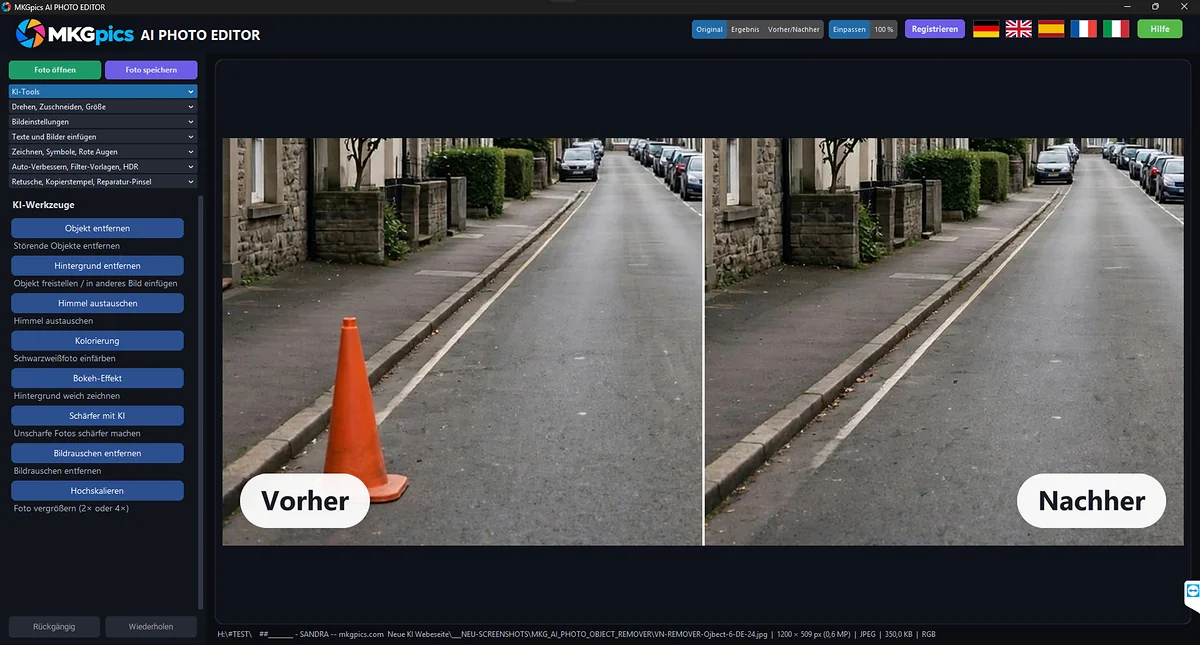
Abbildung: Person aus Foto entfernen
Funktionen für Person aus Foto entfernen im Überblick
- Bild öffnen über den Dateidialog oder mit Strg und O
- Dateien als PNG, JPG, JPEG, WebP oder BMP laden
- Markieren mit dem Pinsel auf dem Foto
- Pinselgröße in der Seitenleiste anpassen
- Gestrichelter Kreis zeigt die Größe des Pinsels
- Rote Einfärbung zeigt die markierte Fläche
- Unmarkieren zum Korrigieren der Auswahl
- Rückgängig für die letzten Pinselstriche
- Markierung löschen für einen neuen Anfang
- Objekt entfernen per Klick auf eine Schaltfläche
- Hinweis, wenn vor dem Klick noch nichts markiert ist
- Fortschrittsanzeige mit Statuszeile während der Berechnung
- Mehrere Durchgänge auf demselben Foto
- Ergebnis speichern als PNG, JPG oder WebP
- Schutz des Originals vor dem Überschreiben
- Hilfe und Menüs in Deutsch, Englisch, Spanisch, Französisch und Italienisch
Besonderheiten bei Markierung Rückgängig und Wiederholung
- Der gestrichelte Kreis über dem Foto zeigt genau die Fläche, die der nächste Strich bedeckt
- Markierte Stellen erscheinen rot, sodass die Auswahl vor dem Entfernen geprüft wird
- Unmarkieren radiert Teile der Markierung wieder weg, ohne das Foto zu verändern
- Rückgängig nimmt Pinselstriche zurück, Markierung löschen leert die Auswahl ganz
- Das Ergebnis eines Durchgangs wird zur Grundlage des nächsten, sodass mehrere Stellen aus einem Foto verschwinden
- Nach jeder Berechnung beginnt die Markierung wieder leer
- Das Originalbild wird nie überschrieben, die KI Bildbearbeitung verlangt einen anderen Dateinamen oder Speicherort
- Die KI Modelle für das Entfernen arbeiten über Python Bibliotheken auf dem eigenen Rechner
Pluspunkte beim Person aus Foto entfernen mit sauberem Ergebnis
- Personen, Gegenstände und Flecken verschwinden mit einem Klick auf Objekt entfernen
- Die Fläche wird aus der Umgebung aufgefüllt, Farben und Strukturen laufen weiter
- Weiche Ränder halten den Übergang zum restlichen Foto ruhig
- Mehrere Durchgänge räumen auch ein volles Motiv Gruppe um Gruppe auf
- Das Ergebnis liegt als PNG, JPG oder WebP für Web, Druck und Archiv bereit
- Das Original bleibt unberührt, weil jedes Ergebnis als neue Datei entsteht
- Bei sehr großen Markierungen braucht die Berechnung etwas länger, der Fortschrittsbalken zeigt den Stand
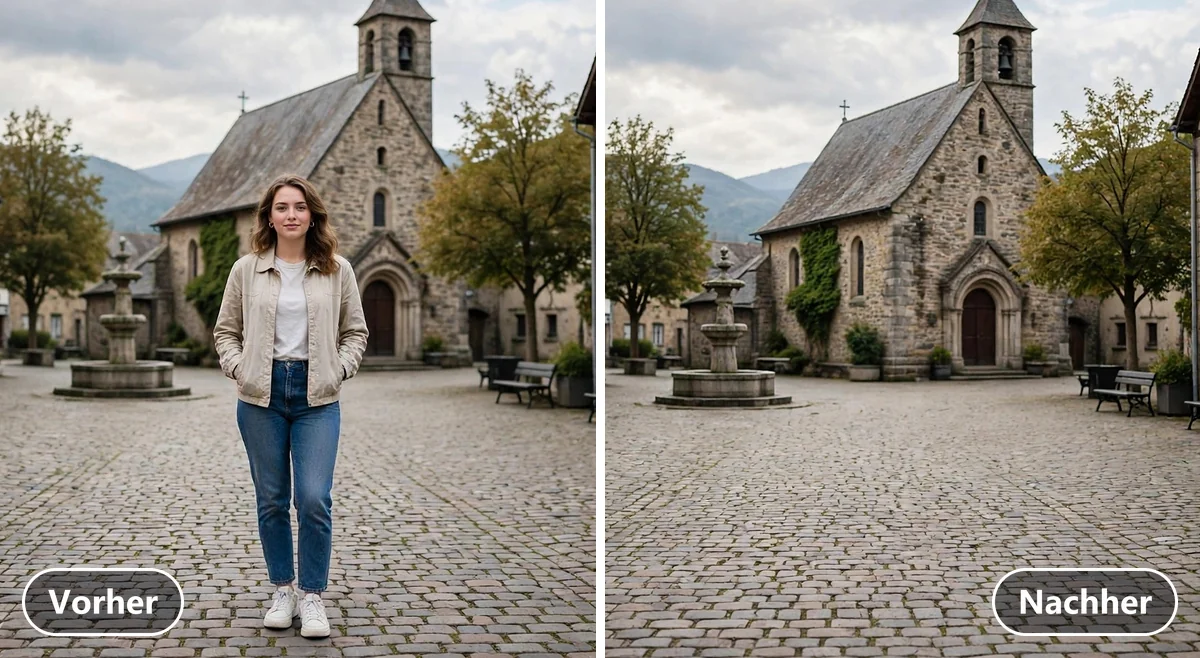
Abbildung: Person aus Foto entfernen Vorher Nachher Vergleich
Bedienung vom ersten Pinselstrich bis zur gespeicherten Datei
- Bild öffnen Das Foto über Bild öffnen laden, angenommen werden PNG, JPG, JPEG, WebP und BMP.
- Störer markieren Mit dem Pinsel über die Person malen, die Fläche färbt sich rot, Unmarkieren nimmt zu viel Markiertes zurück.
- Objekt entfernen Die KI löscht die markierte Stelle und füllt sie mit Bildinhalt aus der Umgebung.
- Ergebnis speichern Gespeichert wird als PNG, JPG oder WebP, der Dateiname erhält den Zusatz objekt_entfernt.
» Person aus Foto entfernen als kostenloser Download
Der dritte Schritt ist die Prüfung. Die rote Fläche ist verschwunden, und die Vorschau zeigt das bereinigte Foto. Bleibt ein Rest stehen, wird er erneut markiert und in einem zweiten Durchgang entfernt. Flecken, Kratzer und kleine Makel werden auf demselben Weg retuschiert.
Im vierten Schritt speichert Ergebnis speichern das Foto als PNG, JPG oder WebP. Der Dateiname erhält den Zusatz objekt_entfernt, und das Ausgangsfoto bleibt unberührt daneben liegen.
Pinselgröße und Markierung für Dinge und Personen anpassen
Die Pinselgröße passt sich beim Öffnen der Breite des Fotos an und wird in der Seitenleiste verändert. Mit einem großen Pinsel ist eine ganze Person in wenigen Strichen abgedeckt, ein kleiner Pinsel umfährt dünne Kabel, Äste oder Zaunlatten. Der gestrichelte Kreis über dem Foto zeigt jederzeit, welche Fläche der nächste Strich trifft.Die Markierung umfasst am besten das Objekt samt Schatten. Bleibt der Schatten stehen, verrät er die Stelle, und das Foto wirkt unnatürlich. Dinge aus Bildern entfernen gelingt deshalb am saubersten, wenn die Markierung knapp über den Rand des Objekts hinausreicht.
Unmarkieren arbeitet wie ein Radiergummi für die rote Fläche, Rückgängig nimmt die letzten Pinselstriche zurück, und Markierung löschen leert die Auswahl vollständig. Das Foto selbst bleibt bis zum Klick auf Objekt entfernen unverändert.
Mehrere Durchgänge für volle Motive und große Störer
Nach jeder Berechnung zeigt die Vorschau das neue Foto, und die Markierung beginnt leer. Das Ergebnis dient als Grundlage des nächsten Durchgangs. So wird ein voller Platz Gruppe um Gruppe leer geräumt, und Leute aus Bildern entfernen gelingt auch bei Szenen mit vielen Passanten.Die Füllung übernimmt Farben und Strukturen aus der Nachbarschaft, sodass Rasen, Sand, Wasser, Himmel und Hauswände weitergeführt werden. Bei feinen Gittern oder Schriftzügen im Hintergrund hilft ein zweiter Durchgang mit schmalerem Pinsel.
Dinge aus dem Bild wegradieren gelingt bei großen Flächen genauso, nur arbeitet die KI dort länger. Ruhige Flächen wie Rasen, Wasser oder Himmel füllen sich leichter als ein Regal voller Bücher.
Welche Störer verschwinden und welche Spuren bleiben
Einzelne Passanten vor ruhigem Grund, Kabel im Himmel, Mülltonnen vor einer Wand und Flecken auf dem Tisch verschwinden am saubersten. Die KI führt Rasen, Sand, Wasser und Mauerwerk weiter, ohne eine Kante zu hinterlassen.Spuren bleiben, wenn der Störer sehr groß ist oder vor einem gemusterten Hintergrund steht. Gitter, Fliesen, Schriftzüge und Fensterreihen setzt die Füllung nicht immer exakt fort, dort hilft ein zweiter Durchgang mit schmalerem Pinsel. Ebenso wichtig ist der Schatten: Bleibt er stehen, verrät er die gelöschte Stelle.
Steht das Motiv am Ende ganz ohne Umgebung, führt Hintergrund von Fotos entfernen zum Ziel, und einen fahlen Himmel über der aufgeräumten Szene ersetzt Himmel austauschen. Im KI Bildbearbeitungsprogramm stecken diese KI Funktionen beisammen.
Nutzergruppen vom Hobbyfotografen bis zum Grafiker
Die Oberfläche bleibt übersichtlich: Bild öffnen, Markieren, Objekt entfernen und Ergebnis speichern. Einsteiger finden sich ohne Anleitung zurecht, weil jeder nächste Schritt im Fenster benannt wird.Etwas aus Bild entfernen heißt in der Praxis immer dasselbe: markieren, klicken, prüfen. Hobbyfotografen nutzen den Ablauf für Urlaubsbilder, Grafiker räumen Motive für Layouts auf, und Händler befreien Produktfotos von Staub, Etiketten und Spiegelungen. Der Ablauf ändert sich für keine Gruppe.
- Einsteiger, die Passanten aus Urlaubsfotos löschen wollen
- Hobbyfotografen, die Sehenswürdigkeiten ohne Menschenmenge zeigen
- Familien, die fremde Personen am Bildrand aus Schnappschüssen nehmen
- Immobilienmakler, die Kabel, Schilder und Mülltonnen aus Außenaufnahmen räumen
- Händler, die Staub, Etiketten und Spiegelungen von Produktfotos entfernen
- Grafiker und Profis, die Motive für Flyer, Layouts und Reportagen aufräumen
Einsatzgebiete von Urlaubsfoto bis Produktbild
Reisefotos zeigen berühmte Orte selten leer. Passanten, Fahrräder und Absperrungen verschwinden aus dem Bild, bis nur die Sehenswürdigkeit bleibt. Bei Familienbildern wird die fremde Person am Rand übermalt, die Berechnung füllt Strand oder Wiese nach, und der Schnappschuss wirkt wie ohne Zuschauer aufgenommen.» Person aus Foto entfernen und Bilder aufräumen mit kostenlosem Download
Gegenstände aus Bild entfernen spart bei Fotos von Wohnungen und Häusern das Aufräumen vor dem Termin: Kabel, Steckdosenleisten, Papierberge und Schilder verschwinden in wenigen Klicks. Außenaufnahmen werden von Mülltonnen, Autos und Gerüsten befreit, bevor sie in ein Exposé wandern.
Sachen aus Bildern entfernen, die nicht zum Motiv gehören, räumt auch Verkaufsfotos auf. Etiketten, Aufkleber und Kabel verschwinden vor dem Hochladen, und das Produkt steht allein vor dem ruhigen Hintergrund. Das Ergebnis steht danach als PNG, JPG oder WebP für Shop, Katalog und Druck bereit, ohne dass eine zweite Bildbearbeitung nötig wird.
Bei Porträts und Gruppenfotos nimmt die KI Bildbearbeitung Passanten, Schatten von Fremden und Störungen am Rand aus dem Bild. Fotografen prüfen das Ergebnis in der Vorschau, markieren Reste erneut und speichern am Ende eine saubere Datei, die das Original unberührt lässt.
Antworten zu Markierung und Entfernung von Störern
Wie entferne ich eine Person aus einem Foto?
Das Foto über Bild öffnen laden, die Person mit dem Pinsel übermalen und auf Objekt entfernen klicken. Die KI füllt die Fläche aus der Umgebung, danach folgen Prüfung in der Vorschau und Speichern.
Wie markiere ich das Objekt richtig?
Mit dem Pinsel über das Objekt samt Schatten malen, die Fläche färbt sich rot. Die Pinselgröße wird in der Seitenleiste angepasst, Unmarkieren korrigiert zu viel Markiertes, und Rückgängig nimmt Pinselstriche zurück.
Werden mehrere Personen in einem Foto entfernt?
Ja. Nach jedem Durchgang beginnt die Markierung leer, und das Ergebnis dient als neue Grundlage. Weitere Personen oder Gegenstände verschwinden in weiteren Durchgängen.
Wie füllt die KI die Stelle nach dem Entfernen?
Die markierte Fläche wird mit Bildinhalt aus der Umgebung gefüllt, weiche Ränder halten den Übergang ruhig. Farben und Strukturen von Rasen, Himmel oder Wänden laufen dabei weiter.
Welche Bildformate werden unterstützt?
Geladen werden PNG, JPG, JPEG, WebP und BMP. Gespeichert wird als PNG, JPG oder WebP, und der Dateiname erhält den Zusatz objekt_entfernt.
Wird das Originalfoto überschrieben?
Nein. Die KI Bildbearbeitung schützt das Original, bei gleichem Namen erscheint ein Hinweis, und es verlangt einen anderen Dateinamen oder Speicherort.