

KI Bildbearbeitungsprogramm mit vielen KI Funktionen und Retusche
Foto öffnen, KI Funktion anklicken, Ergebnis prüfen und als neue Datei speichern.Das KI Bildbearbeitungsprogramm für den PC vereint klassische Bearbeitung wie Drehen, Zuschneiden, Bildeinstellungen, Filter, Text und Retusche mit vielen KI Funktionen: Hintergrund freistellen, Objekte löschen, Himmel einsetzen, Fotos einfärben, schärfen, entrauschen und vergrößern. Alles geschieht ohne Cloud und ohne Abo.

Fotos zu verbessern heißt mehrere Schritte zu gehen: aufhellen, geradeziehen, Störendes löschen, Hintergrund weicher machen. Die KI Bildbearbeitung hält diese Schritte in einem Fenster zusammen. Das Foto bleibt geöffnet, die KI Funktionen öffnen sich daneben, und das bearbeitete Foto kehrt danach in die Vorschau zurück.
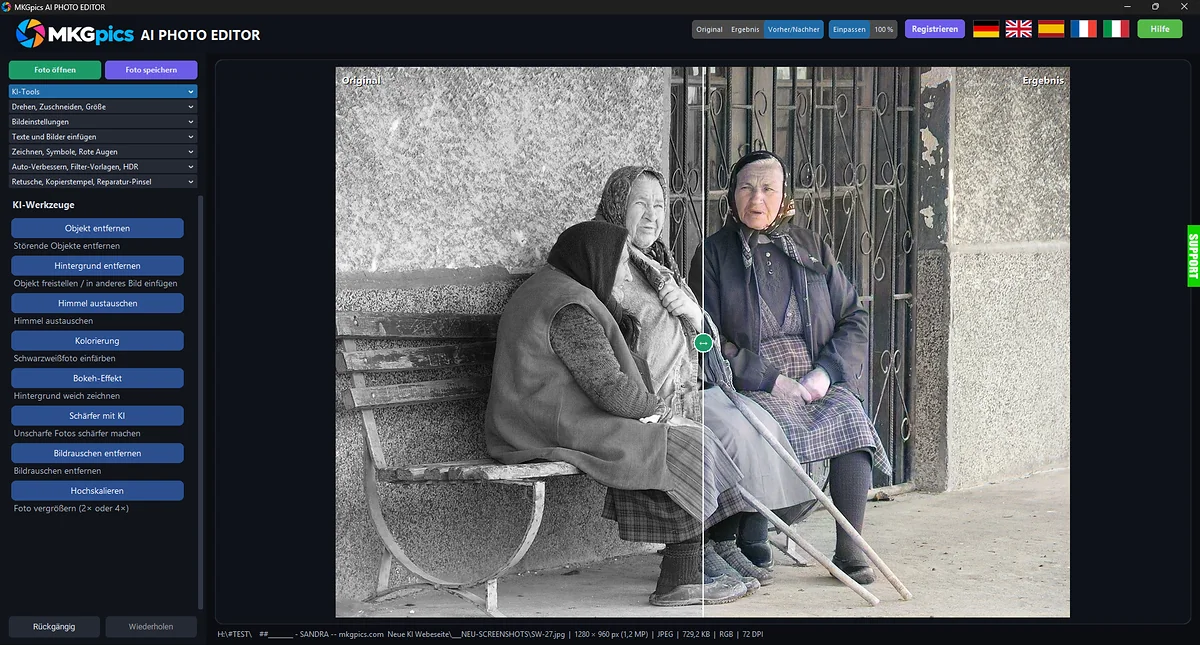
Abbildung: KI Bildbearbeitungsprogramm
Funktionen im KI Bildbearbeitungsprogramm von Drehen bis Retusche
- Foto öffnen über den Dateidialog oder per Ziehen ins Fenster
- Dateien als PNG, JPG, JPEG, WebP, BMP oder TIFF laden
- Viele KI Funktionen in einer eigenen Registerkarte
- Drehen, Spiegeln und freies Begradigen
- Zuschneiden frei oder im Seitenverhältnis des Originals
- Größe ändern mit gesperrtem Seitenverhältnis
- Bildeinstellungen für Licht, Farbe und Detail
- Automatisch verbessern mit einem Klick
- Filter-Vorlagen von Vintage bis Kino
- Schwarzweiß, Sepia und HDR in mehreren Varianten
- Text und eigene Bilder einfügen mit Kontur und Schatten
- Formen, Pinsel, Pfeile und Rote Augen entfernen
- Kopierstempel und Reparatur-Pinsel für Retusche
- Rückgängig und Wiederholen für jeden Schritt
- Umschalter Vorher und Nachher
- Ansicht Einpassen und Ansicht in Originalgröße
- Speichern als PNG, JPG, WebP, TIFF oder PDF
- Hilfe und Menüs in fünf Sprachen
Besonderheiten der KI Bildbearbeitung mit eigenen KI Fenstern
- Jede KI Funktion öffnet sich in einem eigenen Fenster, das Foto aus dem Editor wandert automatisch hinein
- Nach dem Speichern im KI Fenster erscheint das Ergebnis wieder im Editor und wird dort weiter bearbeitet
- Wird ein KI Fenster ohne Speichern geschlossen, bleibt das Foto im Editor unverändert
- Retusche mit Kopierstempel, Reparatur-Pinsel, Glätten, Abwedeln, Nachbelichten, Aufhellen und Abdunkeln
- Die Größe des Ergebnisses steht in der Statuszeile, dazu eine Schätzung der Dateigröße beim Speichern
- Das Original wird nie überschrieben, der Dateiname erhält den Zusatz ki
- Vor dem Beenden oder dem Öffnen eines neuen Fotos fragt die KI Bildbearbeitung nach dem Speichern des veränderten Fotos
- Die KI Rechnung übernehmen Python Bibliotheken, die auf dem eigenen Rechner installiert sind
Pluspunkte eines KI Bildbearbeitungsprogramms mit Vorher Nachher Ansicht
- Klassische Bearbeitung und KI Funktionen liegen in einem Fenster beisammen
- Rückgängig, Wiederholen und der Umschalter Vorher Nachher machen jeden Schritt nachprüfbar
- Filter-Vorlagen, HDR, Schwarzweiß und Sepia geben Fotos mit einem Klick eine neue Stimmung
- Retusche mit Stempel und Pinsel holt Flecken, Falten und Kanten aus dem Bild
- Text, Logo und Formen markieren Fotos für Web, Druck und Präsentation
- Das Ergebnis liegt in fünf Dateiformaten bereit, bei JPG und WebP mit wählbarer Qualität
- Der Umschalter Vorher Nachher steht bereit, solange sich das Seitenverhältnis des Fotos nicht geändert hat
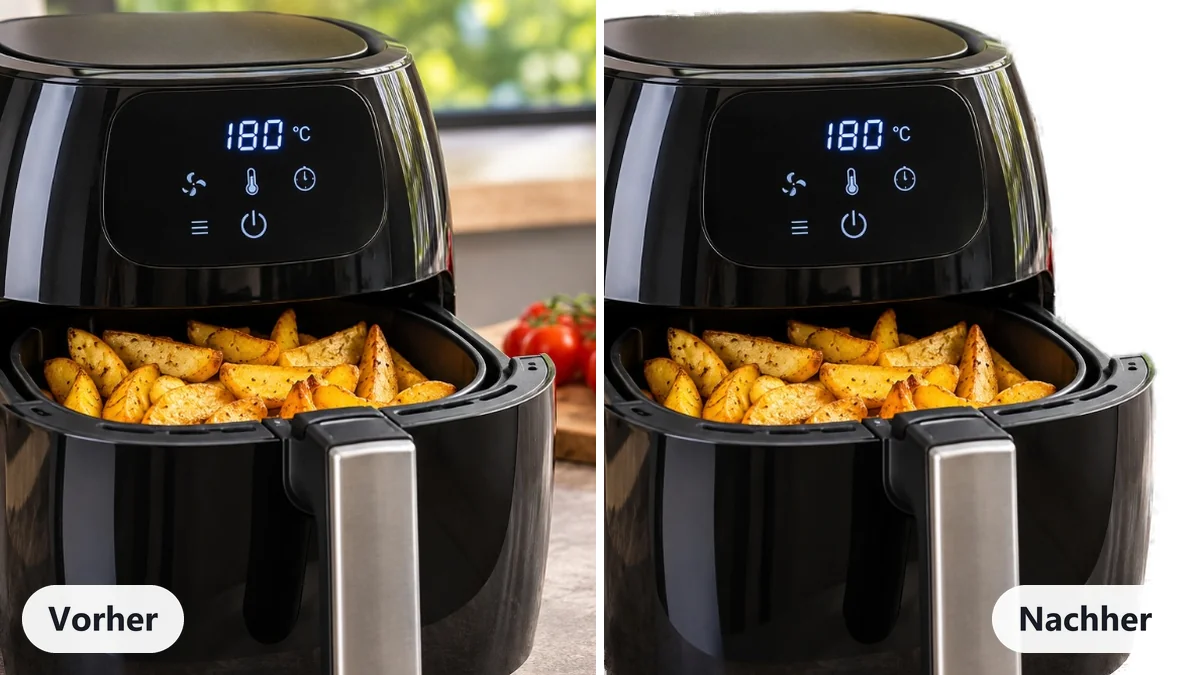
Abbildung: KI Bildbearbeitungsprogramm Vorher Nachher Vergleich
Hintergrund entfernen und Motive freistellen
Die Funktion trennt Menschen, Tiere und Produkte vom Hintergrund. Drei Profile stehen zur Wahl: Standard, Feine Details für Haare und Fell sowie Klare Kanten für Produkte mit harten Konturen. Die Hintergrund-Empfindlichkeit legt fest, wie streng der Hintergrund entfernt wird.Wo die Maske nicht stimmt, greift der Maskeneditor ein. Behalten holt Bereiche zurück ins Bild, Entfernen macht sie transparent, und der Rand des Pinsels wird weich oder hart gewählt.
Das Ergebnis wird als PNG mit Transparenz, als PNG mit Maske oder als JPG mit gewählter Hintergrundfarbe gespeichert. Mit einem Hintergrundfoto entsteht eine Bildmontage, in der das Motiv an den neuen Hintergrund angepasst wird. Alles zur Freistellung steht auf der Seite Hintergrund von Fotos entfernen.
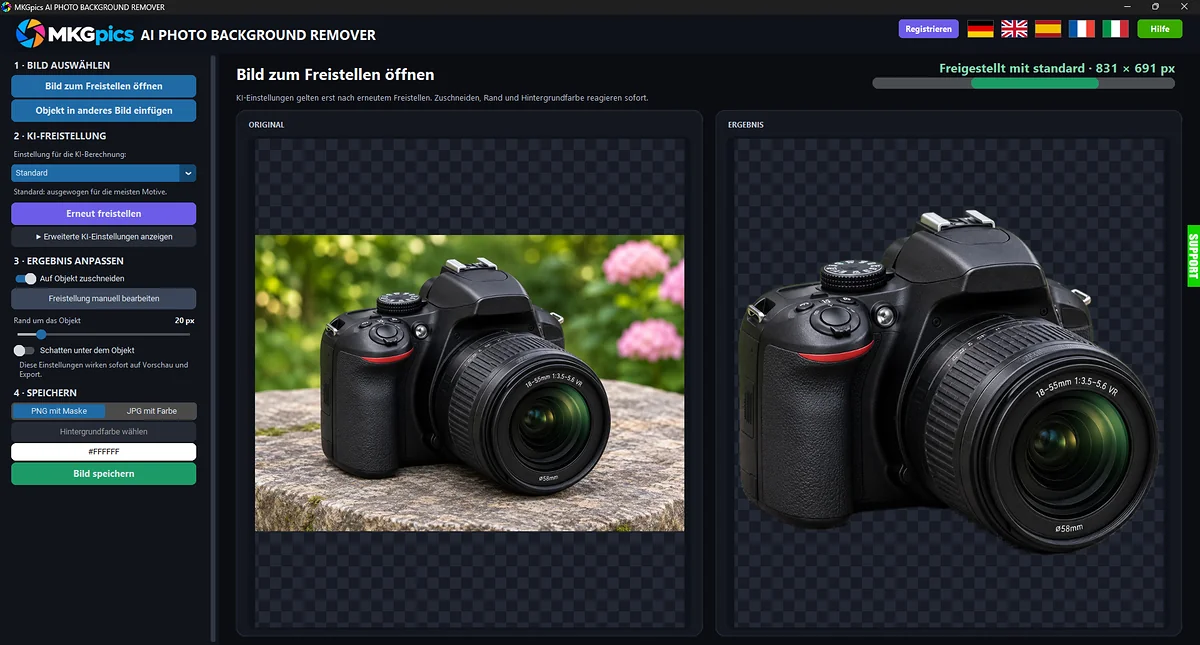
Abbildung: Motive freistellen
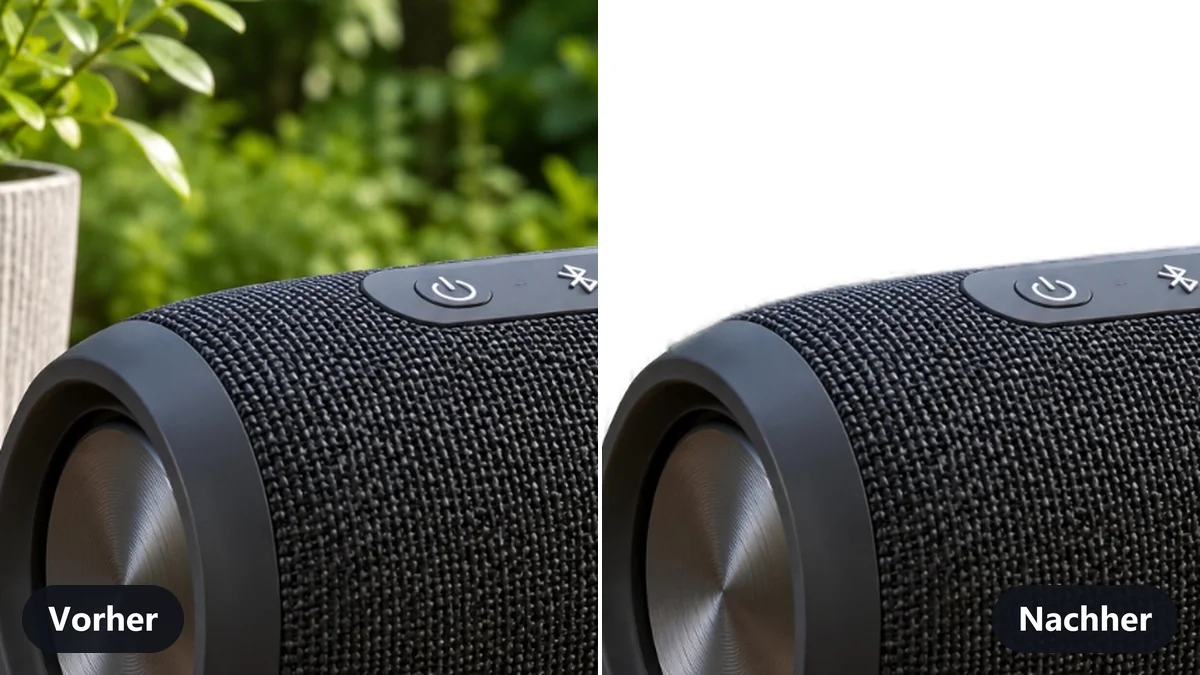
Abbildung: Motive freistellen Vorher Nachher Vergleich
Störende Objekte und Personen löschen
Passanten, Kabel, Schilder oder Flecken werden mit dem Pinsel markiert. Rot eingefärbt wird die gewählte Fläche, ein gestrichelter Kreis zeigt die Größe des Pinsels, und Unmarkieren korrigiert zu viel Markiertes.Mit einem Klick auf Objekt entfernen startet die Berechnung, und die KI füllt die Stelle mit passendem Hintergrund. Sind mehrere Dinge im Bild, folgen weitere Durchgänge auf demselben Foto. Mehr zum Löschen von Störern zeigt Person aus Foto entfernen.
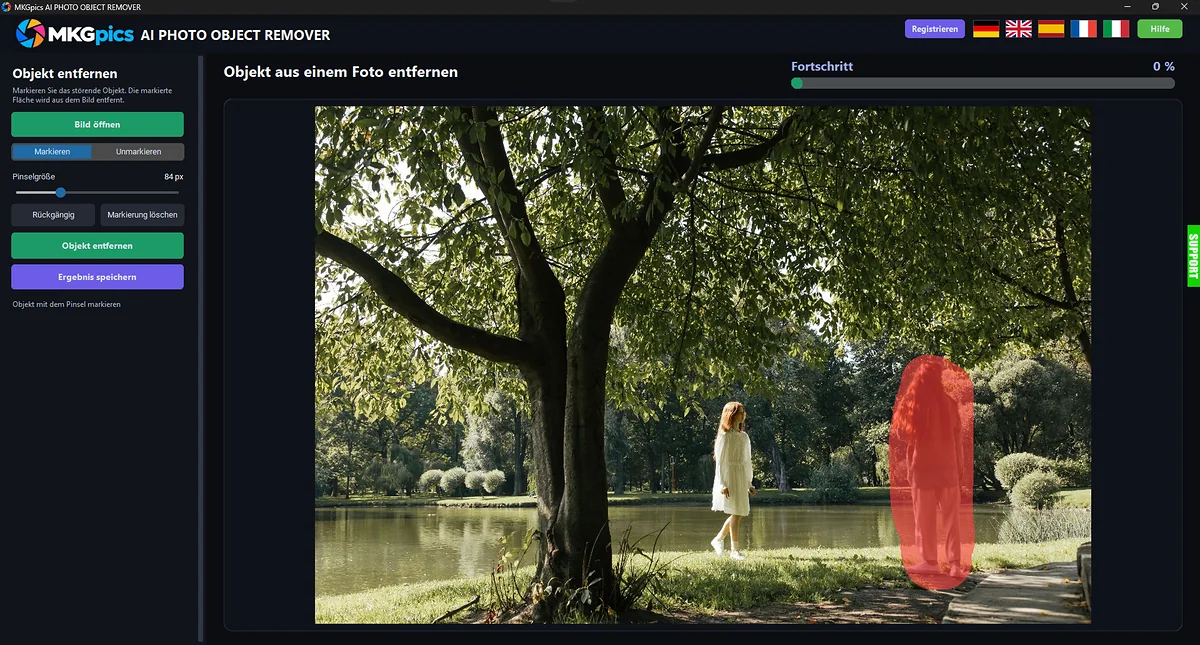
Abbildung: Objekte entfernen
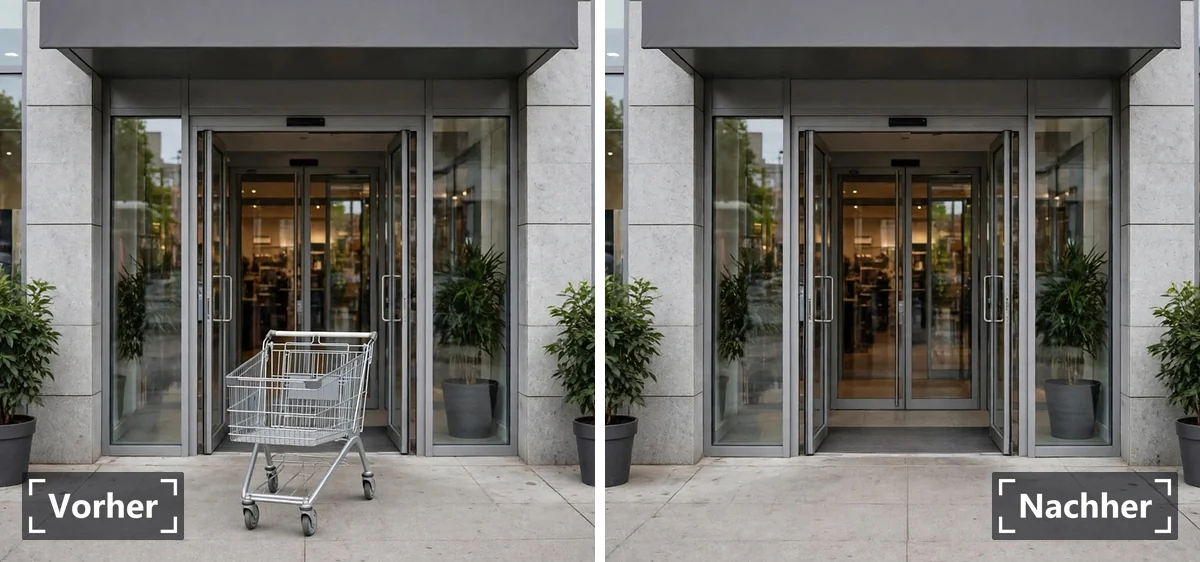
Abbildung: Objekte entfernen Vorher Nachher Vergleich
Himmel tauschen und Wolken einsetzen
Die KI erkennt den Himmel selbst. Aus der Sammlung von Himmelbildern wird eine Miniatur angeklickt, wahlweise surreal für Stimmung oder realistisch für natürliche Wirkung, und ein Klick auf Himmel ersetzen setzt sie ein.Eigene Himmelfotos werden geöffnet und mit einem verschiebbaren Rahmen zugeschnitten. Übergang, Himmelbereich, Helligkeit, Kontrast, Farbanpassung, Größe und Position stimmen den neuen Himmel auf das Licht der Landschaft ab. Den Himmeltausch im Einzelnen beschreibt Himmel austauschen.
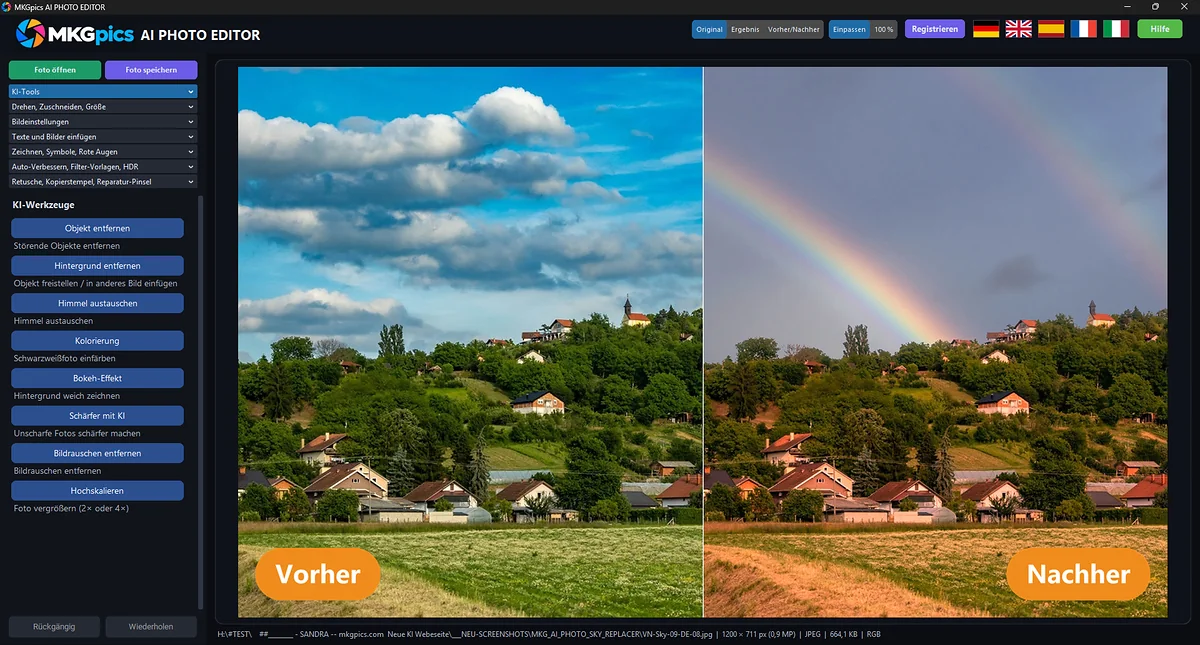
Abbildung: Himmel austauschen
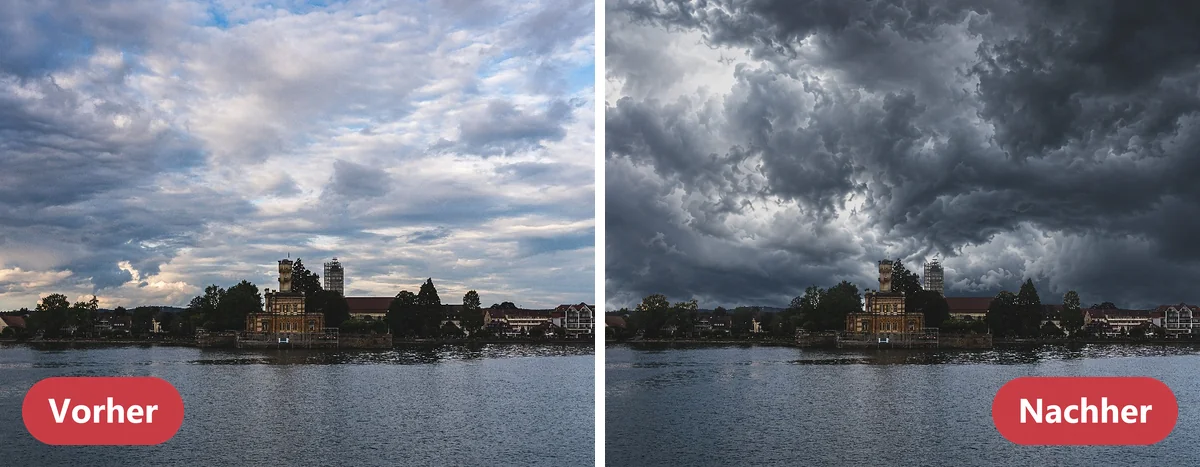
Abbildung: Himmel austauschen Vorher Nachher Vergleich
Schwarzweiß Fotos einfärben und kolorieren
Alte Familienbilder und verblasste Abzüge erhalten Hauttöne, Himmelblau und Blattgrün zurück. Die KI schätzt die Farben aus dem Bildinhalt und färbt das ganze Foto in einem Durchgang ein.Die Qualitätsstufen Empfohlen und Hohe Qualität bestimmen, wie fein gerechnet wird. Die Vorschau zeigt Original und eingefärbte Fassung im Wechsel. Zum Einfärben alter Aufnahmen gibt es Schwarz Weiß Bilder farbig machen.
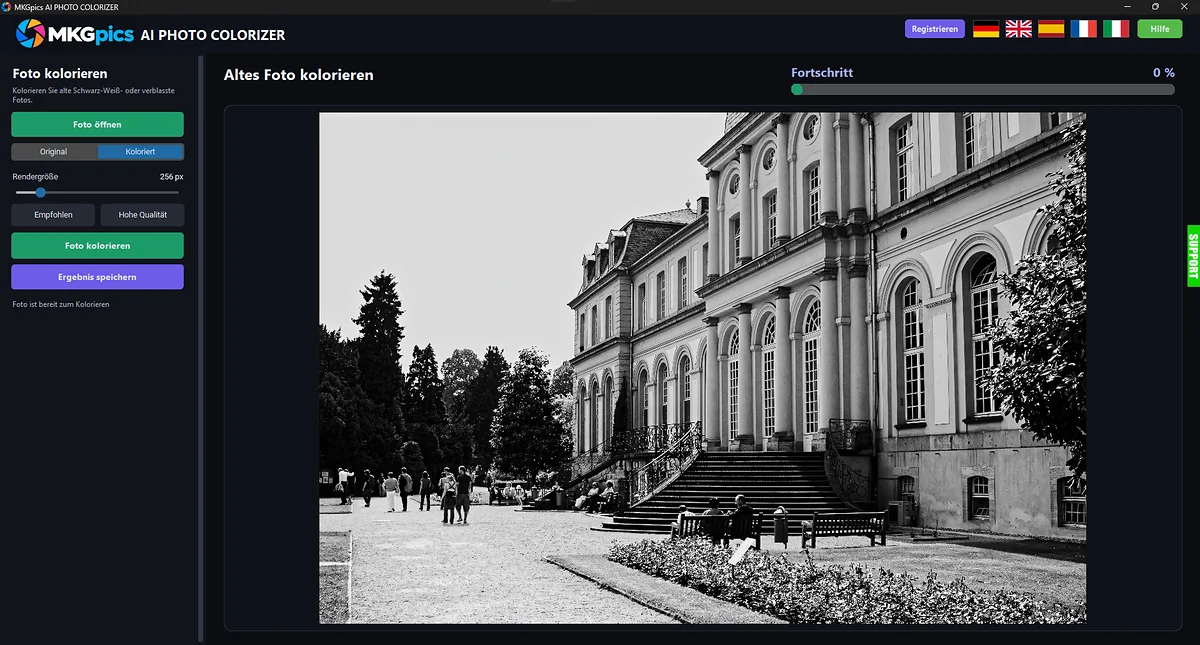
Abbildung: Fotos einfärben
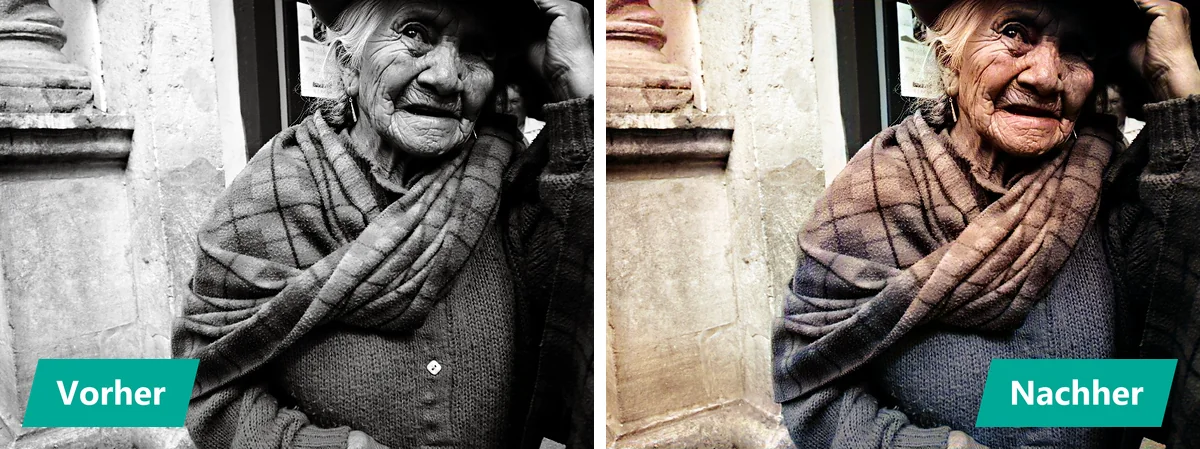
Abbildung: Fotos einfärben Vorher Nachher Vergleich
Bokeh Effekt und Hintergrundunschärfe erzeugen
Mit einem Klick ins Foto wird der Fokuspunkt gesetzt, und die KI berechnet eine Tiefenkarte, die Vorder- und Hintergrund trennt. Der Hintergrund wird weich, das Motiv bleibt scharf.Unschärfe, Schärfebereich und Glanzlichter bestimmen die Wirkung der Lichtkreise. Die Tiefenauflösung gibt es als Empfohlen und als Hohe Qualität. Wandert der Fokuspunkt, wird das Bild neu berechnet. Die Tiefenwirkung erklärt Bokeh Effekt genauer.
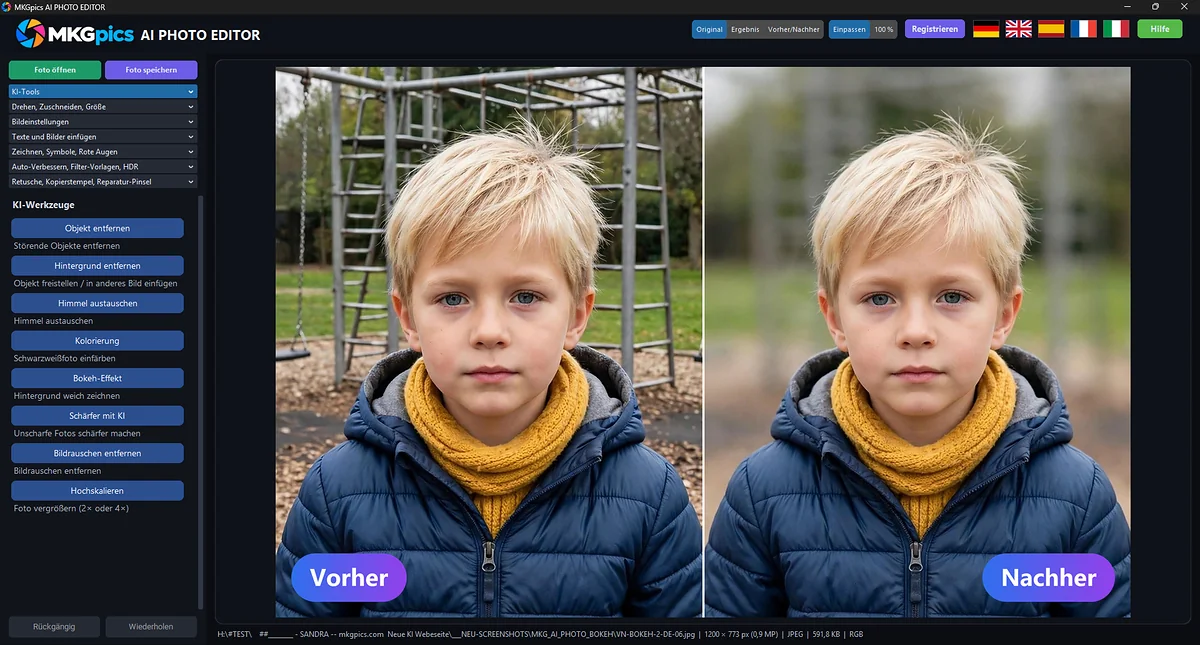
Abbildung: Bokeh Effekt
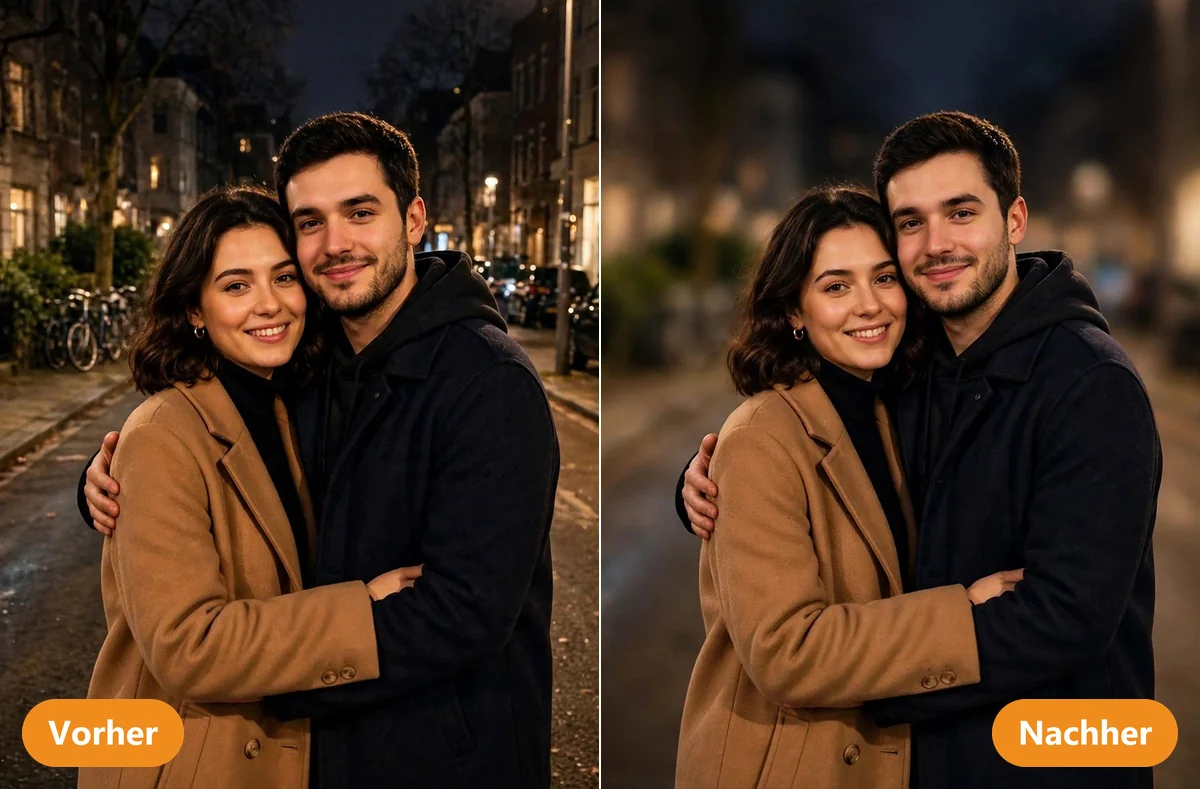
Abbildung: Bokeh Effekt Vorher Nachher Vergleich
Unscharfe Fotos schärfer machen
Verwackelte Schnappschüsse und weiche Smartphone Bilder erhalten feinere Kanten und klarere Details. Die KI zeichnet Kanten, Haare und Schriften nach, ohne das Motiv zu verändern.Die Schärfe wird nach der Berechnung angepasst, ohne dass neu gerechnet wird. Die Fotogröße bleibt dabei gleich. Wie das Nachzeichnen der Kanten arbeitet, steht unter KI unscharfe Fotos scharf machen.
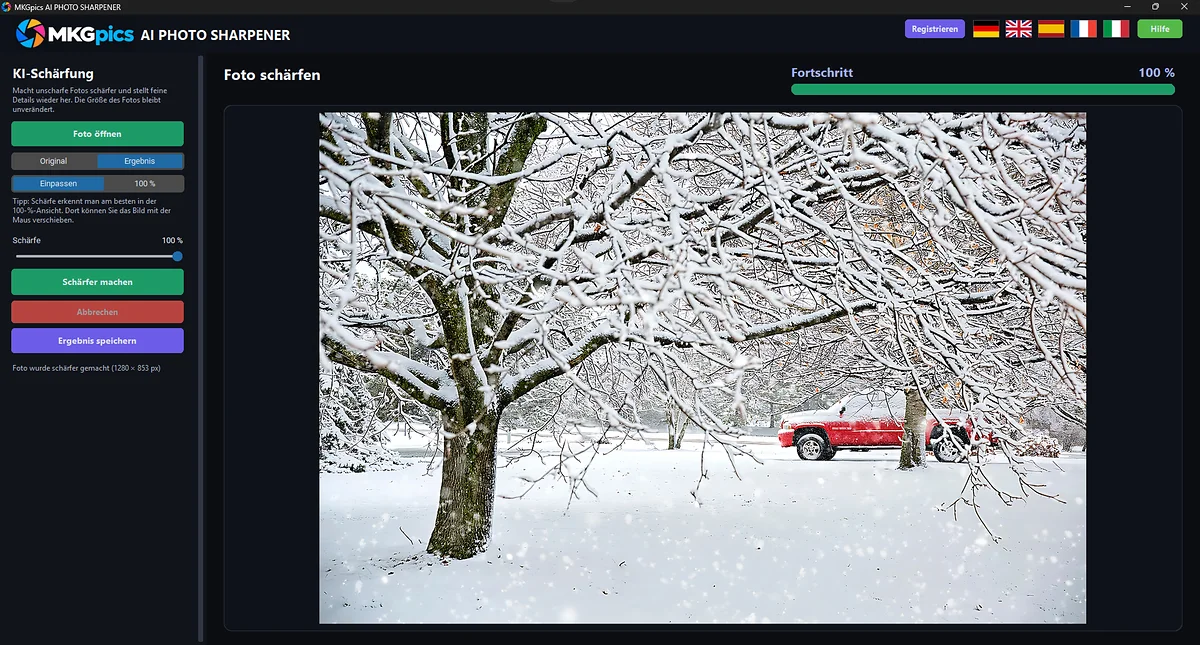
Abbildung: Fotos schärfen
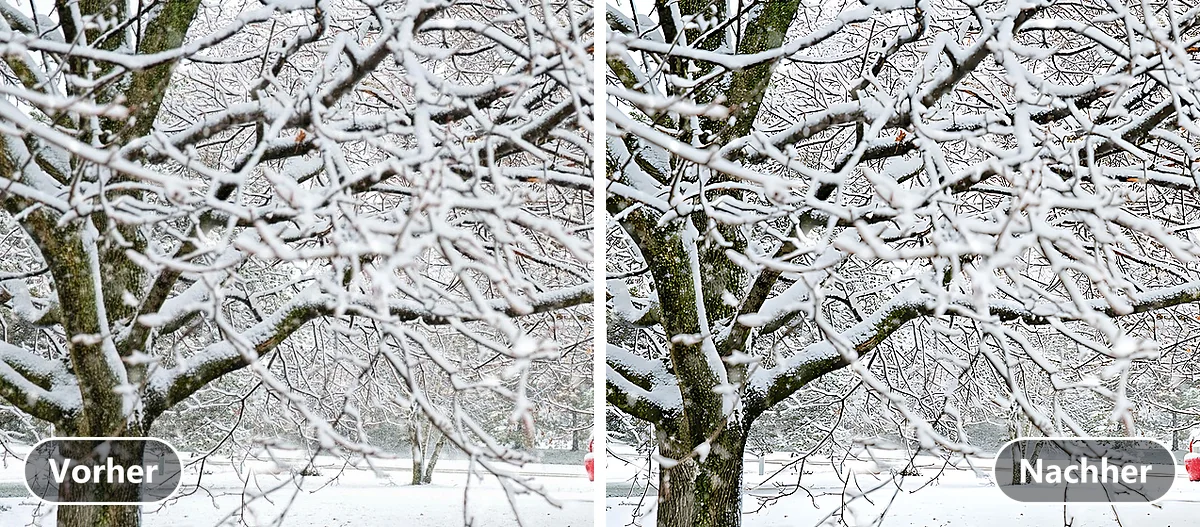
Abbildung: Fotos schärfen Vorher Nachher Vergleich
Bildrauschen reduzieren und Körnung glätten
Körnung bei Dämmerung, Hallenlicht und hohen ISO Werten verschwindet, während Kanten und Strukturen stehen bleiben. Die Stärke reicht von sanft bis voll.Die Vorschau zeigt Original und entrauschte Fassung im Wechsel, und die Ansicht in Originalgröße prüft Haut, Himmel und Schatten. Zur Rauschunterdrückung führt Bildrauschen entfernen KI.
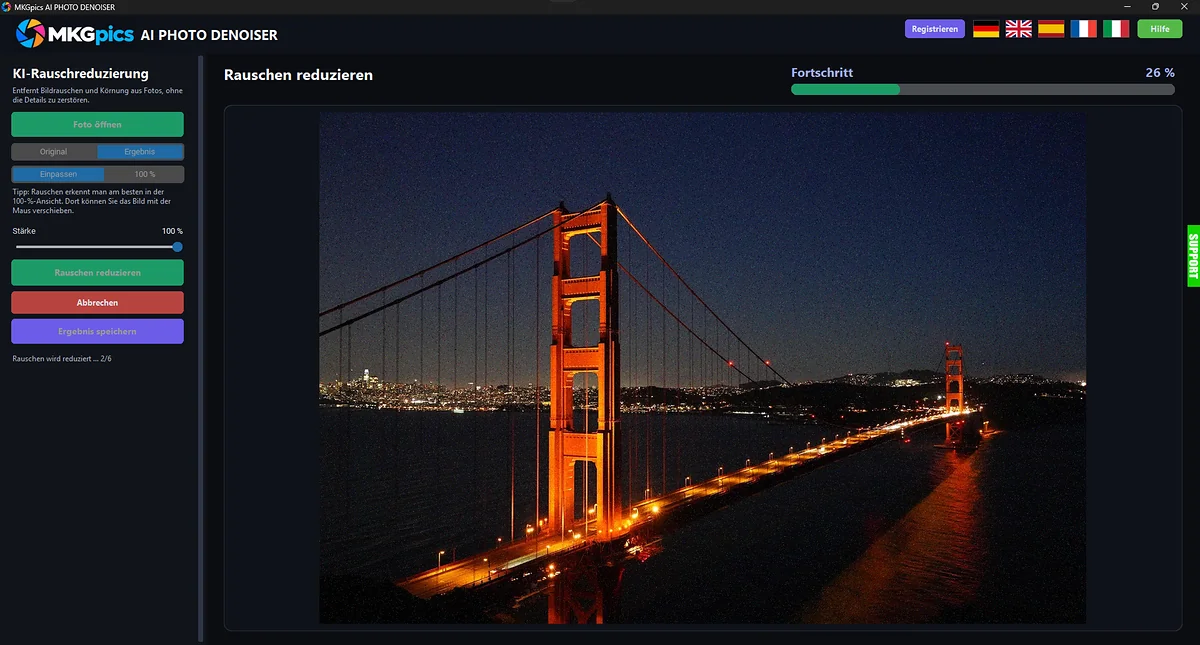
Abbildung: Bildrauschen entfernen
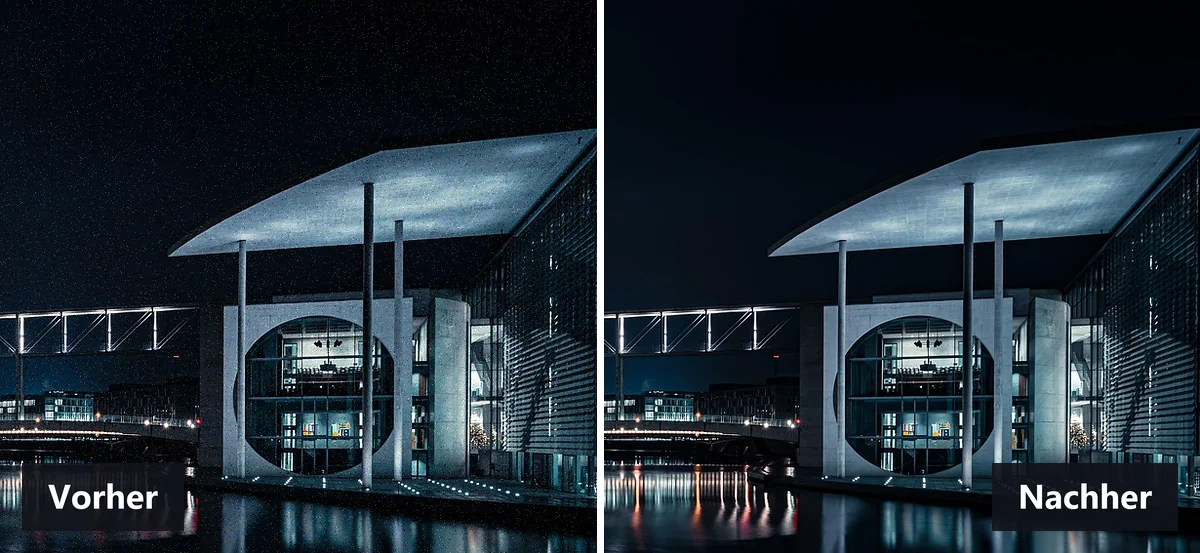
Abbildung: Bildrauschen entfernen Vorher Nachher Vergleich
Kleine Fotos hochskalieren und vergrößern
Die Vergrößerung auf das Doppelte oder das Vierfache der Kantenlänge berechnet fehlende Details neu, statt Pixel nur zu strecken. Die Pixelmaße von Original und Ergebnis stehen im Fenster.Die Detail-Stärke wird nach der Berechnung angepasst. Alte Digitalfotos, Scans und kleine Webbilder wachsen so für Druck und große Bildschirme. Die Vergrößerung beschreibt Fotos upscaling KI.
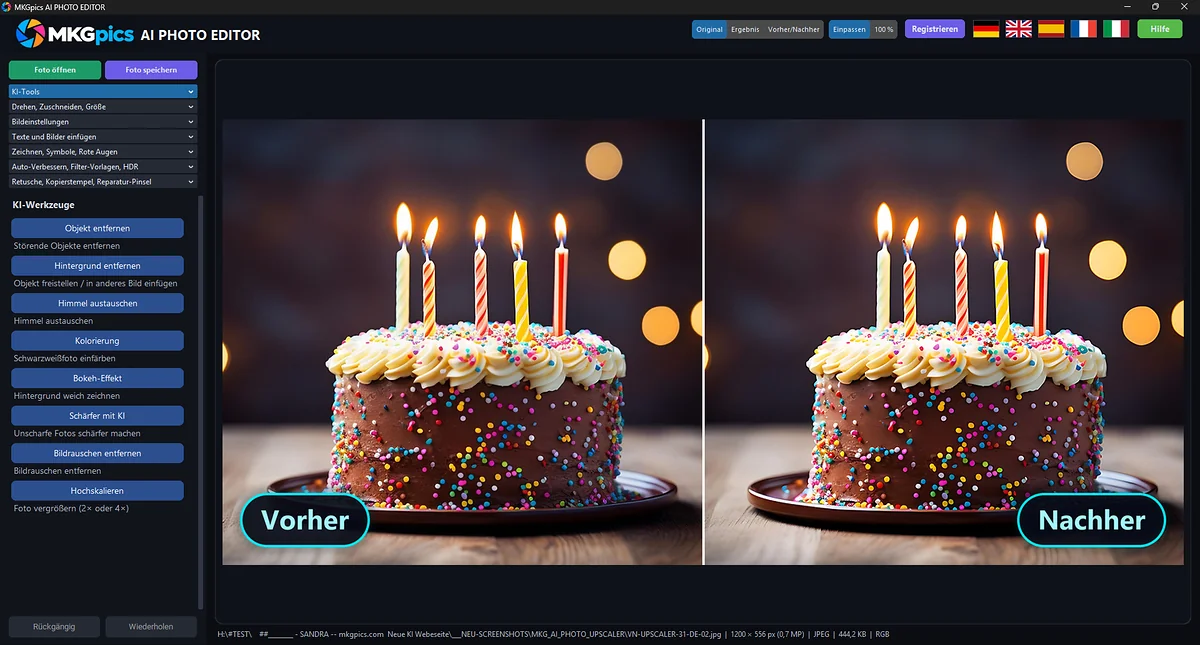
Abbildung: Fotos hochskalieren
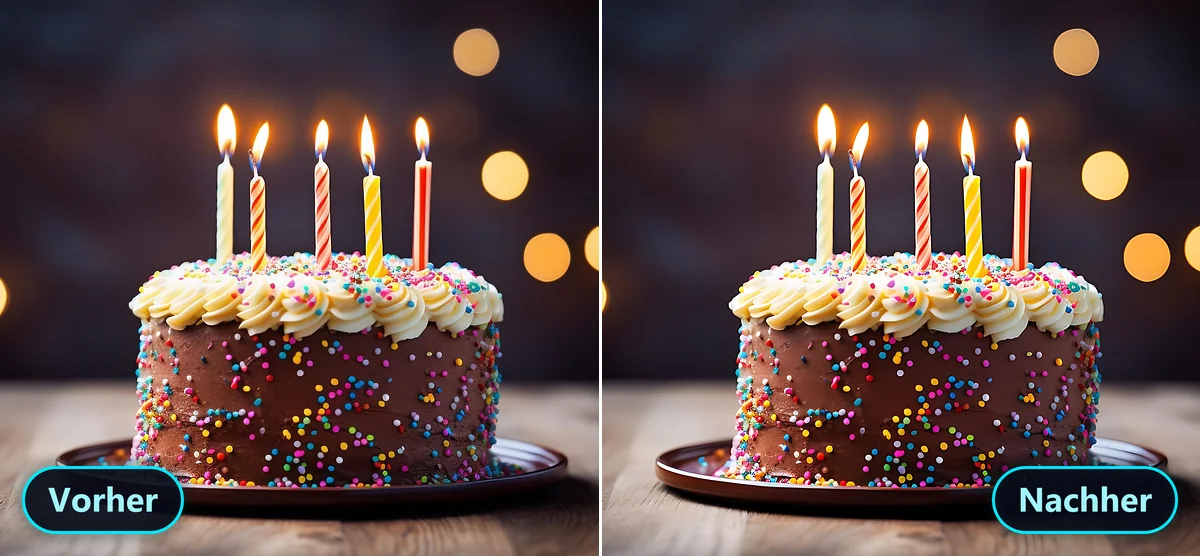
Abbildung: Fotos hochskalieren Vorher Nachher Vergleich
Ablauf im Editor vom Öffnen bis zur Ausgabedatei
- Foto öffnen Das Foto über Foto öffnen laden oder mit der Maus ins Fenster ziehen, angenommen werden PNG, JPG, JPEG, WebP, BMP und TIFF.
- Registerkarte wählen Die Seitenleiste ordnet die Arbeit nach Aufgaben: Drehen und Zuschneiden, Bildeinstellungen, Texte, Zeichnen, Filter, Retusche und die KI Funktionen.
- KI Funktion starten Ein Klick öffnet das passende Fenster, das Foto wandert hinein und kehrt nach dem Speichern bearbeitet zurück.
- Schritte prüfen Jede Änderung erscheint sofort in der Vorschau, Rückgängig und Wiederholen gehen Schritt für Schritt zurück und vor.
- Foto speichern Der Dialog nennt Dateiformat, Qualität für JPG und WebP sowie die geschätzte Dateigröße, der Dateiname erhält den Zusatz ki.
Bei den KI Funktionen öffnet ein Klick in der Seitenleiste das passende Fenster. Dort wird gerechnet, das Ergebnis geprüft und gespeichert, und danach zeigt der Editor das bearbeitete Foto mit den neuen Pixelmaßen. Es ist immer nur ein KI Fenster zur selben Zeit geöffnet.
Zum Schluss öffnet Foto speichern einen Dialog mit Dateiformat, Qualität für JPG und WebP, der Option EXIF-Daten behalten und der geschätzten Dateigröße. Der Vorschlag für den Dateinamen trägt den Zusatz ki, und ein Hinweis schützt das Original vor dem Überschreiben.
Bildeinstellungen Filter und Retusche in kurzen Worten
Die Bildeinstellungen umfassen Helligkeit, Kontrast, Belichtung, Lichter, Tiefen, Weißabgleich, Sättigung, Dynamik, Schärfe, Weichzeichner, Vignette und Körnung. Automatisch verbessern übernimmt die Grundkorrektur mit einem Klick.Die Filter-Vorlagen reichen von Kühl, Warm und Dramatisch bis Kino und Strahlend. Dazu kommen Schwarzweiß in vier Varianten, Sepia in vier Tönungen und vier HDR Stufen.
Die Retusche arbeitet mit Kopierstempel, Reparatur-Pinsel, Glätten, Abwedeln und Nachbelichten, Weichzeichnen, Schärfen, Aufhellen und Abdunkeln. Text und Bilder werden mit Farbe, Kontur, Schatten, Deckkraft und Drehung eingefügt, und Formen, Pfeile und Rote Augen ergänzen das Zeichnen.
Wann die KI Funktionen gute Ergebnisse liefern
Klare Vorlagen gewinnen am meisten: ein scharfes Motiv vor ruhigem Grund, ein Himmel mit freier Fläche am oberen Rand, ein Schwarzweißfoto mit guter Zeichnung. Die KI arbeitet mit dem, was im Bild angelegt ist.Grenzen zeigen sich bei Haaren vor unruhigem Hintergrund, bei stark verwackelten Aufnahmen und bei Dateien, die schon beim Speichern viel Qualität verloren haben. Mehrere Funktionen hintereinander helfen dabei: zuerst die Körnung glätten, danach schärfen, zum Schluss vergrößern.
Jeder Schritt wird für sich geprüft, und Rückgängig nimmt ihn zurück. So bleibt die Fotobearbeitung nachvollziehbar, bis die fertige Datei entsteht.
Zielgruppen vom Einsteiger bis zum Bildagentur Profi
Die Oberfläche ordnet alles nach Aufgaben, sodass Einsteiger ohne Anleitung vom Öffnen zum Speichern finden. Fortgeschrittene nutzen Maskeneditor, Retusche und die Feineinstellung der KI Funktionen.- Einsteiger, die Urlaubsfotos aufhellen und Passanten löschen
- Hobbyfotografen, die Landschaften mit neuem Himmel und weichem Hintergrund veredeln
- Händler, die Produktfotos freistellen und für Shops zuschneiden
- Familienarchivare, die alte Schwarzweißbilder einfärben und entrauschen
- Social Media Nutzer, die Bilder mit Filtern, Text und Logo gestalten
- Grafiker und Werbeprofis, die Motive für Plakate und Anzeigen vorbereiten
Anwendungen für Produktfotos Urlaubsbilder und Familienarchive
Mit KI Bildbearbeitung brauchen Urlaubsfotos wenige Schritte: geradeziehen, Himmel tauschen, Passanten löschen, Filter wählen. Im Editor bleibt das Foto dafür in einem Fenster, bis die Datei fertig ist. » KI Bildbearbeitung für Fotos und Produktbilder mit kostenlosem DownloadProduktfotos werden freigestellt, auf ein einheitliches Format zugeschnitten und auf einem neutralen Hintergrund gespeichert. Mit Text und Logo entstehen daraus fertige Bilder für Shop und Katalog. Aus mehreren Motiven wächst mit Text und Formen eine Collage.
Alte Aufnahmen aus dem Familienarchiv gewinnen durch Einfärben, Entrauschen und Schärfen an Lebendigkeit, und die Retusche entfernt Knicke, Flecken und Staub. Kleine Webbilder werden mit der Vergrößerung für den Druck aufbereitet. Mit Kopierstempel und Reparatur-Pinsel wird jede Stelle für sich retuschiert.
Das Ergebnis steht als PNG, JPG, WebP, TIFF oder PDF bereit. Das Original bleibt unverändert, und die Datei mit dem Zusatz ki liegt neben dem Ausgangsfoto.
Nachgefragt zur KI Bildbearbeitung am PC
Was leistet ein KI Bildbearbeitungsprogramm für Fotos?
Es verbindet klassische Bearbeitung wie Drehen, Zuschneiden, Filter und Retusche mit KI Funktionen. Dazu zählen Hintergrund freistellen, Objekte löschen, Himmel austauschen, Fotos einfärben, schärfen, entrauschen und vergrößern.
Wie wird der Hintergrund eines Fotos entfernt?
Das Foto im Editor öffnen, auf der Registerkarte KI-Tools den Eintrag Objekt freistellen anklicken und ein Profil wählen. Das Ergebnis wird als PNG mit Transparenz oder als JPG mit Hintergrundfarbe gespeichert.
Wie wird ein unscharfes Foto scharf?
Auf der Registerkarte KI-Tools den Eintrag Unscharfe Fotos schärfer machen anklicken, das Foto berechnen lassen und die Schärfe danach nachstellen. Die Fotogröße ändert sich dabei nicht.
Wie wird ein kleines Foto größer?
Die Vergrößerung steht als Doppelt und als Vierfach bereit. Das Fenster zeigt die Pixelmaße von Original und Ergebnis, und die Detail-Stärke wird nach der Berechnung angepasst.
Welche Dateiformate öffnet und speichert der Editor?
Geöffnet werden PNG, JPG, JPEG, WebP, BMP und TIFF. Gespeichert wird als PNG, JPG, WebP, TIFF oder PDF, bei JPG und WebP mit wählbarer Qualität und wahlweise mit EXIF-Daten.
Wie wird ein Bearbeitungsschritt zurückgenommen?
Rückgängig nimmt den letzten Schritt zurück, Wiederholen stellt ihn wieder her. Der Umschalter Vorher Nachher vergleicht das Ergebnis mit dem Original, solange das Seitenverhältnis gleich geblieben ist.