

Hintergrund von Fotos entfernen mit Vorschau und Feinschliff
Foto laden, Hintergrund per Klick entfernen und das Motiv als PNG oder JPG speichern.Die KI Bildbearbeitung für den PC stellt ein Foto in wenigen Sekunden frei. Hintergrund von Fotos entfernen gelingt mit einem Klick: Die KI erkennt das Hauptmotiv, trennt es vom Rest und zeigt das Ergebnis neben dem Original in der Vorschau. Gespeichert wird als PNG mit Transparenz oder als JPG mit Hintergrundfarbe, ganz ohne Cloud und ohne Abo.

Porträts, Tierfotos, Produktbilder und Gegenstände verlieren ihren Hintergrund, ohne dass ein Zeichenprogramm nötig wird. Auf Objekt zuschneiden entfernt den leeren Rand, die Hintergrundfarbe wird frei gewählt, und der Maskeneditor bessert Stellen nach, an denen die KI danebenliegt. Neue Kompositionen entstehen, weil die Bildmontage das freigestellte Motiv in ein anderes Foto setzt.
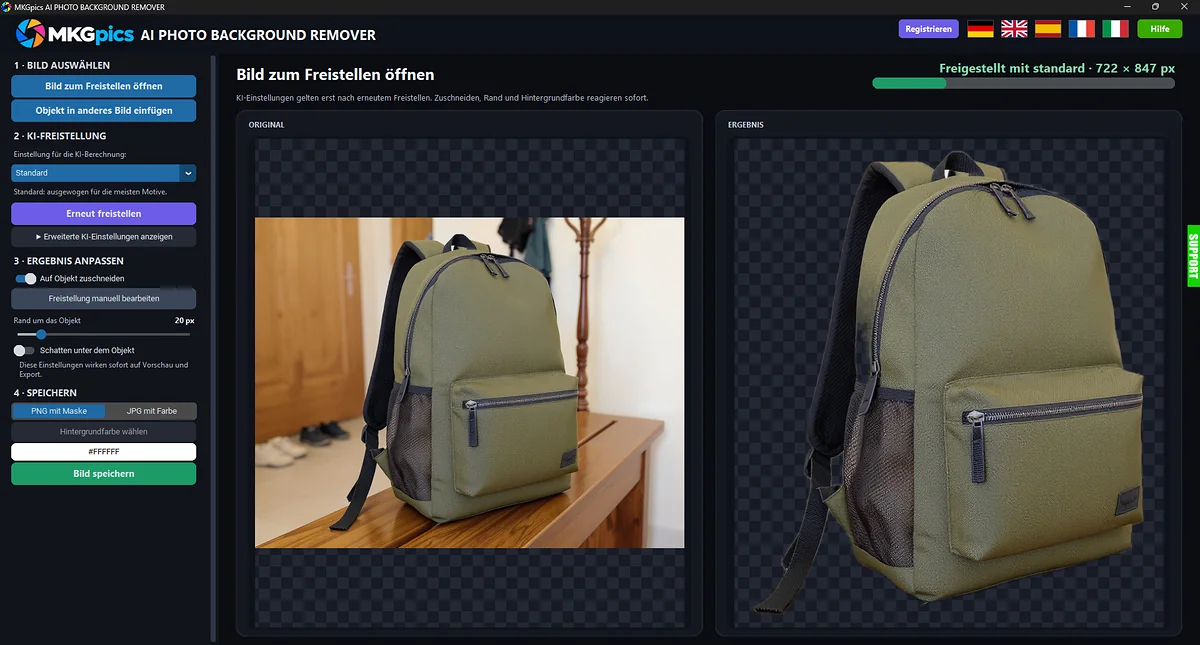
Abbildung: Hintergrund von Fotos entfernen
Funktionen rund um Hintergrund von Fotos entfernen vom Öffnen bis zur Montage
- Bild öffnen über den Dateidialog oder mit Strg und O
- Dateien als PNG, JPG, JPEG, WebP oder BMP laden
- Dateidialog startet am zuletzt benutzten Speicherort
- Vorschau mit Original und Ergebnis nebeneinander
- Drei KI Profile: Standard, Feine Details und Klare Kanten
- Hintergrund entfernen per Klick auf eine Schaltfläche
- Auf Objekt zuschneiden mit wählbarem Rand um das Motiv
- Maskeneditor mit den Pinseln Behalten und Entfernen
- Erweiterte KI Einstellungen mit Konturverfeinerung
- Erneut freistellen mit geänderten KI Einstellungen
- Export als PNG mit Maske oder als JPG mit Farbe
- Hintergrundfarbe über den Farbwähler bestimmen
- Bildmontage: Motiv in ein anderes Foto einfügen
- Drehung, Deckkraft, Helligkeit, Kontrast, Farbsättigung und Schärfe für das Motiv
- Montage speichern als PNG oder JPG
- Menüs und Hilfe in fünf Sprachen
Besonderheiten der Maskenkorrektur mit Pinsel und Rückgängig
- Original und Ergebnis stehen in der Vorschau nebeneinander, jede Änderung zeigt sofort ihre Wirkung
- Standard passt zu den meisten Motiven, Feine Details zu Haaren, Fell und dünnen Strukturen, Klare Kanten zu Produkten
- Zuschnitt, Rand und Hintergrundfarbe wirken sofort auf Vorschau und Export, die KI Einstellungen erst nach erneutem Freistellen
- Der Maskeneditor lässt Bereiche mit Behalten stehen oder macht sie mit Entfernen transparent
- Pinselgröße und Pinselhärte werden angepasst, der gestrichelte Kreis zeigt die aktuelle Pinselgröße
- Rückgängig nimmt den letzten Strich zurück, Übernehmen schickt die Korrektur ins Hauptfenster
- Das Originalbild wird nie überschrieben, die KI Bildbearbeitung verlangt einen anderen Dateinamen oder Speicherort
- Moderne KI Bibliotheken aus der Python Welt rechnen das Freistellen auf dem eigenen Rechner
Nutzen durch Hintergrund von Fotos entfernen mit sauberen Rändern
- Mit einem Klick entfällt das Nachzeichnen von Kanten Punkt für Punkt
- Haare und Fell behalten weiche Übergänge, wenn das Profil Feine Details gewählt wird
- Die Maskenkorrektur bessert einzelne Stellen nach, ohne das Foto neu zu beginnen
- Das transparente PNG liegt fertig für Layouts, Collagen und Webseiten bereit
- JPG mit Hintergrundfarbe passt zu Katalogen, Marktplätzen und Druckvorlagen
- Das Original bleibt unberührt, weil jedes Ergebnis als neue Datei entsteht
- Bei Motiven mit kaum Kontrast zum Hintergrund hilft ein anderes Profil oder ein kurzer Pinselstrich im Maskeneditor
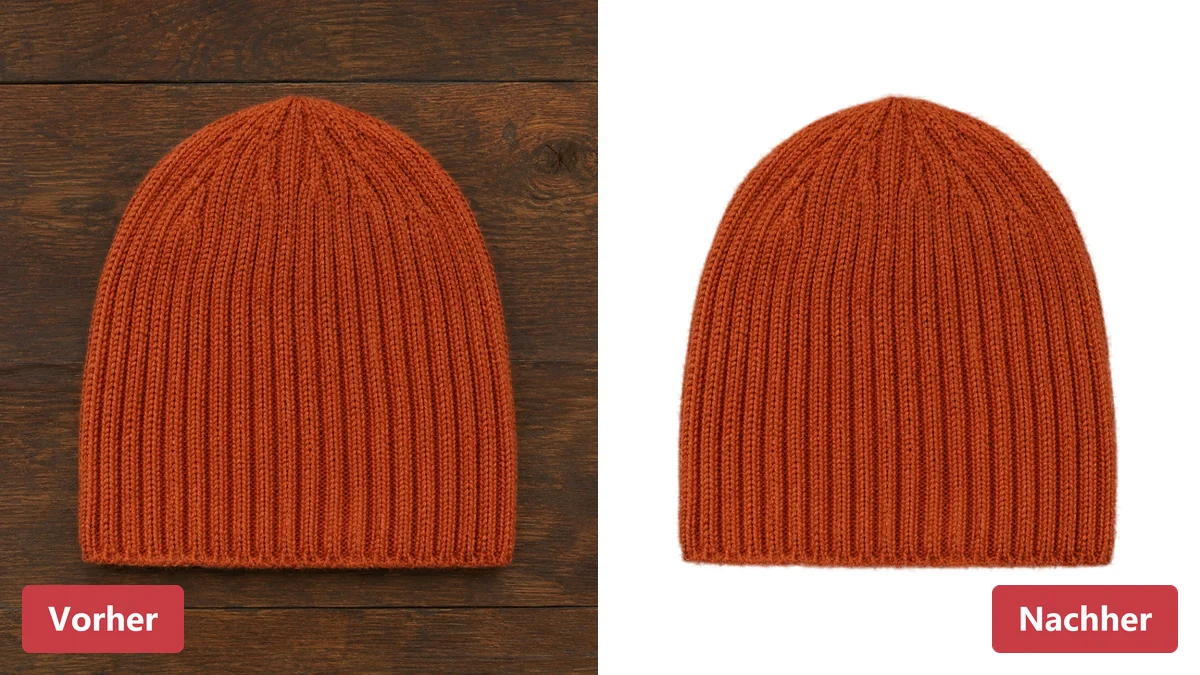
Abbildung: Hintergrund entfernen Vorher Nachher Vergleich
Vom geladenen Foto zur gespeicherten Datei mit PNG oder JPG
- Foto öffnen Das Foto über Bild öffnen laden, angenommen werden PNG, JPG, JPEG, WebP und BMP.
- KI Profil wählen Standard für die meisten Motive, Feine Details für Haare und Fell, Klare Kanten für Produkte.
- Hintergrund entfernen Die KI trennt das Hauptmotiv vom Rest, der Maskeneditor bessert einzelne Stellen nach.
- Motiv speichern Zur Wahl stehen PNG mit Transparenz und JPG mit gewählter Hintergrundfarbe.
» Hintergrund von Fotos entfernen als kostenloser Download
Zum Schluss wählt der Export zwischen PNG mit Maske und JPG mit Farbe. Das PNG trägt die Transparenz samt weichen Übergängen an Haaren und Rändern, das JPG den gewählten Farbton, und der Dateiname nennt die Fassung.
Hintergrund ändern geht damit über das reine Entfernen hinaus: Bewerbungsfotos und Passbilder verlangen einen gleichmäßigen hellen Grund, Artikelbilder ein reines Weiß, Collagen eine freie Fläche. Alles davon entsteht aus derselben Freistellung.
Drei KI Profile für Porträts Tiere und Produkte
Das Profil Standard liefert für die meisten Motive ein ausgewogenes Ergebnis. Hintergrund Bild entfernen erledigt es bei klar abgegrenzten Motiven in einem Durchgang.Porträts und Tiere verlangen weiche Übergänge an Haaren und Fell. Dafür ist Feine Details gedacht, denn bei Bild Person ausschneiden zählen lose Haarsträhnen und dünne Ränder an der Kleidung mehr als bei einem Gegenstand.
Produkte mit festen Konturen, etwa Schuhe, Flaschen oder Geräte, bekommen mit Klare Kanten einen straffen, sauberen Rand. Passt das Ergebnis nicht, öffnet der Bereich Erweiterte KI Einstellungen weitere Stellschrauben: Konturverfeinerung, Empfindlichkeit für Vordergrund und Hintergrund sowie das Verkleinern der Silhouette.
Diese Einstellungen wirken erst nach Klick auf Mit diesen Einstellungen neu freistellen. Bis dahin bleibt das bisherige Ergebnis stehen, und ein Hinweis erklärt den Unterschied zwischen KI Einstellungen und den sofort wirksamen Optionen Zuschnitt, Rand und Hintergrundfarbe. Wurde ein Profil von Hand verändert, vermerkt die Statuszeile die manuelle Anpassung.
Bildmontage mit freigestelltem Motiv auf neuem Hintergrund
Die Bildmontage öffnet ein zweites Fenster. Dort wird ein Hintergrundfoto geöffnet, und als Motiv dient entweder das gerade freigestellte Objekt oder eine andere freigestellte Datei. Im Foto selbst wandert das Motiv mit gedrückter linker Maustaste an die gewünschte Stelle.Anteil am Hintergrund, Position links und rechts, Position oben und unten, Drehung und Deckkraft passen das Motiv an die Szene an. Helligkeit, Kontrast, Farbsättigung und Schärfe gleichen Licht und Farbe an das neue Foto an. Mit einem Klick springt die Motivgröße auf den Ausgangswert zurück.
Foto Hintergrund entfernen und neu einsetzen gehört damit zusammen, denn danach steht eine Person vor einem Strand und ein Produkt auf einer Tischplatte. Die Montage wird als JPG oder PNG gespeichert, der Vorschlag für den Dateinamen trägt den Zusatz montage.
Welche Motive saubere Ränder ergeben
Klar abgegrenzte Motive vor ruhigem Grund ergeben die saubersten Ränder: eine Person vor einer Wand, ein Schuh auf dem Tisch, ein Tier auf der Wiese. Dafür genügt Standard, bei festen Konturen trifft Klare Kanten besser.Haare, Fell, Netze und Brillengläser sind die eigentliche Probe. Feine Details holt dünne Strähnen heraus, einzelne Lücken schließt der Maskeneditor mit den Pinseln Behalten und Entfernen. Schwierig bleiben Motive, deren Farbe dem Hintergrund stark gleicht, dazu Glas und Rauch, weil der Blick dort hindurchgeht.
Muss der Hintergrund nur zurücktreten statt zu verschwinden, zeichnet der Bokeh Effekt ihn weich, und einzelne Störer im Bild nimmt Person aus Foto entfernen heraus. Zusammen mit Retusche und Zuschnitt liegen diese KI Funktionen im KI Bildbearbeitungsprogramm.
Nutzerkreis des Freistellers vom Einsteiger bis zum Fotografen
Die KI Bildbearbeitung hält die Oberfläche übersichtlich: vier Schritte von Auswahl über KI Freistellung und Anpassung bis Speichern. Einsteiger finden sich damit schnell zurecht, Fortgeschrittene nutzen Profile, Maskeneditor und Montage für anspruchsvolle Motive.- Einsteiger, die ohne Vorkenntnisse einen sauberen Freisteller brauchen
- Hobbyfotografen, die Urlaubs- und Tierfotos vom Hintergrund lösen
- Fotografen, die Porträts und Produktbilder für Kunden aufbereiten
- Grafiker, die Motive für Layouts, Plakate und Collagen vorbereiten
- Händler, die Artikelfotos auf weißem Hintergrund anbieten
- Vereine und Redaktionen, die Personenbilder für Seiten und Broschüren freistellen
Praxis für Freisteller in Katalog Porträt und Collage
Webshops erhalten mit JPG und weißer Hintergrundfarbe Artikelbilder, die auf Marktplätzen und in Katalogen einheitlich wirken. Fotos freistellen und danach einen farbigen Grund wählen: Der Farbwähler setzt den passenden Ton in die Vorschau.Porträts für Bewerbungen, Visitenkarten und Vereinsseiten bekommen einen neutralen oder transparenten Hintergrund. Tierfotos, Pflanzen und Sammlerstücke werden für Poster, Präsentationen und Fotobücher vorbereitet.
» Hintergrund von Fotos entfernen und Motive freistellen mit kostenlosem Download
Grafiker legen das transparente PNG über neue Hintergründe, Fotografen retuschieren Randstellen im Maskeneditor und speichern das Ergebnis in voller Auflösung des Originals. Social Media Beiträge, Einladungen und Collagen entstehen mit der Bildmontage in einer KI Bildbearbeitung, ohne dass das Foto zwischen mehreren Anwendungen wandert.
Fragen zum Entfernen von Hintergründen aus Fotos
Wie entferne ich den Hintergrund von einem Foto?
Das Foto über Bild öffnen laden, ein KI Profil wählen und auf Hintergrund entfernen klicken. Die Vorschau zeigt das freigestellte Motiv, danach folgt das Speichern als PNG oder JPG.
Wie speichere ich ein Foto mit transparentem Hintergrund?
Im Export PNG mit Maske wählen und auf Bild speichern klicken. Das PNG behält die Transparenz samt weichen Übergängen an Haaren und Rändern, der Dateiname endet mit maske.
Wie ändere ich die Hintergrundfarbe nach dem Freistellen?
Über den Farbwähler die gewünschte Farbe bestimmen und den Export JPG mit Farbe wählen. Die Vorschau aktualisiert sich sofort, beim Speichern trägt das JPG die gewählte Farbe.
Wie korrigiere ich Haare oder Kanten nach dem Freistellen?
Zuerst das Profil Feine Details oder Klare Kanten wählen und erneut freistellen. Einzelne Stellen bessert der Maskeneditor mit den Pinseln Behalten und Entfernen nach, Rückgängig nimmt Striche zurück.
Welche Dateiformate öffnet die KI Bildbearbeitung?
Geladen werden PNG, JPG, JPEG, WebP und BMP. Gespeichert wird das freigestellte Motiv als PNG mit Transparenz oder als JPG mit Hintergrundfarbe, die Montage als JPG oder PNG.
Wie setze ich das freigestellte Motiv in ein anderes Foto?
Die Bildmontage öffnen, ein Hintergrundfoto wählen und das aktuelle Motiv übernehmen. Anschließend Größe, Position, Drehung und Deckkraft anpassen und die Montage speichern.